

- PBX
- SIP Direto
Passo 1: Reúna suas Credenciais SIP
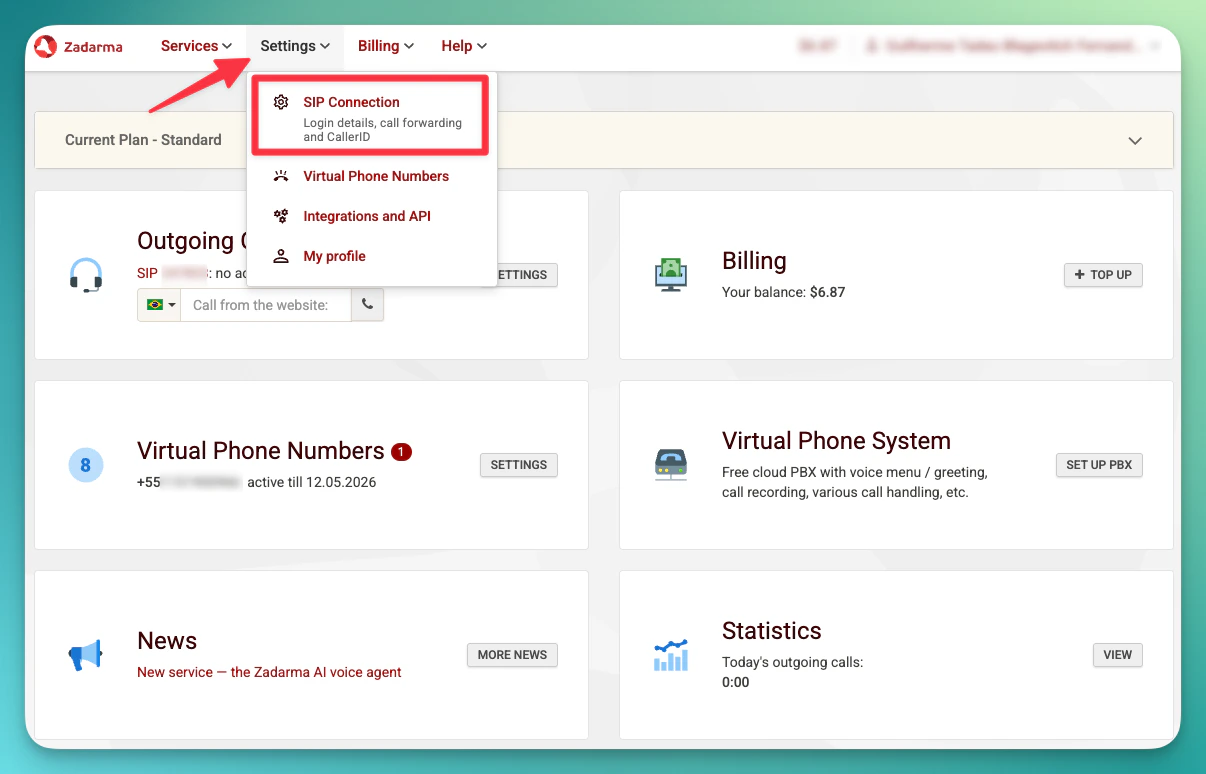
- Faça login no seu Painel da Sua SofIA
- Vá para Minha PBX → Ramais
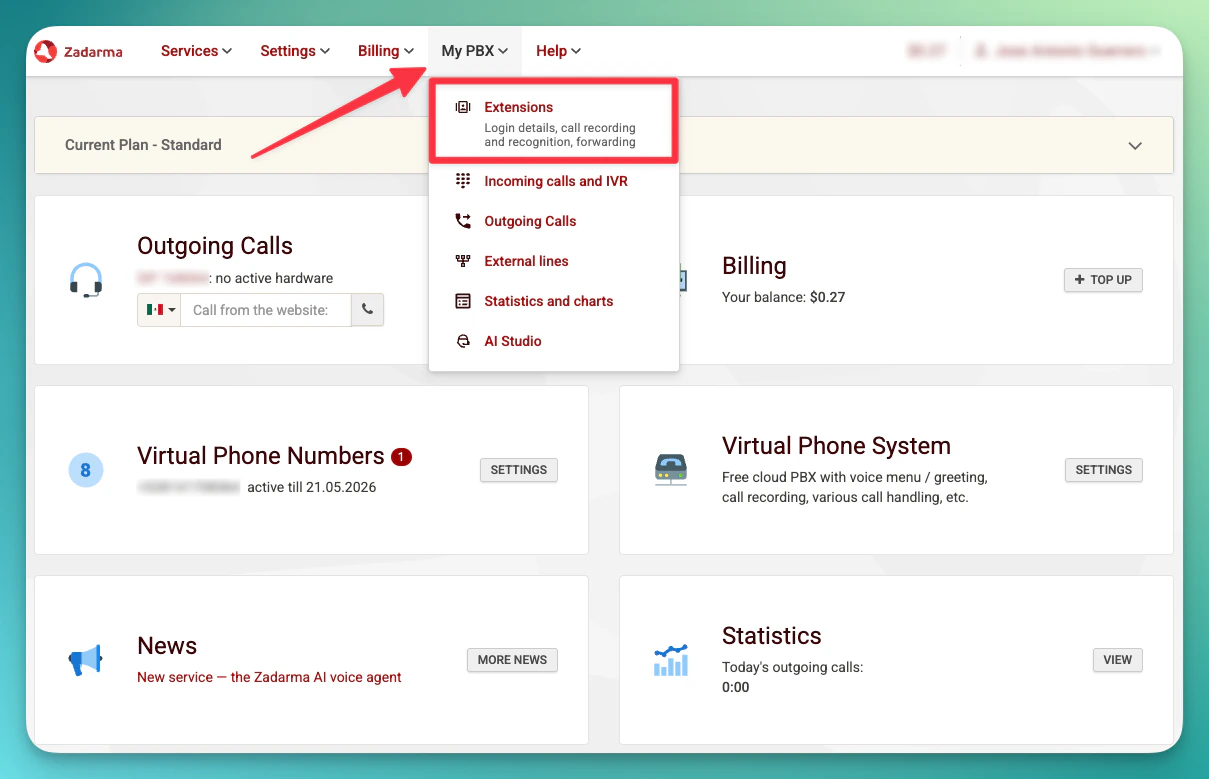
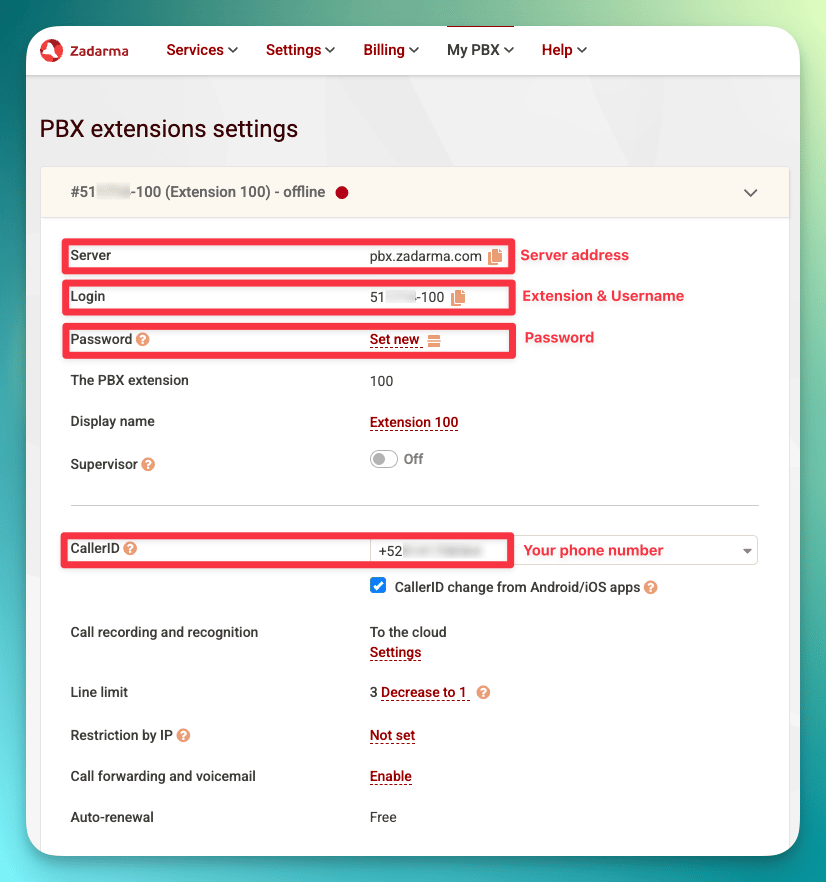
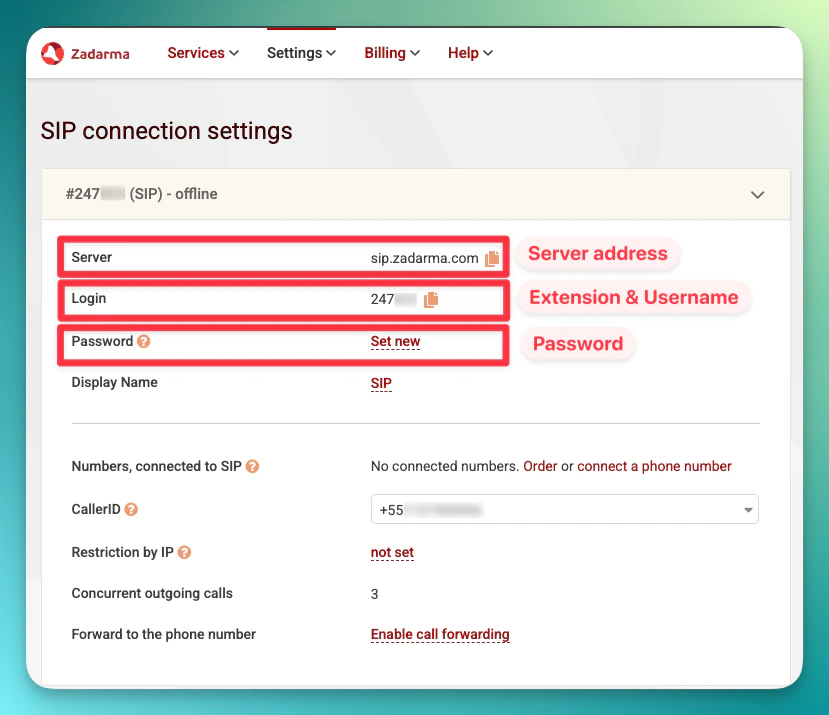
- Encontre seu ramal e anote estes detalhes:
Passo 2: Configure o Servidor Externo (para chamadas de entrada)
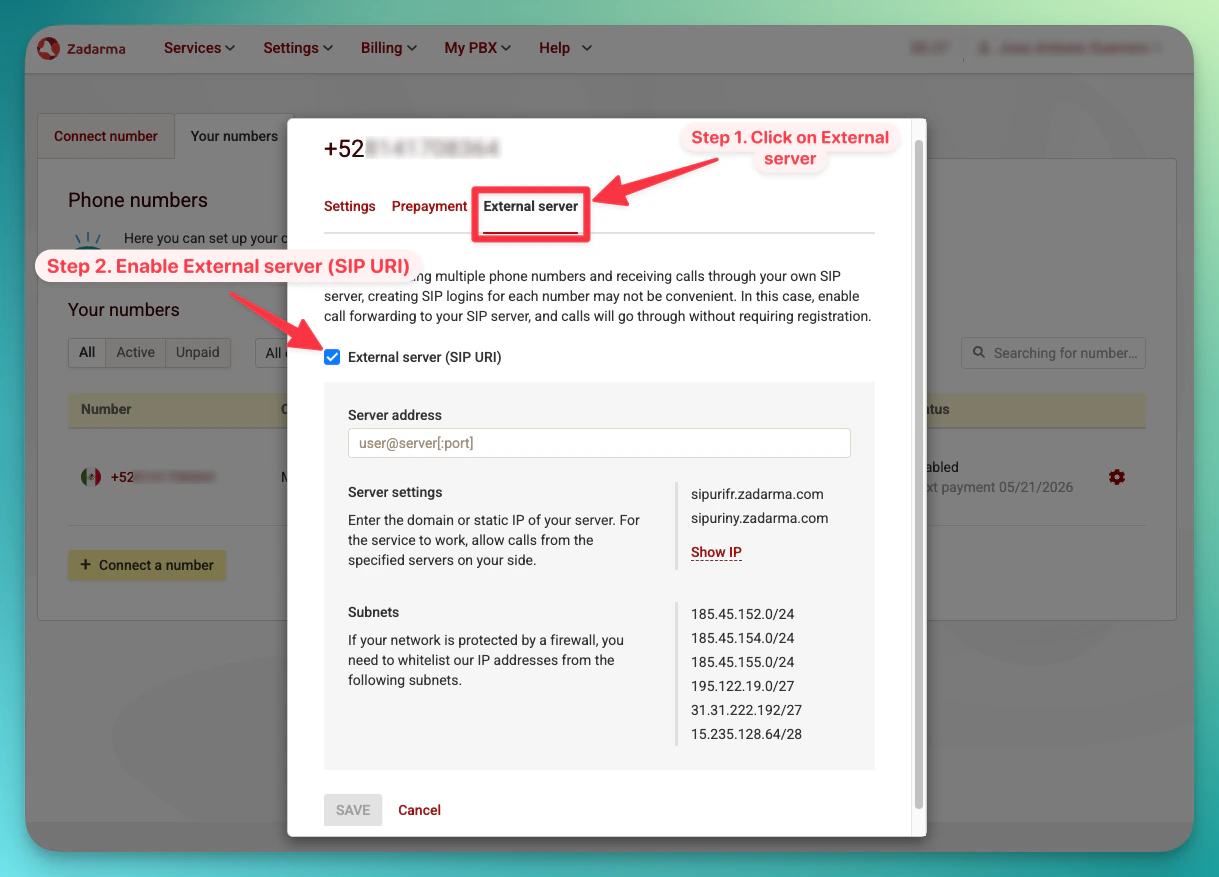
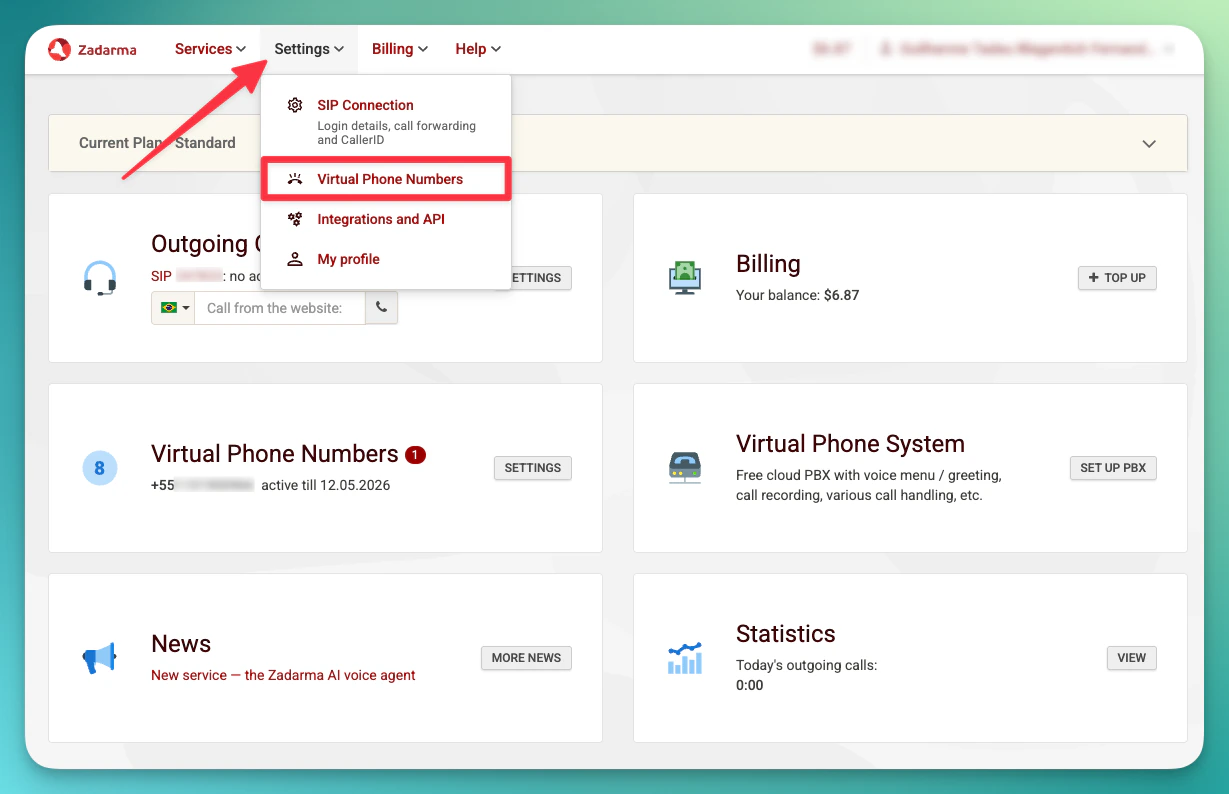
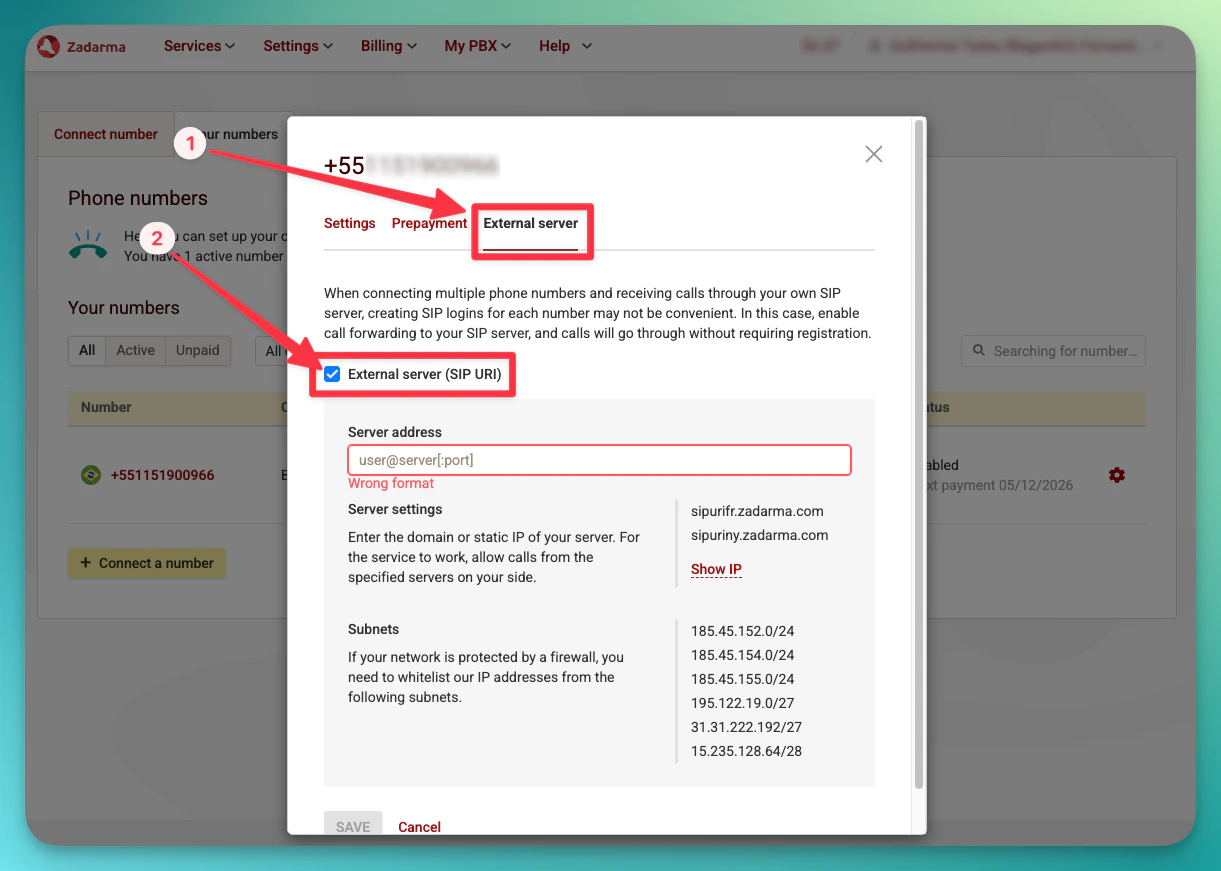
Para receber chamadas de entrada, você precisa configurar um Servidor Externo na Sua SofIA que encaminhe as chamadas recebidas para o servidor SIP da plataforma.- No seu Painel da Sua SofIA, vá para Configurações → Números de telefone virtuais
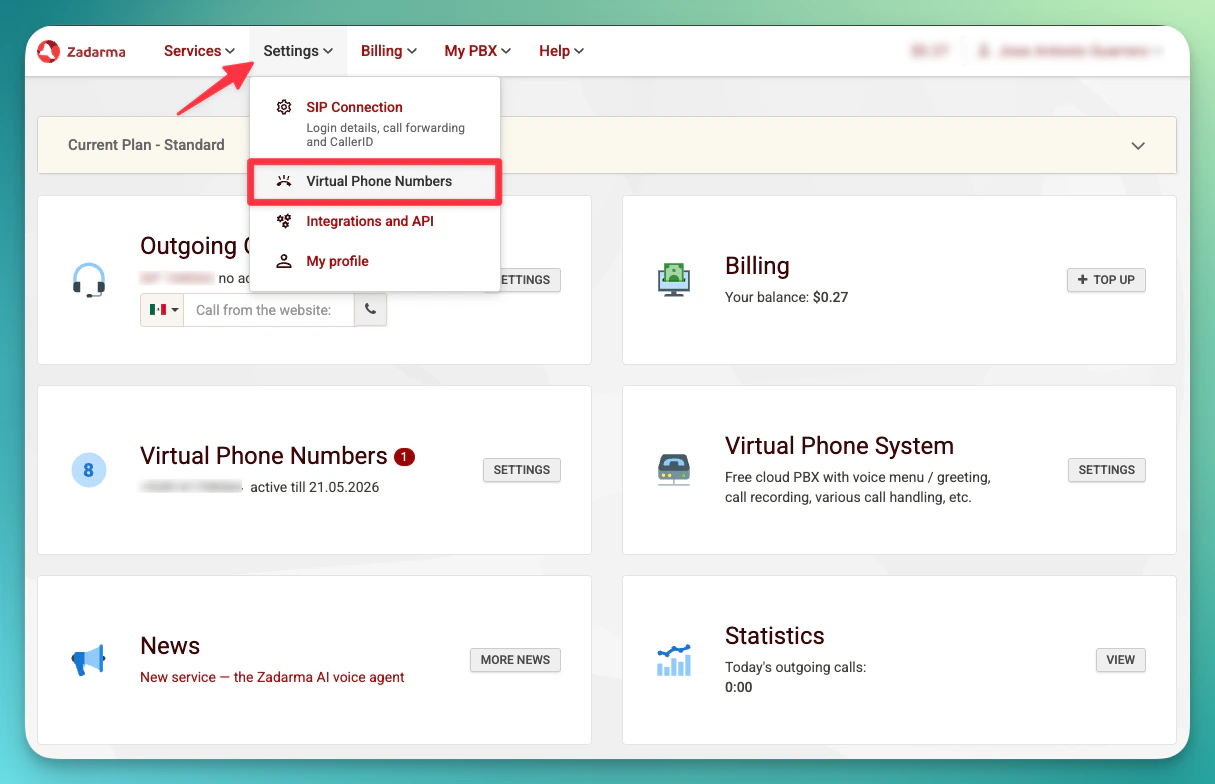
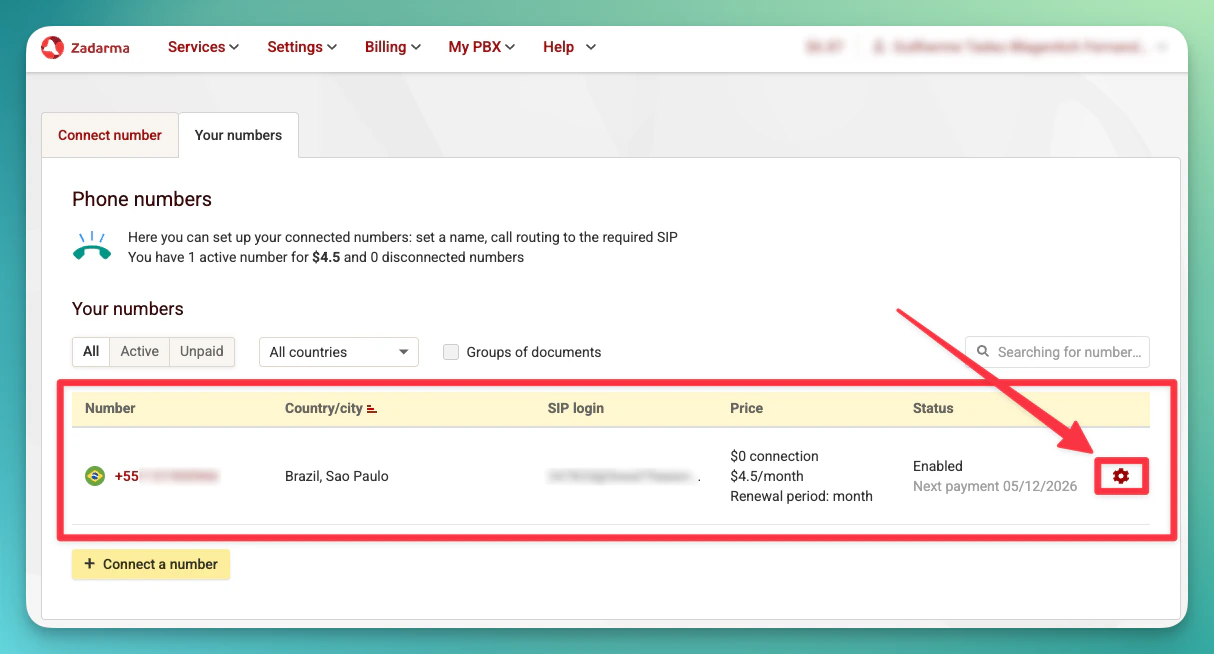
- Encontre o número que você deseja conectar e clique no ícone de engrenagem para abrir suas configurações
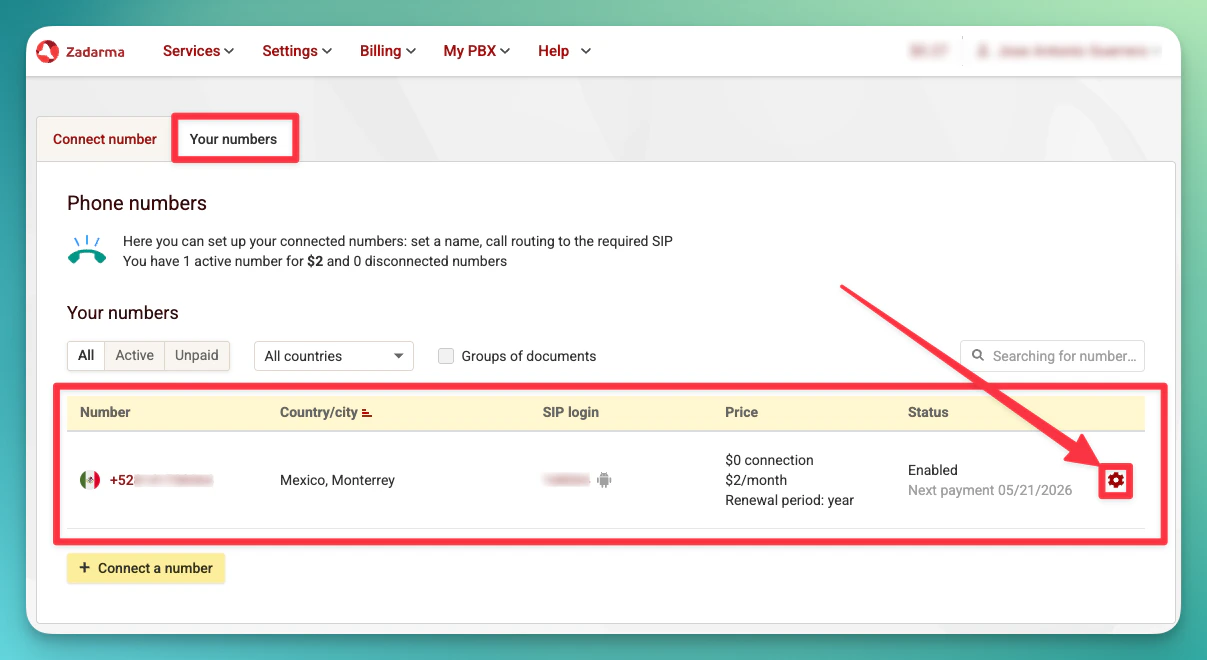
- Clique em Servidor Externo e ative a caixa de seleção SIP URI
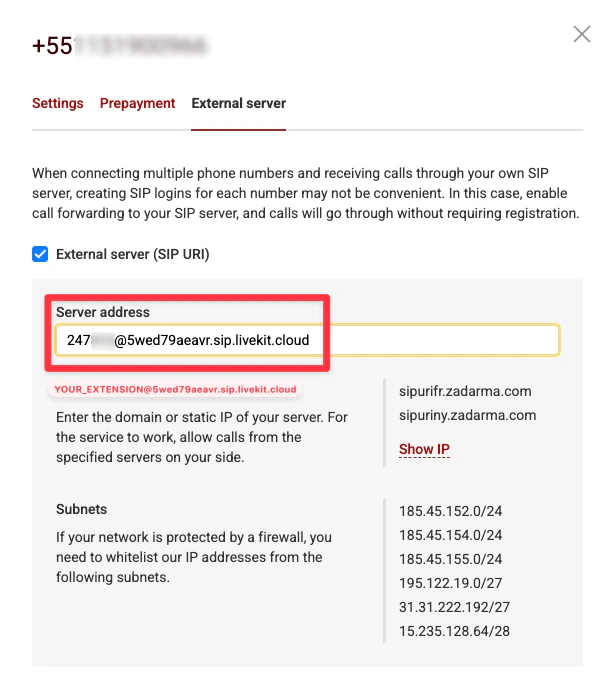
- Insira o endereço do servidor SIP usando seu número de telefone com o prefixo
+:
+551151900966: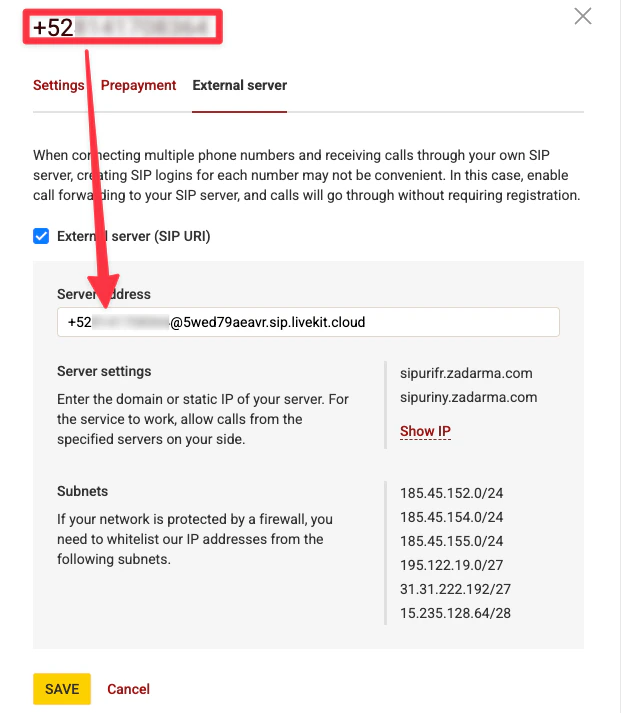
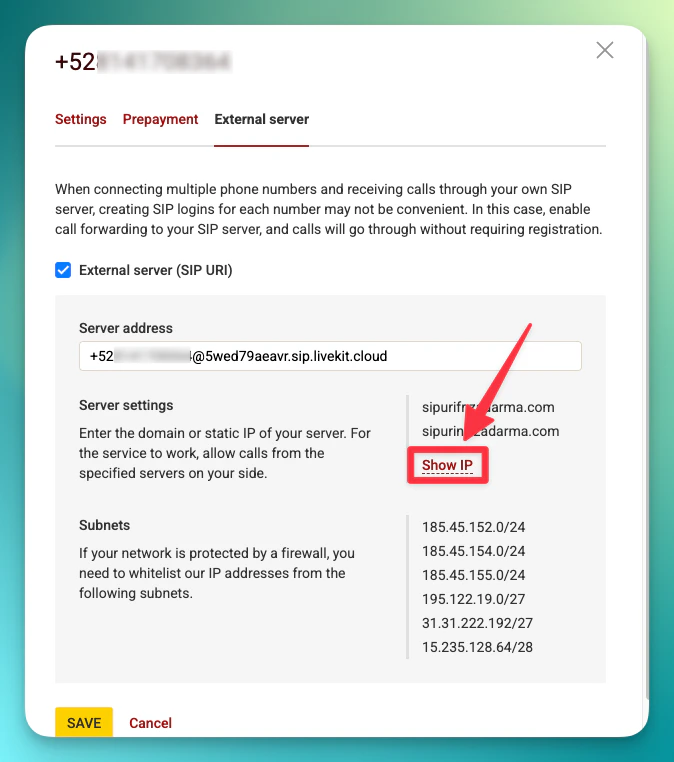
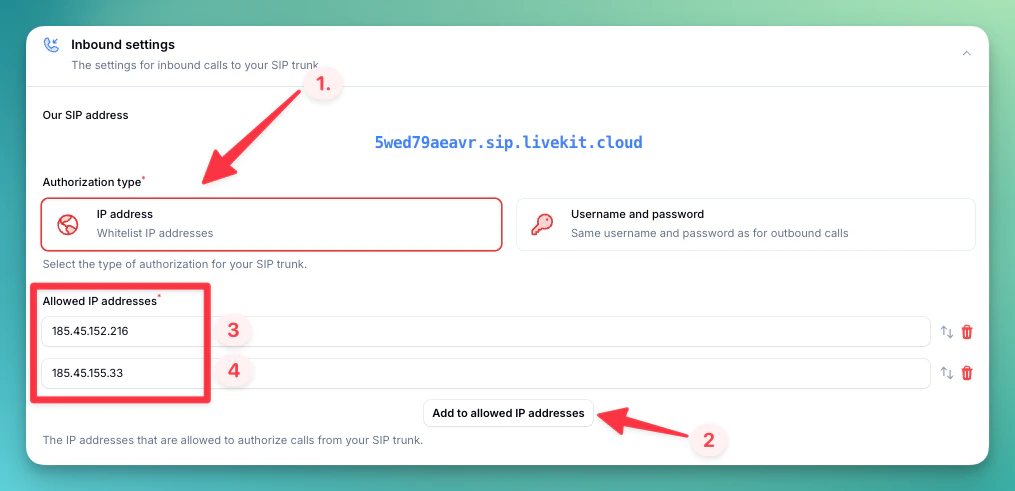
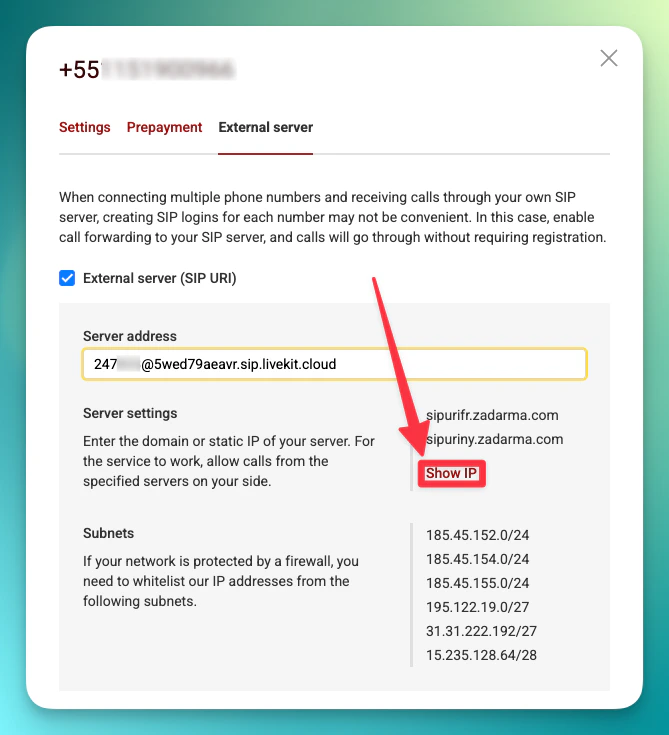
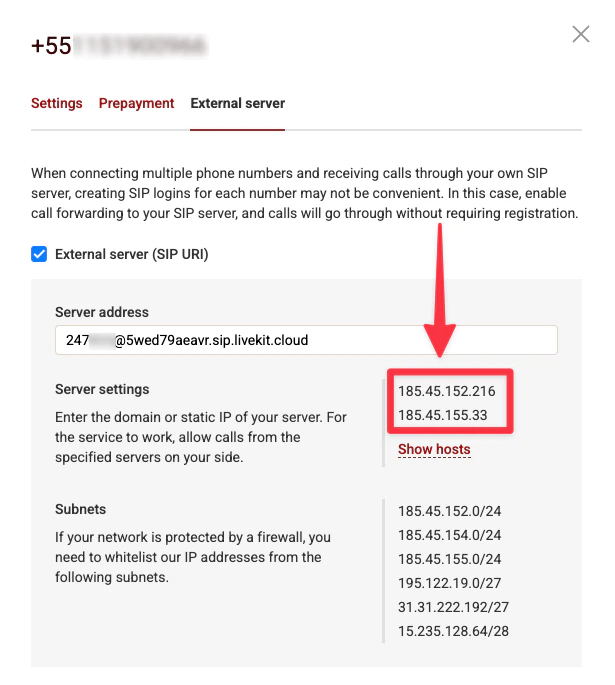
- Clique em Mostrar IP abaixo do endereço do servidor para revelar os endereços IP da Sua SofIA (por exemplo,
185.45.152.216,185.45.155.33)
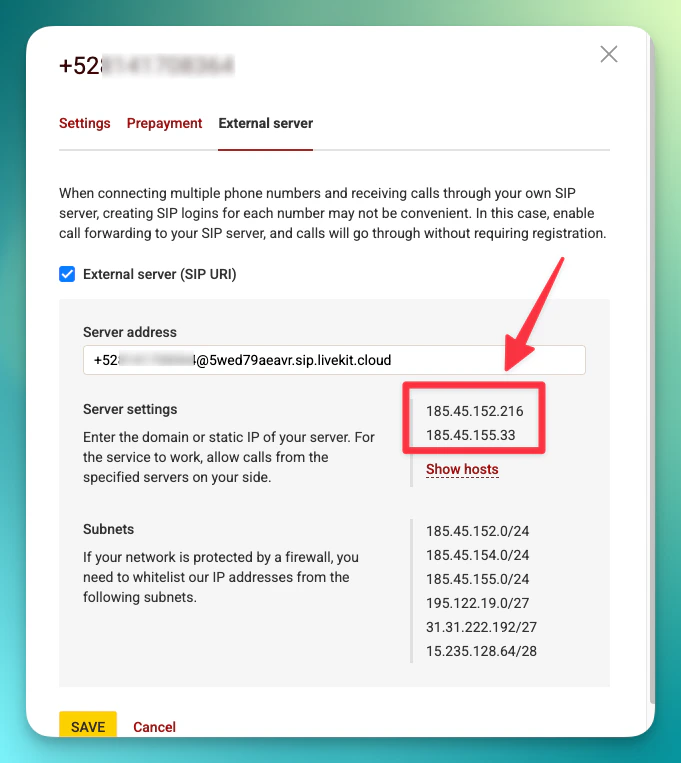
Salve esses IPs — você precisará deles no Passo 3 ao configurar a autorização de entrada na plataforma.
Passo 3: Importar Números para a Plataforma
Agora importe o número para que a plataforma saiba como encaminhar as chamadas.- Vá diretamente para a página de Números de Telefone no seu painel: https://app.suasofia.online/phone-numbers Se você for direcionado para a página de login, faça login primeiro — isso o redirecionará automaticamente para a página de Números de Telefone.
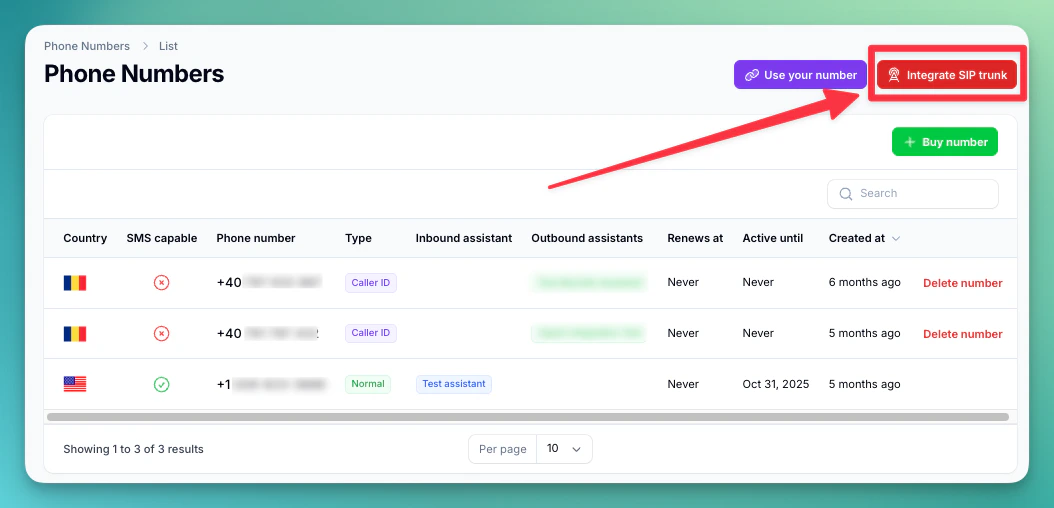
- Clique em “Integrar tronco SIP” (canto superior direito da página)
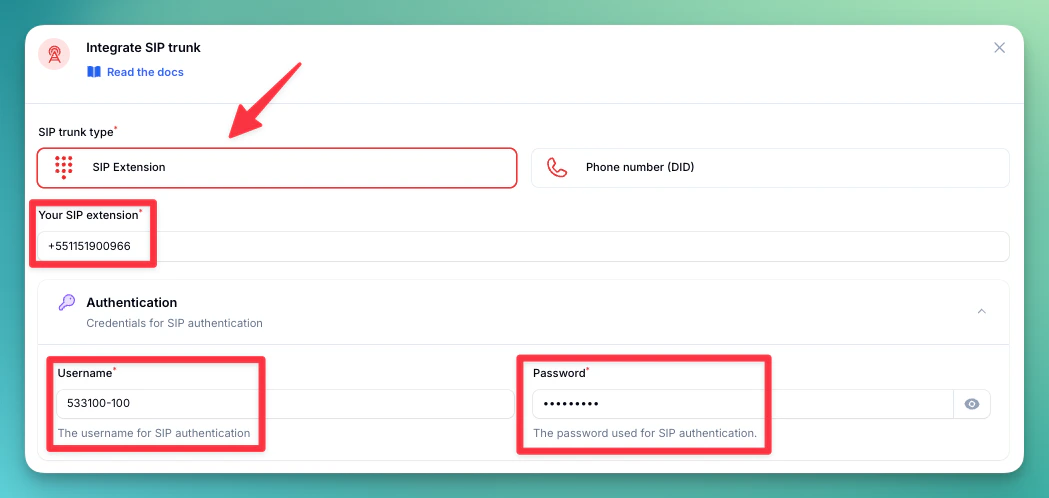
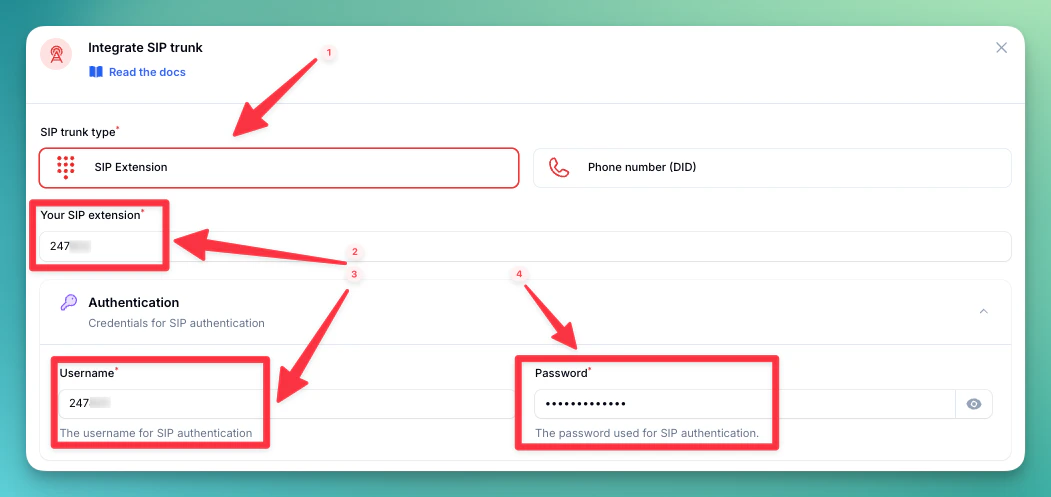
- Preencha seu número de telefone e credenciais SIP:
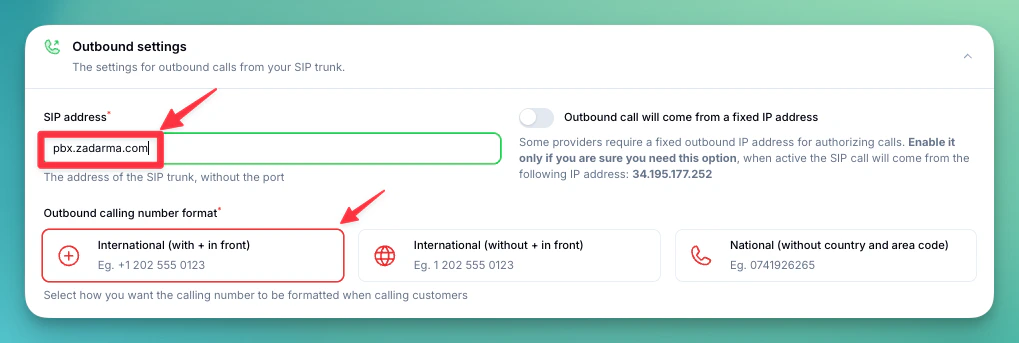
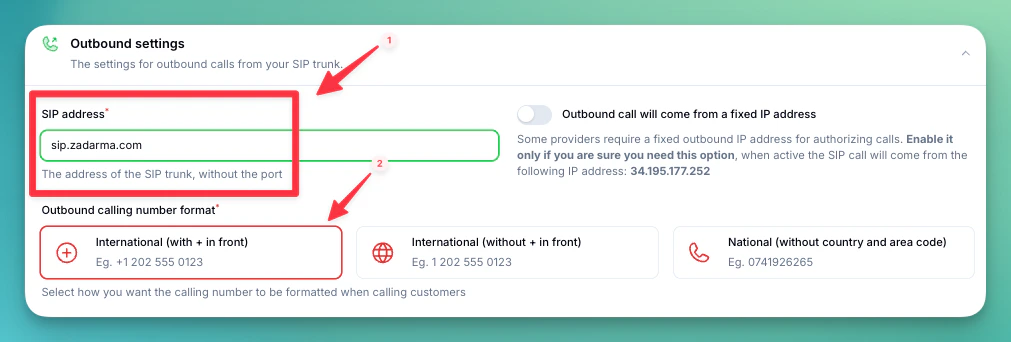
- Insira o Endereço do Servidor para chamadas de saída:
- Selecione o tipo de autorização. Selecione IP e adicione os endereços IP da Sua SofIA que você anotou anteriormente em Mostrar IP no Passo 2.
- Selecione o país onde seu tronco SIP está localizado.

Passo 4: Verifique a Configuração
- Faça uma chamada de teste para seu número
- Verifique se o assistente de IA atende
- Use o recurso de chamada de teste para verificar chamadas de saída

Requisitos de Segurança
Suas credenciais SIP precisam ser seguras:- Nome de usuário: Seu número de ramal ou nome de usuário fornecido pelo provedor
- A senha deve ter:
- 12 ou mais caracteres
- Números
- Letras maiúsculas e minúsculas
- Caracteres especiais recomendados
Limitações de Transferência de Chamadas
Problemas Comuns
Chamadas de entrada não estão funcionando
Chamadas de entrada não estão funcionando
- Verifique o endereço do Servidor Externo — certifique-se de que o formato corresponda ao seu tipo de conexão:
- PBX:
+SEU_NUMERO_DE_TELEFONE@5wed79aeavr.sip.livekit.cloud(número de telefone com+) - SIP Direto:
SEU_RAMAL@5wed79aeavr.sip.livekit.cloud(número do ramal)
- PBX:
- Verifique se o Servidor Externo está ativado nas configurações da Sua SofIA
- Verifique se o campo “Seu Ramal SIP” na plataforma corresponde: número de telefone para PBX, ramal para SIP Direto
Chamadas de saída não estão funcionando
Chamadas de saída não estão funcionando
- Verifique o Endereço do Servidor — deve ser
pbx.zadarma.compara PBX ousip.zadarma.compara SIP Direto - Verifique suas credenciais — certifique-se de que o nome de usuário e a senha correspondam ao que está mostrado nas configurações SIP da Sua SofIA
- Verifique seu saldo na Sua SofIA — chamadas de saída requerem crédito suficiente
Transferência fria não está funcionando
Transferência fria não está funcionando
A Sua SofIA não suporta SIP REFER. Para habilitar a transferência fria:
- Vá para as configurações da ferramenta Transferir Chamada do seu assistente
- Ative “Transferência SIP personalizada” (em Avançado)
- Defina o SIP URI para
sip:+NUMERO_DE_DESTINO@sip.zadarma.com
+.Qual tipo de conexão devo usar — PBX ou SIP Direto?
Qual tipo de conexão devo usar — PBX ou SIP Direto?
- PBX é recomendado se você precisar de vários ramais, regras de encaminhamento de chamadas, menus IVR ou outros recursos de PBX na Sua SofIA
- SIP Direto é mais simples se você apenas precisar de um único número conectado sem recursos de PBX
Precisa de ajuda para configurar? Nossa equipe de suporte é especializada em ajudar clientes
a integrar seus sistemas telefônicos. Nós o guiaremos por todo o processo,
garantindo uma configuração suave com a configuração específica do seu sistema telefônico.