

Ferramentas de Chamada Personalizadas permitem que sua SofIA interaja com sistemas externos durante as chamadas. Seja verificando o estoque, validando dados do cliente ou buscando informações em tempo real, essas ferramentas tornam sua SofIA mais poderosa e conectada.
Visão Geral
Ferramentas de Chamada Personalizadas permitem que sua SofIA:- Faça chamadas de API em tempo real durante as conversas
- Busque ou envie dados para seus sistemas
- Tome decisões informadas com base em dados ao vivo
- Forneça informações precisas e atualizadas aos chamadores
Principais Benefícios
- Sem necessidade de codificação - basta configurar o endpoint da API e os parâmetros - A SofIA sabe automaticamente quando e como usar as ferramentas - Acesso a dados em tempo real durante as chamadas - Integração perfeita com seus sistemas existentes
Ferramentas de chamada e servidores MCP estão ambos na página Ferramentas de Chamada / MCP na barra lateral. Use uma ferramenta de chamada para um único endpoint HTTP que você define manualmente, e um servidor MCP para conectar a um servidor remoto que expõe muitas ferramentas de uma vez.
Tipos de Ferramentas
Ao criar uma ferramenta, você escolhe um dos dois tipos:Requisição HTTP
Chame sua própria API diretamente. Você define a URL, método, cabeçalhos, parâmetros e (opcionalmente) um corpo estático. Melhor quando você já tem um endpoint.
Plataforma de Automação
A Sua SofIA cria um fluxo vinculado para você na Plataforma de Automação. O endpoint da ferramenta é gerado e bloqueado automaticamente — você apenas constrói a lógica no fluxo e termina com um passo de Retornar Resposta. Melhor para lógica sem código e em múltiplas etapas.
Configurando Sua Ferramenta
1. Configuração Básica
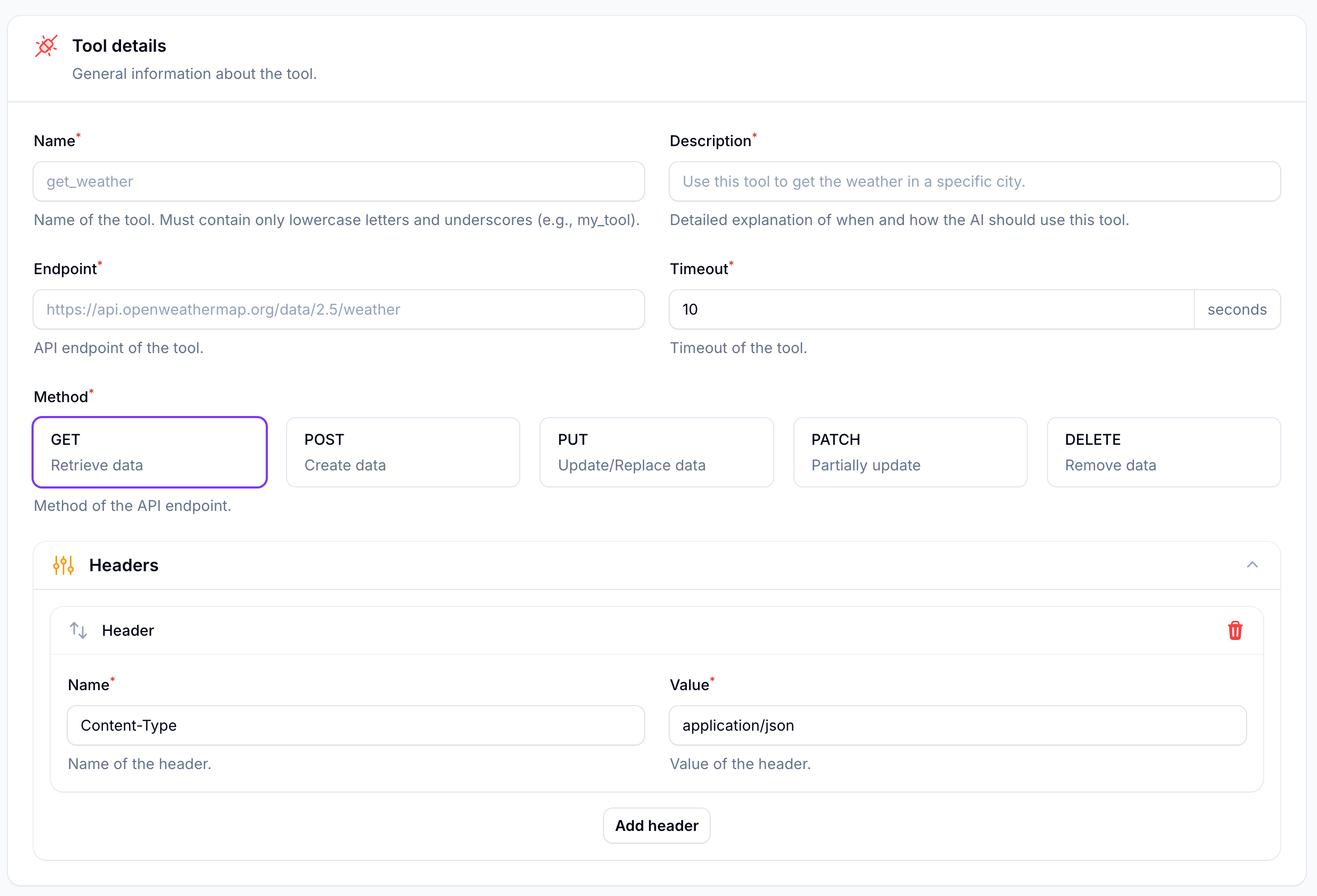
1
Acessar Criação de Ferramenta
Navegue até Ferramentas de Chamada e clique em Criar Ferramenta de Chamada
2
Configurar Configurações Principais
Preencha os detalhes essenciais:
- Nome: Letras, números e sublinhados, começando com uma letra ou sublinhado (até 64 caracteres, ex:
check_order_status) - Descrição: Explique quando e como a SofIA deve usar esta ferramenta
- Endpoint: Sua URL da API (ex:
https://api.suaempresa.com/pedidos) - Timeout: Quanto tempo esperar por respostas (1–30 segundos)
- Método: Escolha GET, POST, PUT, PATCH ou DELETE
- Formato do corpo: Para métodos de escrita (POST/PUT/PATCH), envie o corpo como JSON (padrão) ou formulário codificado (
application/x-www-form-urlencoded)
3
Adicionar Cabeçalhos
Cabeçalhos comuns que você pode precisar:
2. Configuração de Variáveis
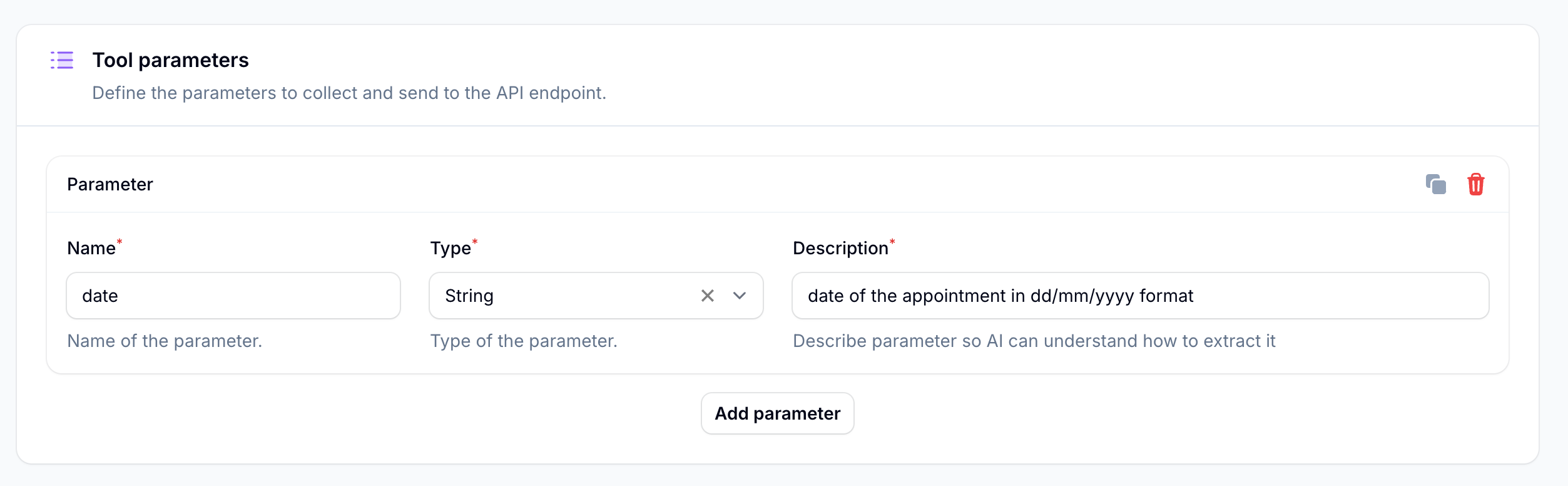
1
Definir Parâmetros
Estas são as informações que sua SofIA coletará durante a chamada:
2
Definir Regras de Validação
Adicione requisitos de formato na descrição:
Compreendendo os Tipos de Parâmetros
String
Valores de texto como nomes, endereços ou números de referência
Número
Números inteiros como quantidades ou IDs
Float
Números decimais como preços ou quantidades
Booleano
Valores verdadeiro/falso para situações de sim/não
Cada parâmetro pode ser marcado como obrigatório ou opcional. Parâmetros opcionais são enviados apenas quando a SofIA realmente coletou um valor, então seu endpoint não receberá campos vazios. Adicione dicas de formato na descrição (ex:
"Data no formato dd/mm/yyyy", "Telefone sem espaços").Campos Estáticos
Campos estáticos são pares chave/valor fixos que são sempre enviados com cada requisição — a SofIA nunca os altera. Use-os para constantes como um id de locatário, um canal ou uma tag de origem.caller como {{customer_phone}}).
Variáveis de Sistema & Valores Dinâmicos
Existem duas maneiras de injetar dados dinâmicos em sua ferramenta:Parâmetros extraídos pela IA
Envolvidos em chaves simples
{param}. Substituídos pelo valor que a IA coletou durante a conversa. Usados no caminho/consulta da URL.Variáveis de sistema e conta
Envolvidas em chaves duplas
{{variable}}. Preenchidas automaticamente pela plataforma no momento da chamada. Usáveis na URL, valores de cabeçalho e valores de campos estáticos.Quaisquer variáveis de conta personalizadas que você definir também estão disponíveis como
{{name}} e podem ser usadas da mesma forma.Endpoints Dinâmicos
Você pode tornar seus endpoints dinâmicos usando variáveis:{order_id} pelo valor real coletado durante a conversa.
Testes Facilitados
Teste Automático
Clique em Testar ferramenta para disparar uma requisição real com dados de exemplo realistas:
- Parâmetros String:
"Dados de exemplo" - Parâmetros Número:
42 - Parâmetros Float:
19.99 - Parâmetros Booleano:
true - Variáveis de sistema como
{{customer_phone}}são preenchidas com espaços reservados realistas (ex:+1234567890, o nome/id da SofIA)
Ferramentas da Plataforma de Automação não têm um botão Testar ferramenta — você as testa executando o fluxo vinculado dentro da Plataforma de Automação.
Ferramentas da Plataforma de Automação
Precisa de lógica mais complexa? Crie uma ferramenta da Plataforma de Automação e a Sua SofIA constrói e vincula o fluxo para você — sem necessidade de configuração manual de webhook.
1
Criar a ferramenta
Escolha o tipo Plataforma de Automação, dê um nome à ferramenta, descrição e parâmetros. Ao salvar, o fluxo vinculado é criado automaticamente.
2
Abrir o fluxo
Na página de edição da ferramenta, o cartão de conexão mostra o status do fluxo (Ativo/Desativado) e um botão Abrir fluxo na Plataforma de Automação. O fluxo começa a partir de um gatilho de webhook e termina com um passo de Retornar Resposta.
3
Construa sua lógica
Adicione passos entre o gatilho e a resposta — chamadas de API, atualizações de CRM, ramificações, transformações de dados — e mantenha um passo de Retornar Resposta para que a SofIA receba um resultado.
4
Mantenha os parâmetros em sincronia
Se você alterar os parâmetros ou campos estáticos da ferramenta, use Re-sincronizar dados de exemplo para que o exemplo de gatilho do fluxo corresponda. Se a criação inicial do fluxo falhar, um botão Tentar criar fluxo novamente aparecerá na página de edição.
- Transforme dados antes/depois das chamadas de API
- Faça múltiplas chamadas de API em sequência
- Aplique lógica de negócios complexa
- Lide com erros de forma elegante
Exemplos do Mundo Real
Sistema de Consulta de Pedidos
Sistema de Consulta de Pedidos
- Pedir o número do pedido
- Buscar o status
- Explicar datas de entrega e status ao cliente
Disponibilidade de Agendamentos
Disponibilidade de Agendamentos
- Perguntar sobre o serviço desejado
- Obter a data preferida
- Mostrar horários disponíveis
Verificação de Cliente
Verificação de Cliente
- Coletar detalhes de contato
- Verificar no seu CRM
- Prosseguir com base no status da verificação
Configurando Sua SofIA
A SofIA precisa de instruções claras em seu prompt de sistema para usar efetivamente suas ferramentas personalizadas.