

Este guia ajudará você a entender e configurar a integração SIP. Se precisar de
esclarecimentos durante a configuração, nossa equipe de suporte está disponível para ajudar.
O que é a Integração SIP?
A integração SIP (Session Initiation Protocol) permite que você conecte seu sistema telefônico existente à Sua SofIA. Pense nisso como construir uma ponte entre sua configuração telefônica atual e nossa plataforma de IA. Isso significa que você pode:- Usar seus números de telefone existentes com nossos assistentes de IA
- Manter seu sistema e provedor de telefonia atuais
- Fazer e receber chamadas através de sua configuração existente
- Manter total controle sobre seus números
- Reduzir custos com operadoras usando provedores de VoIP locais com melhores tarifas
Como Funciona
Quando você integra seu sistema telefônico à Sua SofIA:- Chamadas de Entrada: Chamadas para seus números são direcionadas através do seu sistema telefônico para nossos assistentes de IA
- Chamadas de Saída: Nossos assistentes de IA podem fazer chamadas aparecendo como se fossem de seus números
- Gerenciamento: Você continua gerenciando seus números através do seu provedor atual
- Eficiência de Custos: Aproveite as tarifas competitivas do seu provedor de VoIP para a terminação de chamadas
Opções de Integração
Você pode conectar seu sistema telefônico à Sua SofIA de duas maneiras:1. Integração de Extensão PBX
Isso é como dar à nossa plataforma de IA uma “extensão” no seu sistema telefônico:- O que é: Conectar uma extensão específica do seu sistema PBX/telefone
- Perfeito para:
- Testar a integração
- Direcionar extensões específicas para a IA
- Configuração simples com sistemas telefônicos existentes
- Você precisará:
- Seu número de extensão (por exemplo, 1000)
- Nome de usuário e senha da extensão
- Endereço do servidor PBX (por exemplo, pbx.suaempresa.com)
2. Integração de Número Direto
Isso conecta números de telefone específicos à nossa plataforma:- O que é: Direcionar um ou mais de seus números de telefone para nossa IA
- Perfeito para:
- Linhas telefônicas dedicadas à IA
- Números de atendimento ao cliente
- Linhas de vendas ou suporte
- Você precisará:
- Seu número de telefone (por exemplo, +1 555 0123)
- Credenciais SIP do seu provedor
- Endereço do servidor SIP do provedor
Autenticação e Fluxo de Chamadas
Configuração Bidirecional
A integração SIP usa as mesmas credenciais para chamadas de entrada e de saída:-
Chamadas de Entrada (VoIP → Sua SofIA):
-
Chamadas de Saída (Sua SofIA → VoIP):
Sincronização de Credenciais
Para que a integração funcione corretamente:- As credenciais que você define no painel da Sua SofIA devem corresponder exatamente à sua configuração VoIP
- A mesma combinação de nome de usuário/senha é usada para ambas as direções
- Quaisquer alterações nas credenciais devem ser atualizadas em ambos os sistemas
Configurando Sua Integração
Passo 1: Reúna Suas Informações
Para Extensão PBX:Passo 2: Configure no Painel
- Vá para o painel da Sua SofIA
- Navegue até Seus Números de Telefone
- Clique em “Integrar tronco SIP”
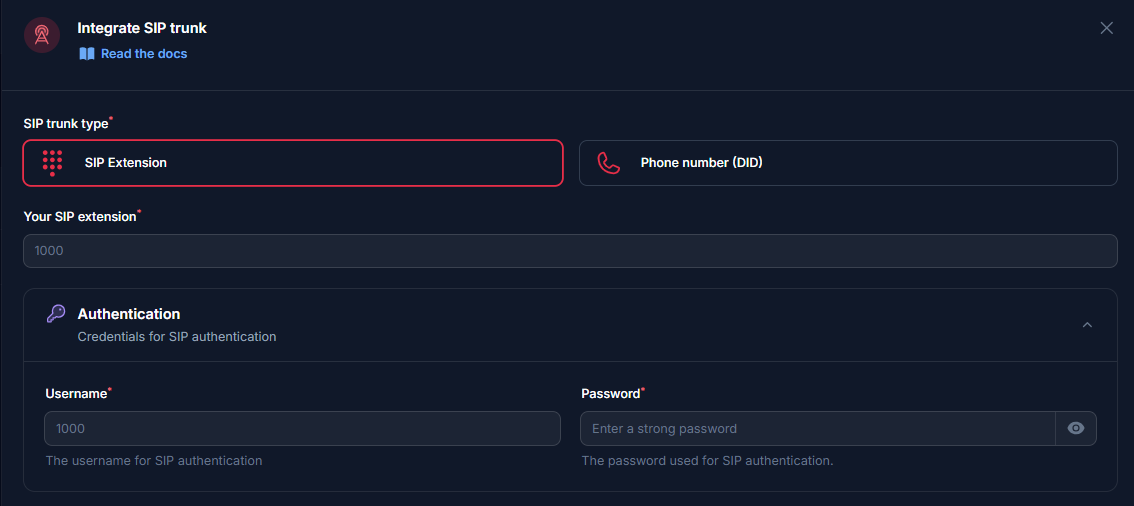
Passo 3: Selecione o Tipo de Tronco SIP
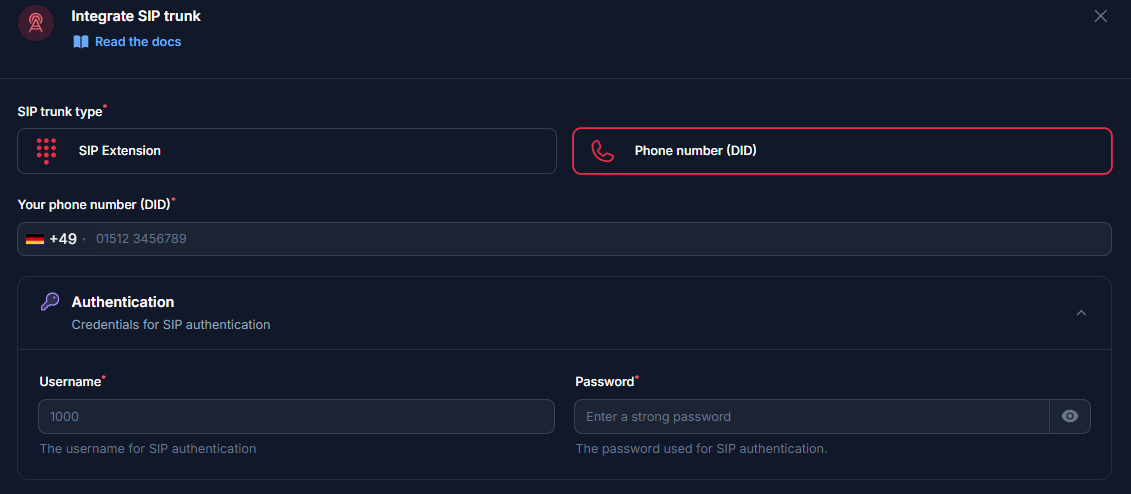
Na parte superior do formulário, selecione um desses tipos de tronco:- Extensão SIP - Use isso se você já tiver uma credencial SIP existente (uma extensão) fornecida pelo seu provedor de VoIP.
- Número de Telefone (DID) - Use isso se você quiser integrar um número dedicado de Discagem Direta (DID) em vez de uma extensão SIP genérica.
Passo 4: Configurações de Saída
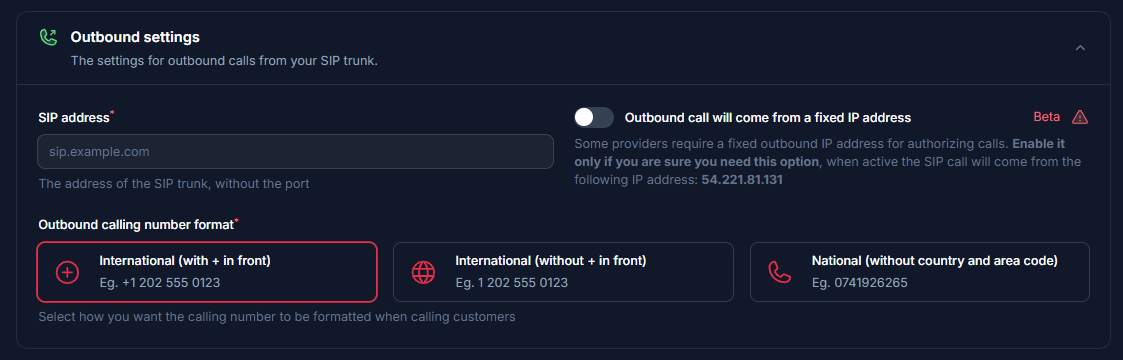
Essas configurações controlam como a Sua SofIA envia chamadas de saída através do seu provedor SIP.- Endereço SIP - Insira o endereço/servidor do tronco SIP sem a porta.
- Proxy de Saída (IP Fixo) - Alguns provedores SIP exigem que as chamadas se originem de um único endereço IP na lista branca. Configure isso da seguinte forma:
- Ativar - Se seu provedor SIP exigir um IP de origem fixo, habilite o proxy de saída que virá de um endereço IP fixo. A Sua SofIA enviará todas as solicitações de saída através de um IP estático conhecido. Use esta opção apenas se seu provedor exigir explicitamente um único IP de origem.
- Desativar - Se seu provedor aceitar chamadas de qualquer IP, deixe esta opção desativada. Nesse caso, a Sua SofIA enviará chamadas de IPs dinâmicos.
Passo 5: Configuração do Formato do Número
Isso informa nosso sistema como formatar números de telefone ao fazer chamadas. Escolha com base nos requisitos do seu provedor:-
Internacional com +
-
Internacional sem +
-
Formato Nacional
Passo 6: Configurações de Entrada
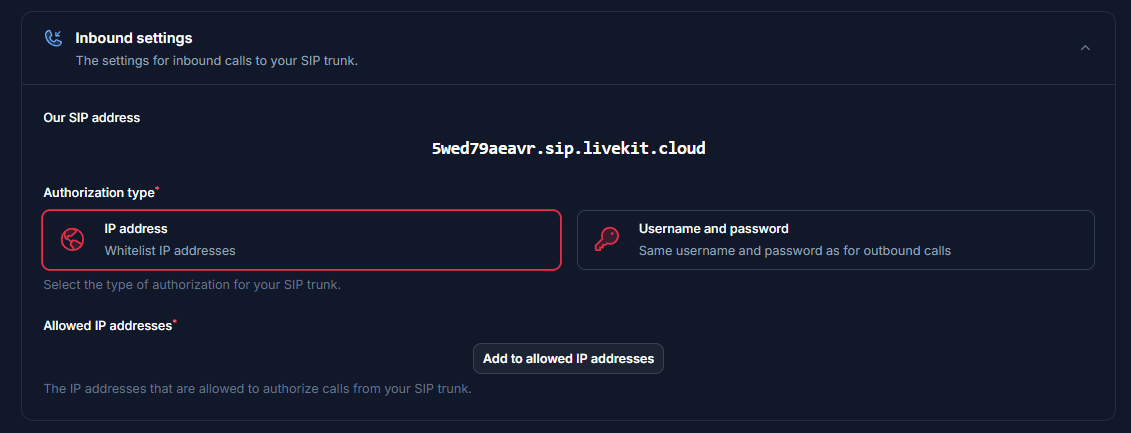
Essas configurações determinam como a Sua SofIA recebe e autentica chamadas de entrada do seu provedor SIP.- Nosso Endereço SIP - A Sua SofIA atribui um URI SIP de entrada exclusivo
5wed79aeavr.sip.livekit.cloud. Seu provedor SIP deve ser configurado para enviar chamadas de entrada para este endereço, apontando seu tronco de saída ou regra de roteamento para este URI. - Endereço IP (IPs na Lista Branca) - Se seu provedor SIP puder enviar chamadas de um conjunto conhecido de endereços IP públicos, escolha Endereço IP. Em seguida, adicione cada IP do provedor à lista branca sob Autenticação de Entrada.
- Nome de Usuário e Senha - Se seu provedor suportar autenticação SIP, escolha Nome de usuário e senha. As mesmas credenciais que você inseriu nas Configurações de Saída (nome de usuário/senha) serão usadas para autenticar chamadas de entrada. Certifique-se de que o PBX do seu provedor esteja configurado para incluir essas credenciais.
Passo 7: Seleção de País
Selecione o país onde seu tronco SIP está provisionado.
Passo 8: Verifique a Configuração
Após a configuração:- Faça uma chamada de teste para seu número/extensão
- Verifique se o assistente de IA atende
- Use o recurso de chamada de teste para verificar chamadas de saída
Requisitos de Segurança
Suas credenciais SIP precisam ser seguras:- Nome de Usuário: Seu número de extensão ou nome de usuário fornecido pelo provedor
- A Senha deve ter:
- 12 ou mais caracteres
- Números
- Letras maiúsculas e minúsculas
- Caracteres especiais recomendados
Perguntas Comuns
Posso usar vários números?
Posso usar vários números?
Sim! Você pode integrar várias extensões ou números diretos à nossa plataforma.
Vou perder o controle dos meus números?
Vou perder o controle dos meus números?
Não, você mantém total controle através do seu provedor atual. A integração
apenas estabelece uma conexão entre seu sistema e nossa plataforma.
Posso ainda usar meus números para chamadas regulares?
Posso ainda usar meus números para chamadas regulares?
Sim, você pode configurar regras de roteamento em seu sistema telefônico para decidir quais chamadas
vão para a IA e quais vão para seu sistema telefônico regular.
E se eu precisar alterar as configurações depois?
E se eu precisar alterar as configurações depois?
Você pode atualizar suas configurações de integração a qualquer momento através do painel. Todas
as opções de configuração permanecem acessíveis após a configuração inicial.
Como isso ajuda com os custos de chamadas?
Como isso ajuda com os custos de chamadas?
Ao usar seu próprio provedor de VoIP, você pode aproveitar suas tarifas locais
e acordos existentes, que muitas vezes são mais competitivos do que as tarifas padrão das operadoras.
Isso é especialmente benéfico para chamadas internacionais.
Precisa de ajuda para configurar? Nossa equipe de suporte é especializada em ajudar clientes
a integrar seus sistemas telefônicos. Nós o guiaremos por todo o processo,
garantindo uma configuração suave com a configuração específica do seu sistema telefônico.