

O que é um Remetente do WhatsApp?
Um Remetente do WhatsApp é:- Um número de telefone dedicado conectado ao WhatsApp Business
- Conectado a um assistente de IA para respostas automatizadas
- Capaz de enviar mensagens de modelo e respostas em formato livre
Opções de Tipo de Número
Ao criar um remetente do WhatsApp, você pode escolher entre dois tipos de números de telefone:Números da Plataforma
Use números de telefone adquiridos através da nossa plataforma. Nós cuidamos da verificação automaticamente usando verificação de voz assistida por IA.Melhor para: Empresas que desejam uma linha de negócios dedicada com configuração automatizada
Números Externos
Use seu próprio número de celular. Você verifica a propriedade recebendo um SMS ou chamada de voz com um código de verificação.Melhor para: Empresas que desejam usar um número existente que já possuem
Criando um Remetente do WhatsApp
Criar um remetente do WhatsApp começa com a escolha do tipo de número, seguido do fluxo de configuração apropriado.Passo 1: Escolha Seu Tipo de Número
Navegue até Remetentes do WhatsApp → Criar Remetente e selecione seu tipo de número preferido:- Número da Plataforma — Use um número adquirido em nossa plataforma (verificação automatizada por IA)
- Número Externo — Use seu próprio número de celular (verificação por código SMS/chamada de voz)
Configuração do Número da Plataforma
Se você selecionou Número da Plataforma, siga estas etapas:Passo 2: Pré-Verifique Seu Número de Telefone
Antes de se conectar ao WhatsApp, seu número de telefone deve ser verificado com a Meta.- Selecione um número de telefone disponível (apenas números do tipo “normal” que ainda não estão usados para o WhatsApp são exibidos)
- Insira um Nome de Exibição para sua empresa (isso será mostrado aos clientes)
- Opcionalmente, adicione informações do perfil da empresa (sobre, descrição, endereço, categoria)
- Clique em Iniciar Verificação
Passo 3: Selecione Seu Número Verificado
Uma vez que a verificação é concluída:- Você verá seu número verificado na seção “Números Verificados Prontos”
- Selecione o número que deseja conectar
- Clique em Continuar para Conexão com o WhatsApp
Passo 4: Conectar ao WhatsApp Business
Esta etapa conecta seu número verificado ao WhatsApp através do fluxo de Inscrição Embutida da Meta.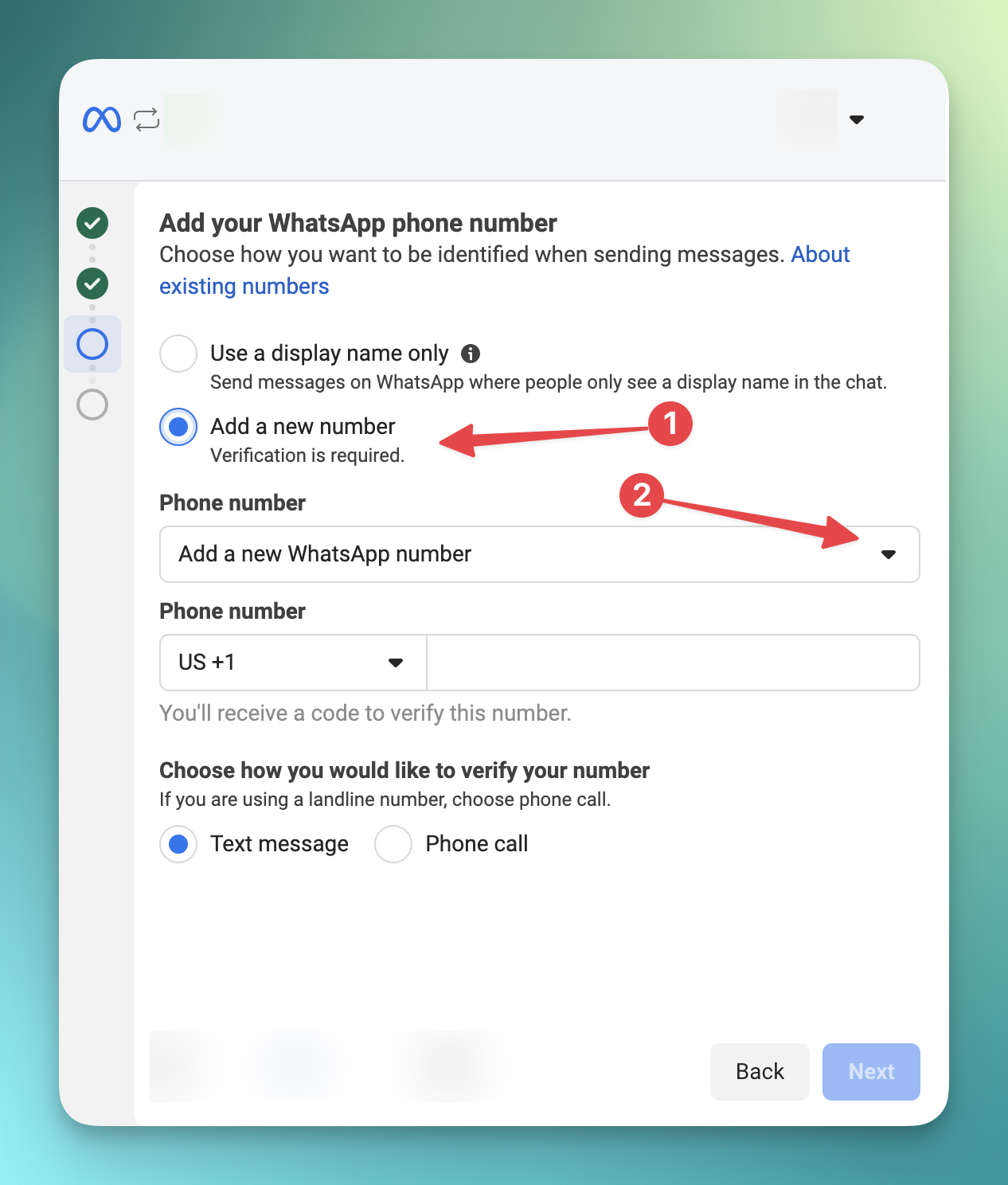
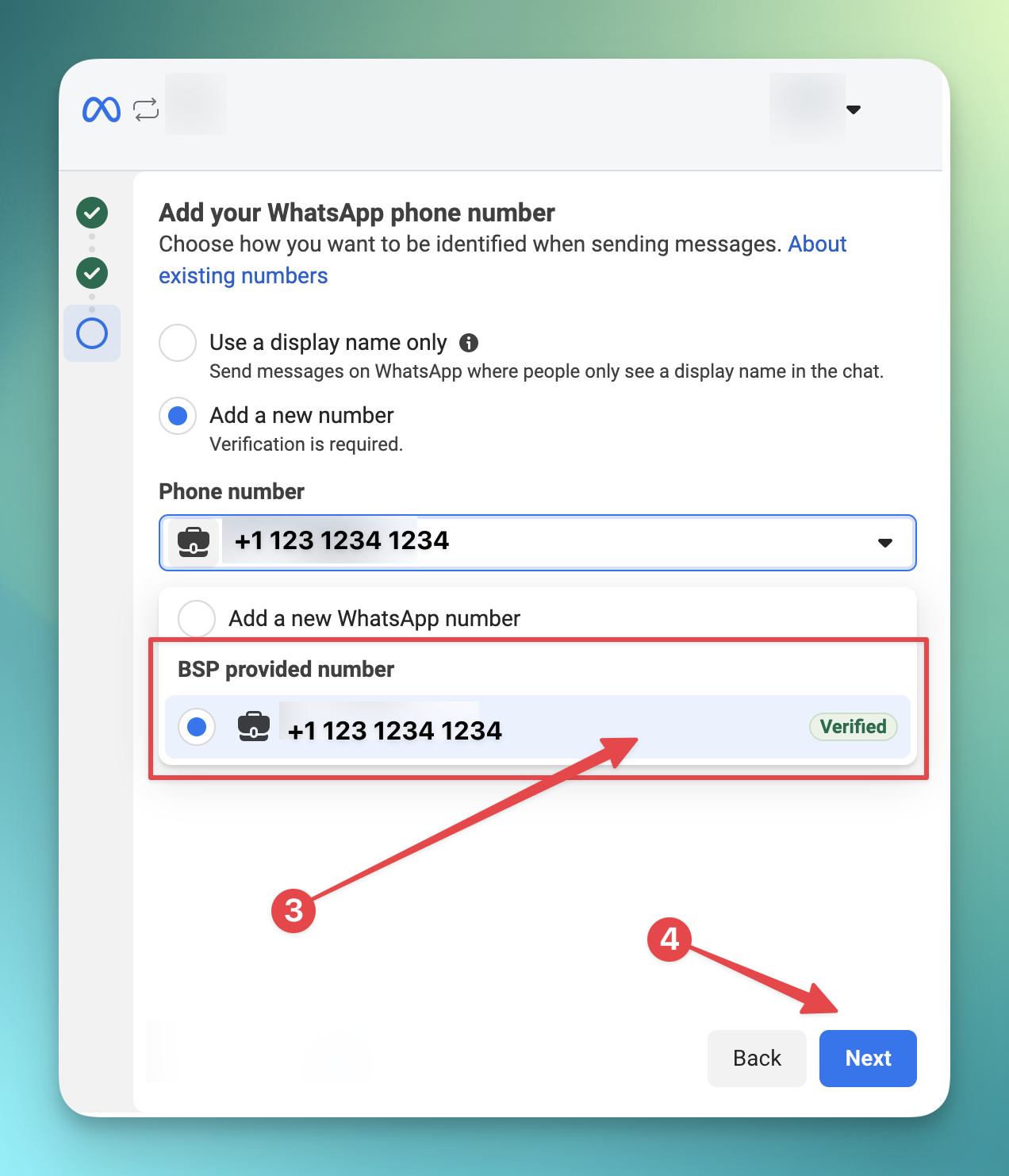
Configuração do Número Externo
Se você selecionou Número Externo, siga estas etapas para conectar seu próprio número de celular.Requisitos Antes de Começar
Certifique-se de ter o seguinte pronto:
- Telefone acessível — Você deve ter seu telefone por perto para receber um código de verificação
- SMS ou chamadas habilitadas — Seu número deve ser capaz de receber mensagens SMS ou chamadas de voz
- Não registrado no WhatsApp — Este número não deve estar registrado no WhatsApp ou no aplicativo WhatsApp Business
- Conta do Facebook — Você precisará de uma conta do Facebook para concluir a configuração
Passo 2: Insira Seu Número de Telefone
- Insira seu número de telefone no formato internacional (por exemplo, +55 11 91234-5678)
- Insira um Nome de Exibição para sua empresa
- Clique em Continuar
Passo 3: Conectar ao WhatsApp Business
Clique em Login com Facebook para abrir o fluxo de Inscrição Embutida da Meta. Siga estas etapas:1
Login com Facebook
Uma janela pop-up será aberta. Certifique-se de que as janelas pop-up estão permitidas para este site.
2
Criar uma Conta do WhatsApp Business
Siga as instruções para criar uma Conta do WhatsApp Business nova. Não selecione uma existente.
3
Insira Seu Número de Telefone
Quando solicitado, insira o mesmo número de telefone que você forneceu no Passo 2.
4
Verifique com SMS ou Chamada de Voz
Você receberá um código de 6 dígitos via SMS ou chamada de voz. Insira-o para verificar seu número.
5
Complete a Configuração
Conceda as permissões necessárias e feche a janela pop-up quando terminar. Você será redirecionado automaticamente.
Solução de Problemas para Números Externos
Pop-up bloqueado?
Pop-up bloqueado?
Permita janelas pop-up para este site nas configurações do seu navegador e tente novamente.
Não recebendo código de verificação?
Não recebendo código de verificação?
Aguarde 60 segundos e tente a opção de chamada de voz. Certifique-se de que seu telefone tem sinal.
Número já registrado?
Número já registrado?
Se este número já estiver no WhatsApp, você precisará excluir essa conta do WhatsApp primeiro antes de poder usá-lo com a API do WhatsApp Business.
Problemas de login no Facebook?
Problemas de login no Facebook?
Certifique-se de que você está logado na conta do Facebook correta ou tente um navegador diferente.
Status do Remetente
Seu remetente pode ter diferentes status durante a operação:Configuração do Remetente
Conectar um Assistente de IA
Uma vez que seu remetente esteja online, conecte um assistente de IA para lidar automaticamente com mensagens recebidas:- Edite seu remetente do WhatsApp
- Selecione um assistente no dropdown
- Ative o toggle IA Habilitada
- Salve as alterações
Perfil da Empresa
Personalize como sua empresa aparece para os clientes:- Nome de Exibição — O nome da sua empresa mostrado no WhatsApp
- Sobre — Descrição curta (máx. 139 caracteres)
- Descrição — Descrição detalhada da sua empresa
- Endereço — Endereço da empresa
- Categoria da Empresa — Categoria do setor (Automotivo, Médico, Varejo, etc.)
- Logo — Imagem do logotipo da empresa
- Banner — Imagem do banner para seu perfil
- Sites — Links para seus sites
- Informações de Contato — E-mail e contatos telefônicos adicionais
Webhook de Confirmação de Leitura
Envie confirmações de entrega e leitura para seu próprio sistema sempre que uma mensagem que você enviar mudar de status — útil para rastreamento de entrega, confirmação de leitura e trilhas de auditoria.- Edite seu remetente do WhatsApp e abra a seção Webhook de Confirmação de Leitura
- Insira sua URL do Webhook (onde as atualizações de status serão POSTadas)
- Clique em Fazer solicitação de teste para enviar um evento de amostra e confirmar que seu endpoint o recebe
- Salve as alterações
X-Signature-256 (HMAC-SHA256 do corpo) para que você possa verificar que realmente veio de nós — use Regenerar para girá-lo. Cada payload carrega o whatsapp_message_id retornado quando você envia uma mensagem, para que você possa corresponder cada atualização de status ao original.
O status
lido só é acionado se o destinatário tiver as confirmações de leitura habilitadas nas configurações de privacidade do WhatsApp. entregue sempre é acionado.Avaliação de Qualidade e Limites de Mensagens
A Meta rastreia a qualidade das suas mensagens e ajusta seus limites de acordo.Entendendo a Avaliação de Qualidade
Sua avaliação de qualidade é baseada em:- Taxas de bloqueio (clientes bloqueando seu número)
- Relatórios de spam
- Taxas de resposta
- Feedback dos clientes
Limites de Mensagens
Novos remetentes começam com capacidade limitada que aumenta com boa qualidade:Melhores Práticas
1. Escolha o Número Certo
Selecione um número de telefone de um país que corresponda ao seu público-alvo. Os clientes têm mais probabilidade de interagir com códigos de área locais ou familiares.2. Configure Seu Nome de Exibição com Cuidado
Seu nome de exibição aparece nas conversas dos clientes. Use o nome da sua empresa ou um identificador claro que os clientes reconhecerão e confiarão.3. Conecte um Assistente de IA
Vincule um assistente de IA para lidar automaticamente com mensagens recebidas. Isso garante que os clientes recebam respostas instantâneas 24/7.4. Crie Modelos Cedo
Os modelos de mensagem requerem aprovação da Meta, o que pode levar até 24 horas. Crie e envie seus modelos antes de precisar deles.5. Comece com Conversas de Qualidade
Novos remetentes têm limites de mensagens que aumentam com o tempo. Foque em conversas de qualidade para construir sua reputação de remetente antes de escalar.Solução de Problemas
Verificação Falhou
Se a verificação falhar, a Meta pode ter bloqueado temporariamente as solicitações. Aguarde alguns minutos antes de tentar novamente ou tente um número de telefone diferente.Remetente Preso em Pendente
Se seu remetente permanecer no status “Pendente” por mais de alguns minutos:- Verifique se você completou o fluxo de inscrição da Meta
- Certifique-se de que selecionou o número pré-verificado correto
- Entre em contato com o suporte se o problema persistir
Remetente Suspenso
Se a Meta suspender seu remetente:- Revise o motivo da suspensão nos detalhes do seu remetente
- Resolva quaisquer violações de políticas
- Entre em contato com o suporte da Meta para apelações
Próximos Passos
- Aprenda sobre modelos de mensagem e o processo de aprovação
- Configure gatilhos de automação para conversas no WhatsApp
- Revise a configuração do assistente de IA para respostas otimizadas