

Visão Geral
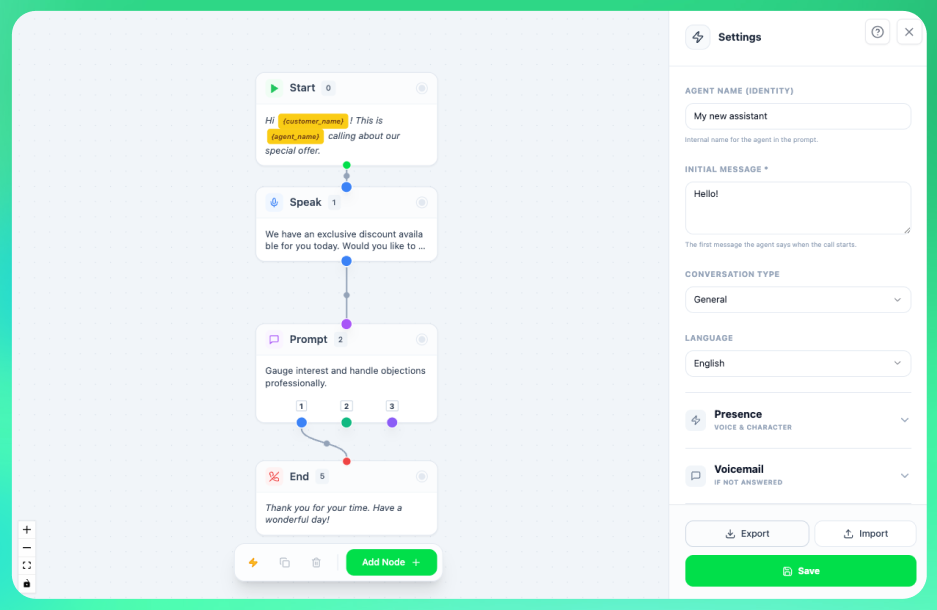
O Construtor de Fluxo oferece:- Design visual - Arraste e solte nós em uma tela
- Múltiplos tipos de nós - Mensagens, prompts, ações e mais
- Lógica de ramificação - Crie diferentes caminhos com base nas respostas
- Painel de configurações - Configure a personalidade e o comportamento do agente
- Importar/Exportar - Salve e compartilhe fluxos como arquivos JSON
Quando Usar o Construtor de Fluxo
Use o Construtor de Fluxo para
- Scripts de conversa estruturados
- Árvores de decisão com múltiplos caminhos
- Fluxos de chamada complexos com ramificações
- Pensadores visuais que preferem diagramas
Use o Editor Clássico para
- Conversas simples e lineares
- Respostas de IA altamente dinâmicas
- Iterações rápidas de prompts
- Edição focada em texto
Começando
1
Abra seu assistente
Navegue até Assistentes e clique no assistente que você deseja editar.
2
Encontre o Construtor de Fluxo
No formulário de edição, role até a seção Prompt do Sistema e clique na aba Construtor de Fluxo.
3
Inicie o Construtor de Fluxo
Clique em Iniciar Construtor de Fluxo. Um editor em tela cheia será aberto.
4
Escolha como começar
- Continuar com existente - Edite seu fluxo atual
- Começar do zero - Comece apenas com um nó de Início
- Começar com template - Carregue um template de fluxo pré-construído
Visão Geral da Interface
Área de Trabalho (Centro)
O espaço principal onde você constrói seu fluxo:- Nós - Arraste para reposicionar
- Conexões - Linhas mostrando o fluxo entre os nós
- Fundo de grade - Ajuda com o alinhamento
- Controles de zoom - Aumentar/reduzir e ajustar à visualização
- Pan - Clique e arraste em um espaço vazio para se mover
Barra de Ferramentas Inferior
Ações rápidas para gerenciar seu fluxo:Painel de Configurações (Lado Direito)
Configure a personalidade e o comportamento do seu assistente:- Nome do Agente - O nome que sua IA usará
- Tipo de Agente - Vendas, Suporte, Pesquisa, etc.
- Idioma - Idioma falado para chamadas
- Assertividade - Quão insistente a IA deve ser
- Humor - Nível de humor nas respostas
- Variáveis - Campos de dados pré-chamada
- Campos Pós-Chamada - Dados a serem coletados após as chamadas
Tipos de Nós
O Construtor de Fluxo possui 5 tipos de nós, cada um com um propósito específico: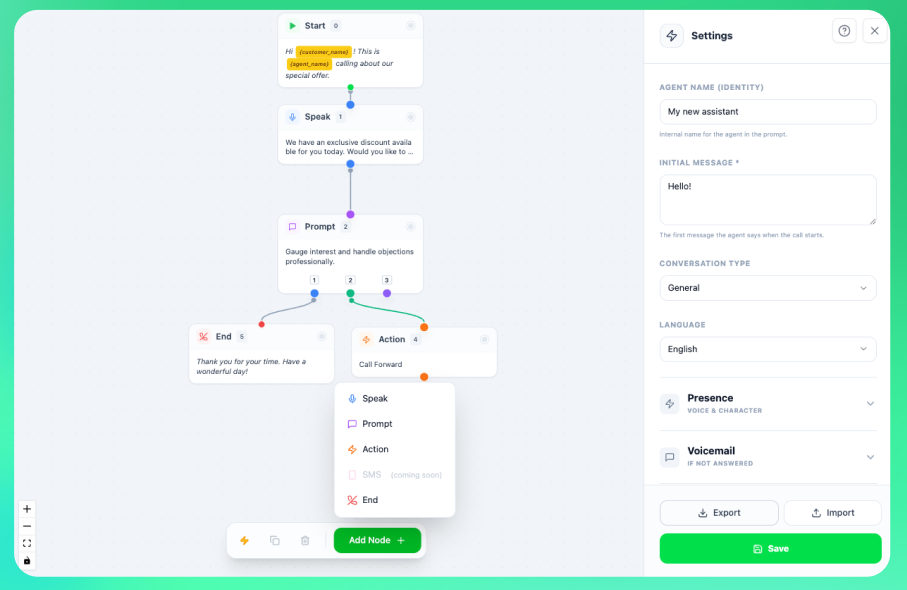
Nó de Início (Verde)
Nó de Início
O ponto de entrada de toda conversa. Cada fluxo deve ter exatamente um nó de Início.Propriedades:
- Saudação - A mensagem inicial quando a chamada começa
Nó de Fala (Azul)
Nó de Fala
Entrega uma mensagem pré-escrita exatamente como especificado. Use quando precisar de uma redação precisa.Propriedades:
- Texto - A mensagem exata a ser falada
- Resultados - Diferentes caminhos com base na resposta do cliente
Nó de Prompt (Roxo)
Nó de Prompt
Dá instruções à IA sobre como responder. Mais flexível do que os nós de Fala - a IA gera respostas contextuais.Propriedades:
- Prompt - Instruções para a IA
- Resultados - Diferentes caminhos com base nas categorias de resposta
Nó de Ação (Laranja)
Nó de Ação
Executa ações especiais durante a chamada.Tipos de Ação:
- Encaminhar Chamada - Transferir para outro número
- Agendar Compromisso - Programar usando o calendário conectado
- Ação Personalizada - Acionar uma ferramenta personalizada durante a chamada
Nó de Fim (Vermelho)
Nó de Fim
Termina a chamada ou transfere para outro destino.Tipos de Fim:
- Encerrar Chamada - Desligar com uma mensagem de encerramento
- Encaminhar Chamada - Transferir para um número de telefone
- Transferir Agente - Passar para outro assistente
Trabalhando com Nós
Adicionando Nós
- Clique em + Adicionar Nó na barra de ferramentas inferior
- Selecione o tipo de nó no dropdown
- O nó aparece na tela
- Arraste-o para a posição desejada
Conectando Nós
- Passe o mouse sobre a borda inferior de um nó para ver o manípulo de saída (círculo pequeno)
- Clique e arraste do manípulo de saída
- Conecte ao manípulo de entrada de outro nó (borda superior)
- Solte para criar a conexão
Editando Nós
- Clique em qualquer nó para selecioná-lo
- As propriedades do nó aparecem em um painel
- Edite o texto, prompt ou configurações
- As alterações são salvas automaticamente na tela
Excluindo Nós
- Selecione um nó e pressione a tecla Delete, ou
- Selecione um nó e clique no botão 🗑️ na barra de ferramentas
Resultados (Múltiplos Caminhos)
Os nós de Fala e Prompt podem ter múltiplos resultados - diferentes caminhos com base em como o cliente responde.Adicionando Resultados
- Selecione um nó de Fala ou Prompt
- No painel de propriedades, encontre Resultados
- Clique em Adicionar Resultado
- Nomeie o resultado (por exemplo, “Interessado”, “Não interessado”, “Deseja retorno de chamada”)
Conectando Resultados
Cada resultado aparece como um ponto colorido na parte inferior do nó. Conecte cada resultado a um nó de destino diferente para criar lógica de ramificação.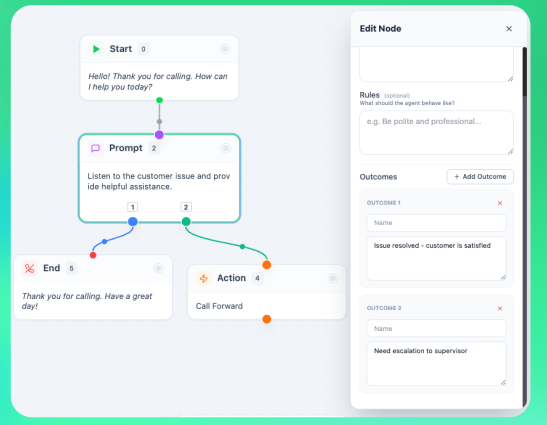
Painel de Configurações
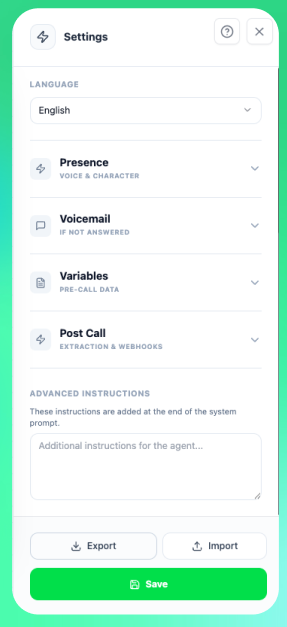
Identidade do Agente
Personalidade
Variáveis
Adicione dados pré-chamada que podem ser usados em suas mensagens:- Clique em Adicionar Variável
- Insira um Nome (por exemplo,
interesse_produto) - Defina um Valor Padrão
{nome_variavel}
Exemplo: “Oi , vejo que você estava interessado em nosso .”
Campos Pós-Chamada
Defina dados a serem extraídos das chamadas:- Clique em Adicionar Campo
- Insira Nome, Tipo e Descrição
- A IA tentará preencher esses dados com base na conversa
string, number, boolean
Importar/Exportar
Exportar Seu Fluxo
- Abra o painel de Configurações
- Role até o final
- Clique em Exportar JSON
- Salve o arquivo
.json
Importar um Fluxo
- Clique em Importar JSON nas configurações
- Selecione seu arquivo
.json - O fluxo será carregado na tela
Configurações de Correio de Voz
Configure o que acontece quando o correio de voz é detectado:- Mensagem de Correio de Voz - Mensagem a ser deixada se o correio de voz atender
- Encerrar Chamada no Correio de Voz - Alternar para desligar automaticamente no correio de voz
Salvando Seu Fluxo
Clique no botão Salvar no canto superior direito para salvar seu fluxo no assistente.O fluxo é armazenado como JSON no campo de prompt do sistema do seu assistente. Se você mudar para o Editor Clássico, verá os dados JSON brutos.
Melhores Práticas
Comece Simples
Comece com um fluxo básico e adicione complexidade gradualmente. Teste em cada etapa.
Use Nós de Prompt
Nós de prompt dão flexibilidade à IA. Use-os para respostas dinâmicas e contextuais.
Planeje Seus Resultados
Antes de construir, esboce os caminhos principais: respostas positivas, negativas e neutras.
Teste Minuciosamente
Faça chamadas de teste cobrindo todos os caminhos. Verifique se cada resultado leva ao destino correto.
Solução de Problemas
Nós não conectam
Nós não conectam
- Certifique-se de que você está arrastando de um manípulo de saída (inferior) para um manípulo de entrada (superior)
- Verifique se você não está criando uma conexão circular
- O nó de Início só tem uma saída, o nó de Fim só tem uma entrada
Fluxo não está salvando
Fluxo não está salvando
- Verifique sua conexão com a internet
- Certifique-se de ter pelo menos um nó (além do Início)
- Procure por erros de validação no painel de configurações
IA não está seguindo o fluxo
IA não está seguindo o fluxo
- Use nós de Fala para requisitos de redação exata
- Torne as instruções do nó de Prompt mais específicas
- Verifique se os resultados estão claramente definidos e conectados
Recursos Relacionados
- Editor de Prompt de IA - Alternativa baseada em chat para edição de prompts
- Guia de Prompts do Sistema - Entendendo os fundamentos dos prompts
- Testando Seu Assistente - Como testar seus fluxos