

Acessando Conversas
- Navegue até Conversas (chat) na sua barra lateral
- Veja a lista de todas as conversas
- O badge mostra sua contagem total de conversas
Se você ainda não tiver nenhuma conversa, verá um estado vazio. As conversas aparecerão assim que os clientes interagirem com seu widget da web, WhatsApp Business ou quando você usar o chat de teste.
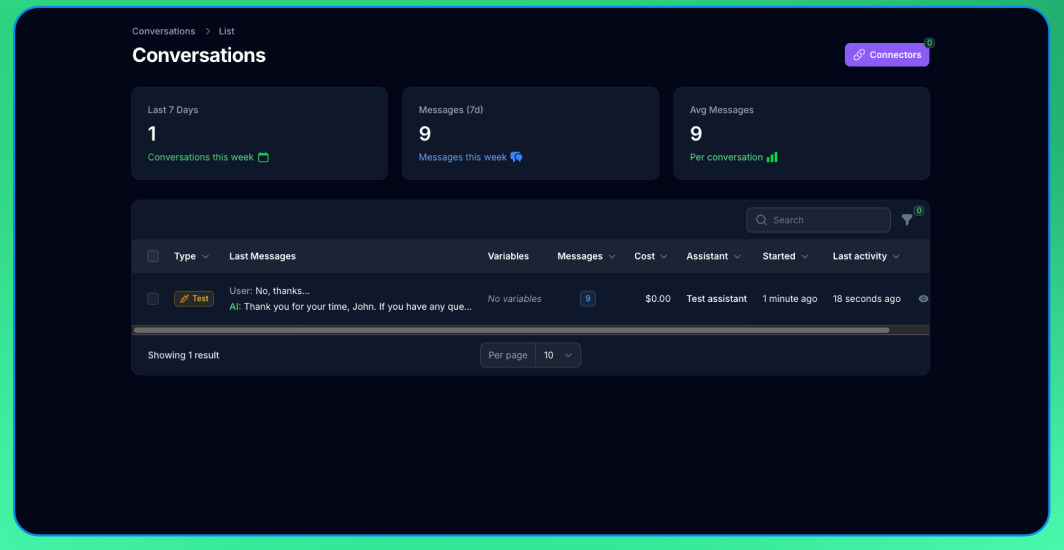
Tabela de Conversas
A tabela de conversas exibe: Tipo: Badge mostrando “Teste”, “Widget da web” ou “WhatsApp” Últimas Mensagens: Prévia das mensagens recentes na conversa Variáveis: Variáveis coletadas durante a conversa Contagem de Mensagens: Número de mensagens trocadas Custo: Custo total da conversa Assistente: Qual assistente lidou com a conversa Iniciada: Quando a conversa começou Última Atividade: Timestamp da última mensagemFiltrando Conversas
Use filtros para encontrar conversas específicas:Por Tipo
Filtre por fonte da conversa:- Teste: Apenas sessões de chat de teste
- Widget da web: Apenas conversas do widget do site
- WhatsApp: Apenas conversas do WhatsApp Business
Por Assistente
Selecione um assistente específico para visualizar apenas suas conversas.Por Intervalo de Datas
Use o seletor de intervalo de datas para filtrar conversas pela data de criação:- Últimos 7 dias
- Últimos 30 dias
- Últimos 90 dias
- Intervalo de datas personalizado
Visualizando Detalhes da Conversa
Clique em qualquer conversa para ver os detalhes completos: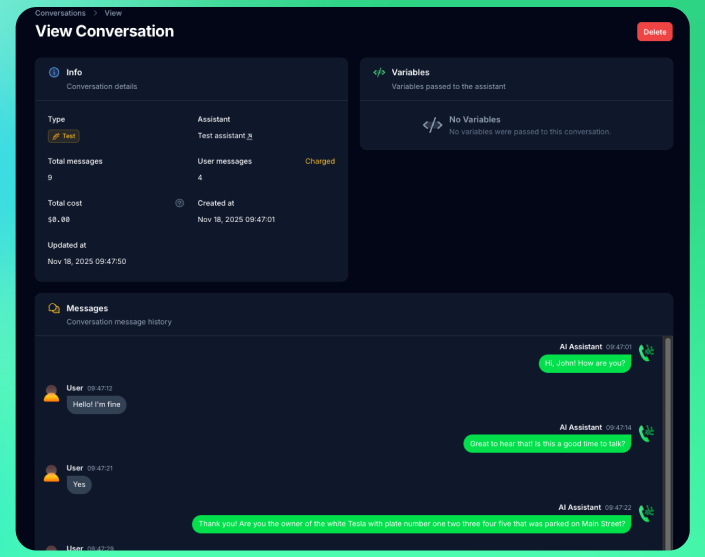
Seção de Informações
Veja detalhes e métricas da conversa:- Tipo: Badge mostrando a fonte (Teste, Widget da web ou WhatsApp)
- Assistente: Qual assistente lidou com a conversa
- Identificador do Cliente: Número de telefone (para WhatsApp) ou ID da sessão
- Total de Mensagens: Todas as mensagens na conversa
- Mensagens do Usuário: Mensagens que geraram cobranças
- Custo Total: Custo da conversa
- Criado Em: Quando a conversa começou
- Atualizado Em: Timestamp da última atividade
Para conversas do WhatsApp, você também verá o número de telefone do cliente e o status da janela de mensagens (se respostas em formato livre estão disponíveis ou se modelos são necessários).
Seção de Mensagens
Linha do tempo completa da conversa mostrando:- Mensagens do usuário e respostas do assistente
- Conteúdo das mensagens e timestamps
- Fluxo cronológico da conversa
Seção de Variáveis
Variáveis coletadas durante a conversa:- Dados do formulário pré-chat
- Nomes e valores das variáveis
Gerenciando Conversas
Deletando Conversas
Remova registros de conversa indesejados:- Selecione a(s) conversa(s) da tabela
- Clique na ação de deletar
- Confirme a exclusão
Ações em Lote
Gerencie várias conversas ao mesmo tempo:- Selecione várias conversas usando caixas de seleção
- Aplique a exclusão em lote para limpar conversas de teste
Ordenação
Clique nos cabeçalhos das colunas para ordenar as conversas:- Ordenar por data de criação (mais recente/mais antiga primeiro)
- Ordenar por custo (mais alto/mais baixo)
- Ordenar por contagem de mensagens
- Ordenar por última atualização
Melhores Práticas
- Revise as conversas regularmente para melhorar as respostas do assistente
- Deletar conversas de teste para manter os dados limpos
- Monitore os custos das conversas e o uso de tokens
- Use filtros para encontrar tipos específicos de conversa
Próximos Passos
- Configure o widget da web para coletar mais conversas
- Conecte-se ao WhatsApp Business para conversas de mensagens
- Use o chat de teste para testar melhorias
- Revise os dados das conversas regularmente para melhorar o desempenho do assistente