

Passo 1: Criar Elastic SIP Trunking
- Faça login no seu Console Twilio
- Na barra de pesquisa no topo do painel, digite “Elastic SIP Trunking” e clique no resultado Alternativamente, clique no menu ”…” na barra lateral esquerda para Todos os Produtos e Serviços, depois role para baixo e clique em Elastic SIP Trunking
-
Clique em Criar novo SIP Trunk e dê um Nome amigável (por exemplo,
suasofia)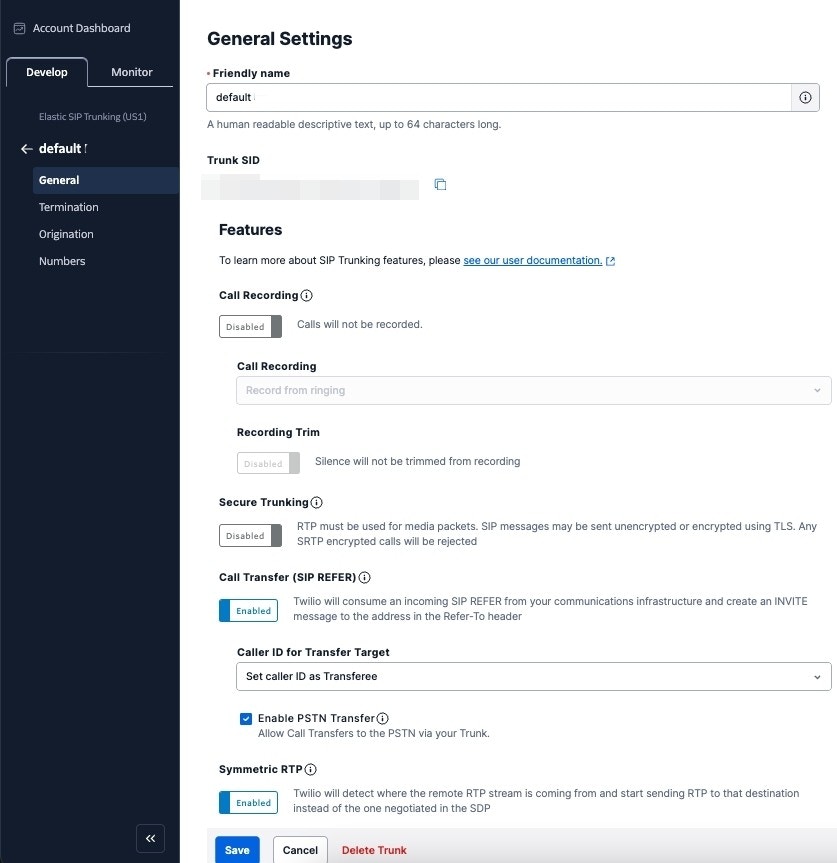
Configurar Terminação (para chamadas de saída)
- Na barra lateral esquerda, clique em Terminação
-
No campo Termination SIP URI, insira apenas um nome único — por exemplo,
suaempresaA Twilio automaticamente adiciona.pstn.twilio.com, então seu URI completo será:suaempresa.pstn.twilio.com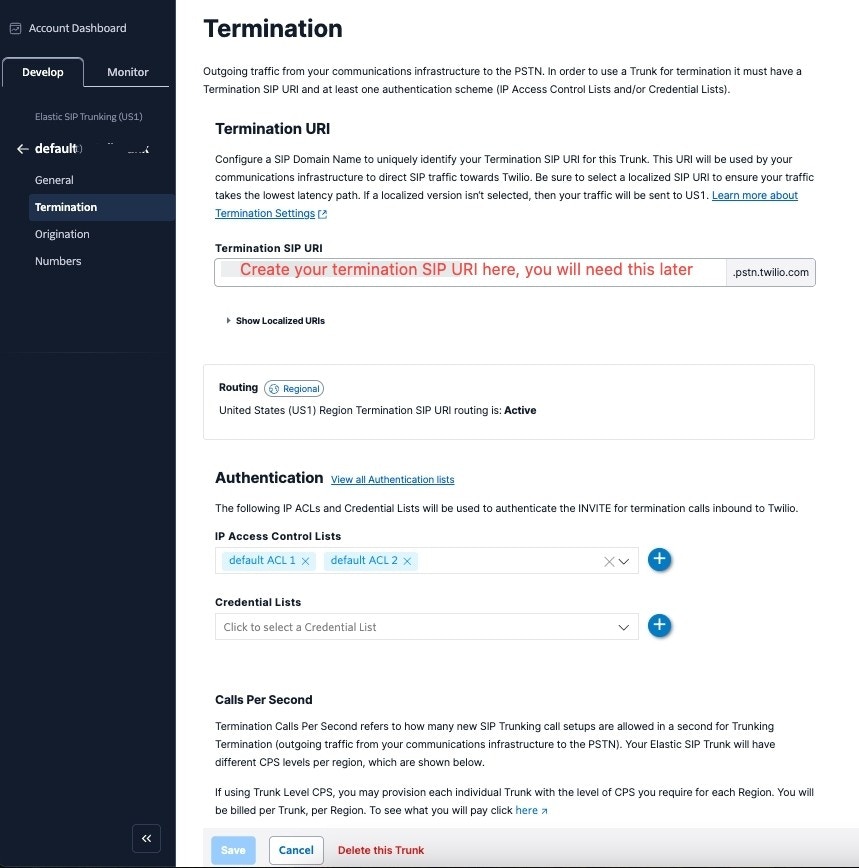
Salve este URI — você precisará do Termination SIP URI completo (
suaempresa.pstn.twilio.com) mais tarde ao importar o número no Passo 3.-
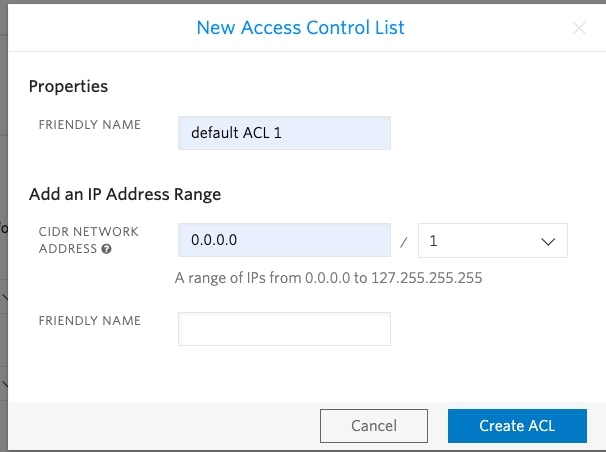
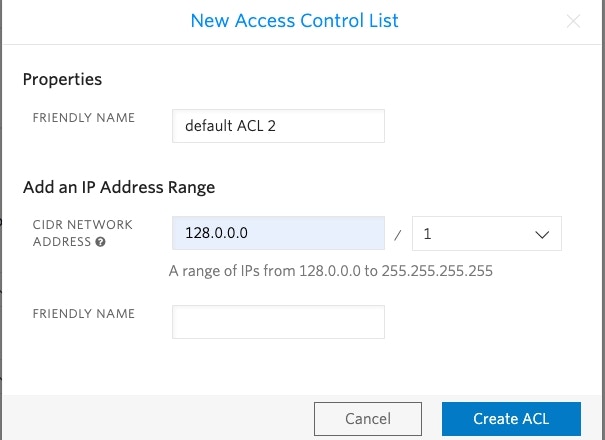
Para que seu tronco SIP aceite solicitações de saída, você precisa configurar a autenticação. Role para baixo até Autenticação e configure as Listas de Controle de Acesso IP:
Atualmente, o servidor SIP não possui um IP estático, então você precisa liberar todos os endereços IP na faixa:
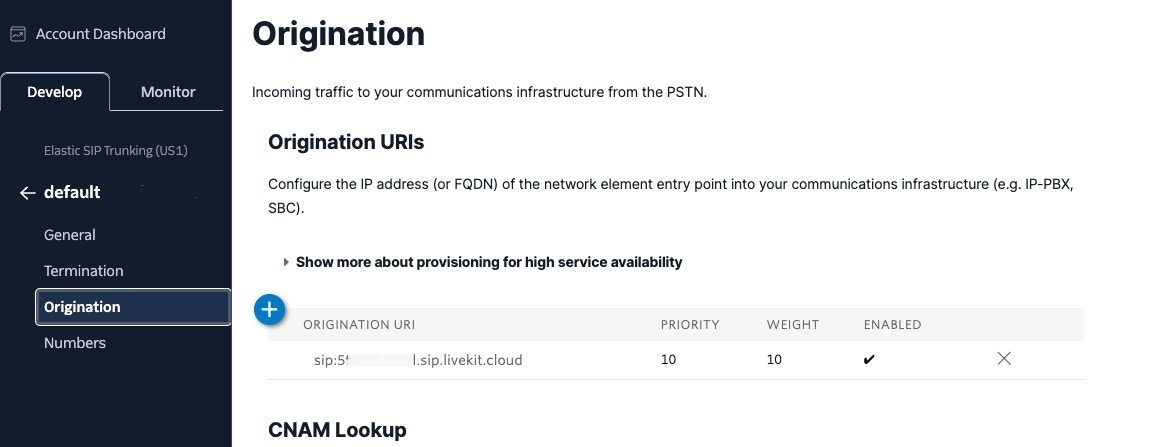
Configurar Originação (para chamadas de entrada)
- Na barra lateral esquerda, clique em Originação
-
Clique em Adicionar novo Origination URI e insira o endereço do servidor SIP:
Passo 2: Atribuir Números ao Seu Tronco SIP
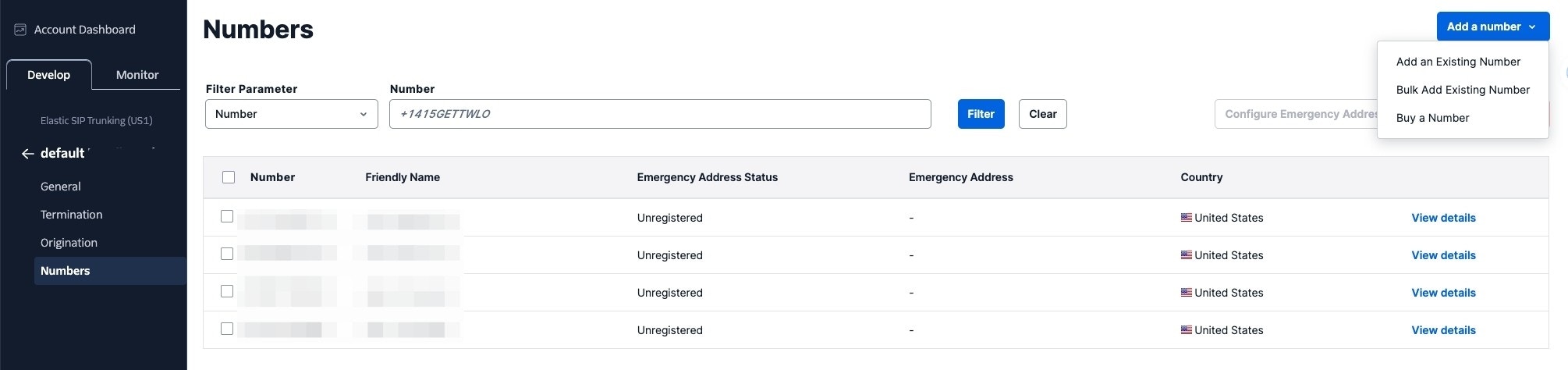
Agora atribua seus números de telefone Twilio ao tronco que você acabou de criar.- No seu tronco SIP, clique em Números na barra lateral esquerda
-
Clique em Adicionar um Número e selecione o(s) número(s) de telefone que você deseja usar
Passo 3: Importar Números para a Plataforma
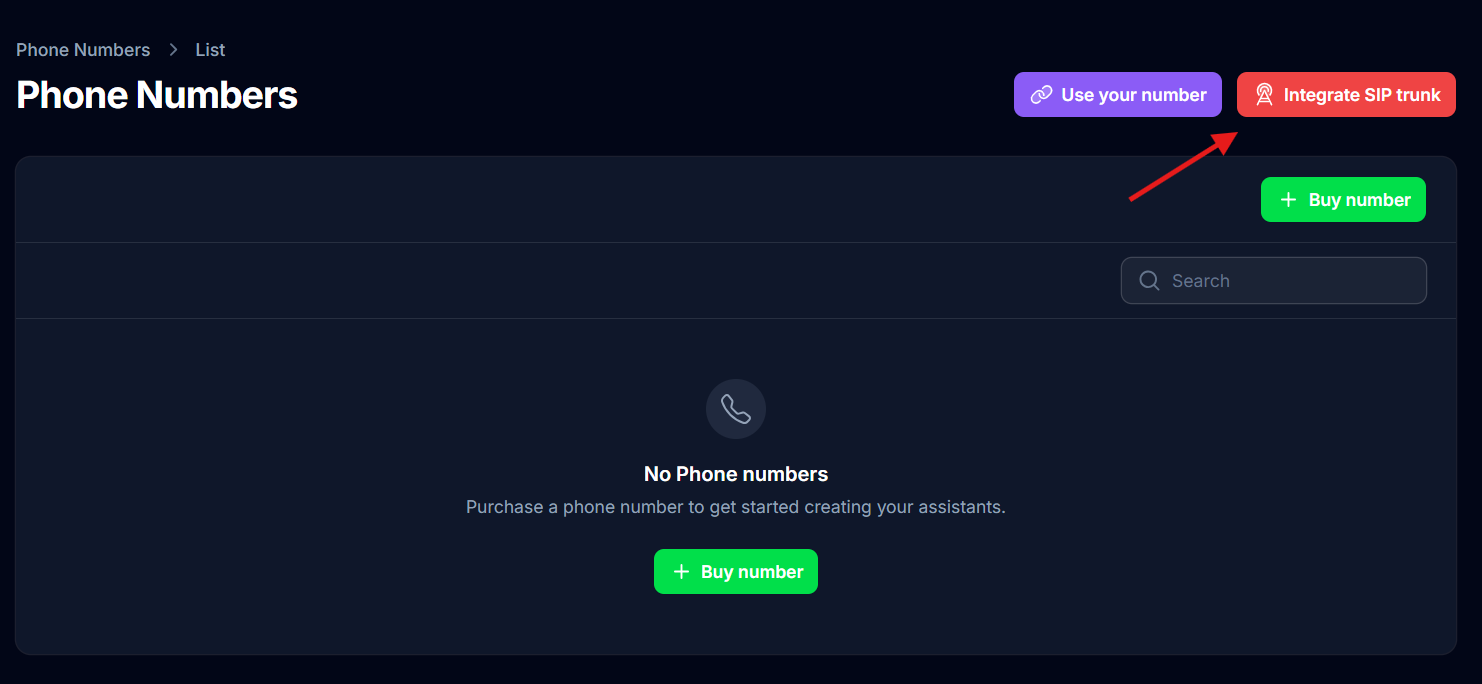
Agora importe o número para que a plataforma saiba como roteá-lo.- Vá diretamente para a página de Números de Telefone no seu painel: https://suasofia.online/phone-numbers Se você for direcionado para a página de login, faça login primeiro — isso o redirecionará automaticamente para a página de Números de Telefone.
-
Clique em “Integrar tronco SIP” (canto superior direito da página)
-
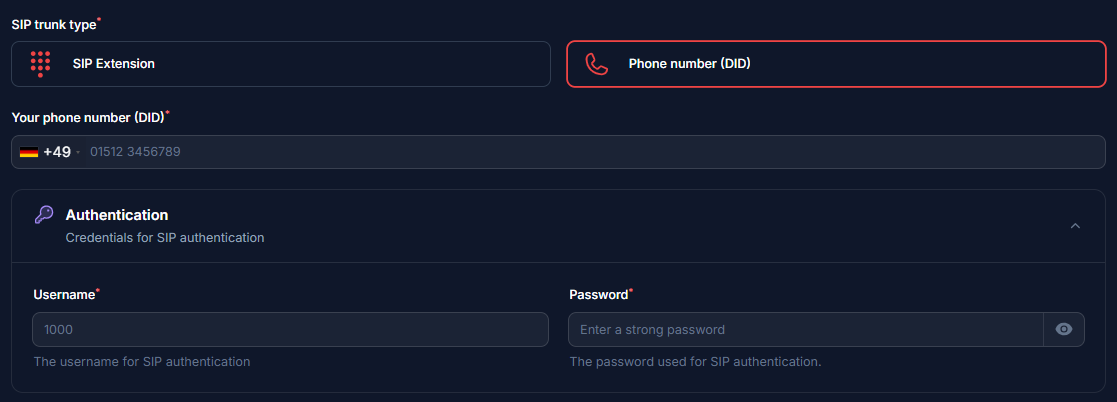
Preencha seu número de telefone e credenciais SIP:
-
Insira o Termination SIP URI que você criou no Passo 1:

-
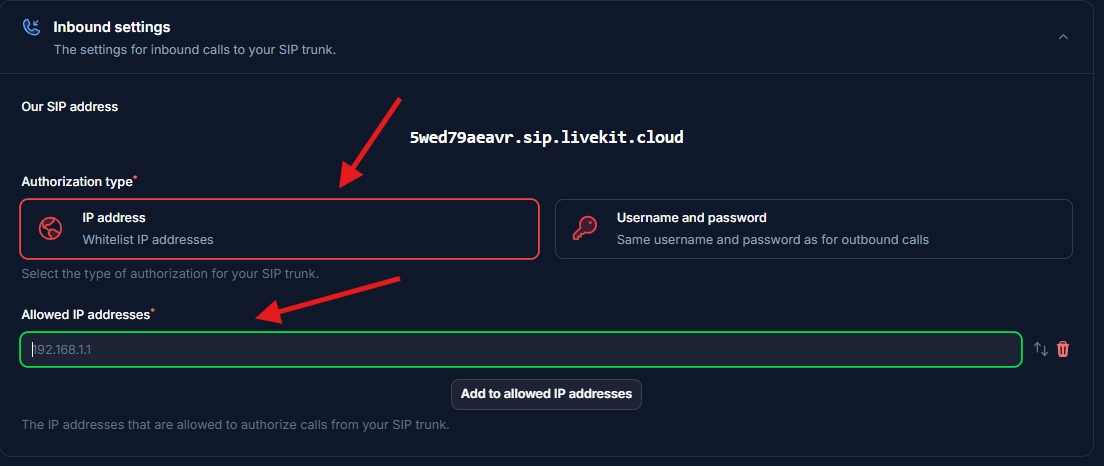
Selecione o tipo de autorização. Se você configurou a autenticação baseada em IP no Passo 1, selecione IP e adicione estes endereços:
-
Selecione o país onde seu tronco SIP está localizado.

Passo 4: Verificar Configuração
Após a configuração:- Faça uma chamada de teste para seu número
- Verifique se o assistente de IA atende
- Use o recurso de chamada de teste para verificar chamadas de saída
Requisitos de Segurança
Suas credenciais SIP precisam ser seguras:- Nome de usuário: Seu número de ramal ou nome de usuário fornecido pelo provedor
- A senha deve ter:
- 12 ou mais caracteres
- Números
- Letras maiúsculas e minúsculas
- Caracteres especiais recomendados
Problemas Comuns
Preciso configurar Elastic SIP Trunking para cada novo número?
Preciso configurar Elastic SIP Trunking para cada novo número?
Não. Você só cria o Elastic SIP Trunk uma vez (Passo 1). Para cada novo número, basta atribuí-lo ao seu tronco existente (Passo 2) e importá-lo para a plataforma (Passo 3).
Após conectar, a entrada funciona, mas a saída não funciona?
Após conectar, a entrada funciona, mas a saída não funciona?
- Verifique seu Termination SIP URI — certifique-se de que não há espaços e que está correto (por exemplo,
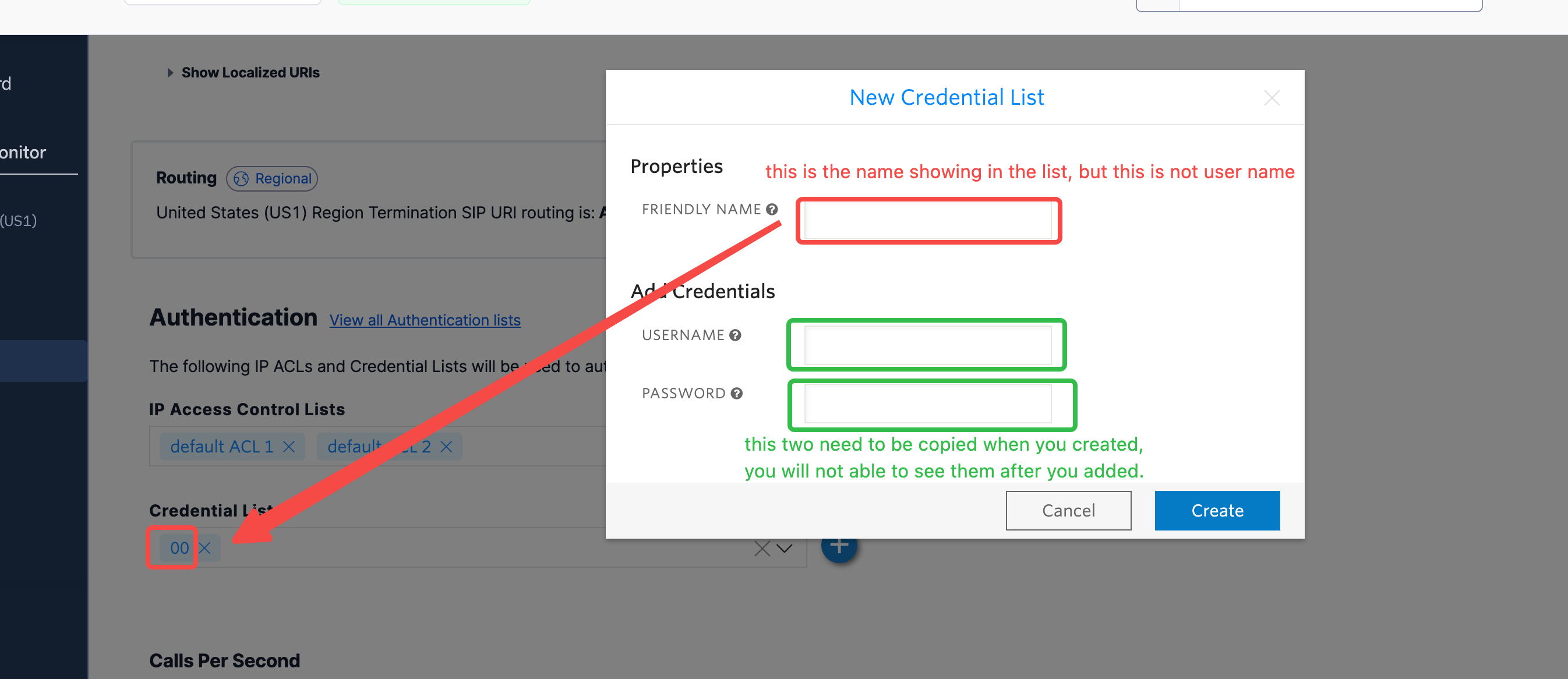
suaempresa.pstn.twilio.com). Verifique se você inseriu apenas a parte do nome na Twilio e não incluiu acidentalmente um URI localizado ou duplicou o sufixo.pstn.twilio.com. - Verifique seu nome de usuário e credenciais — o nome de usuário não é o mesmo que o “Nome amigável” na lista de credenciais. Verifique se você inseriu o nome de usuário real.
Como configuro a discagem para países internacionais?
Como configuro a discagem para países internacionais?
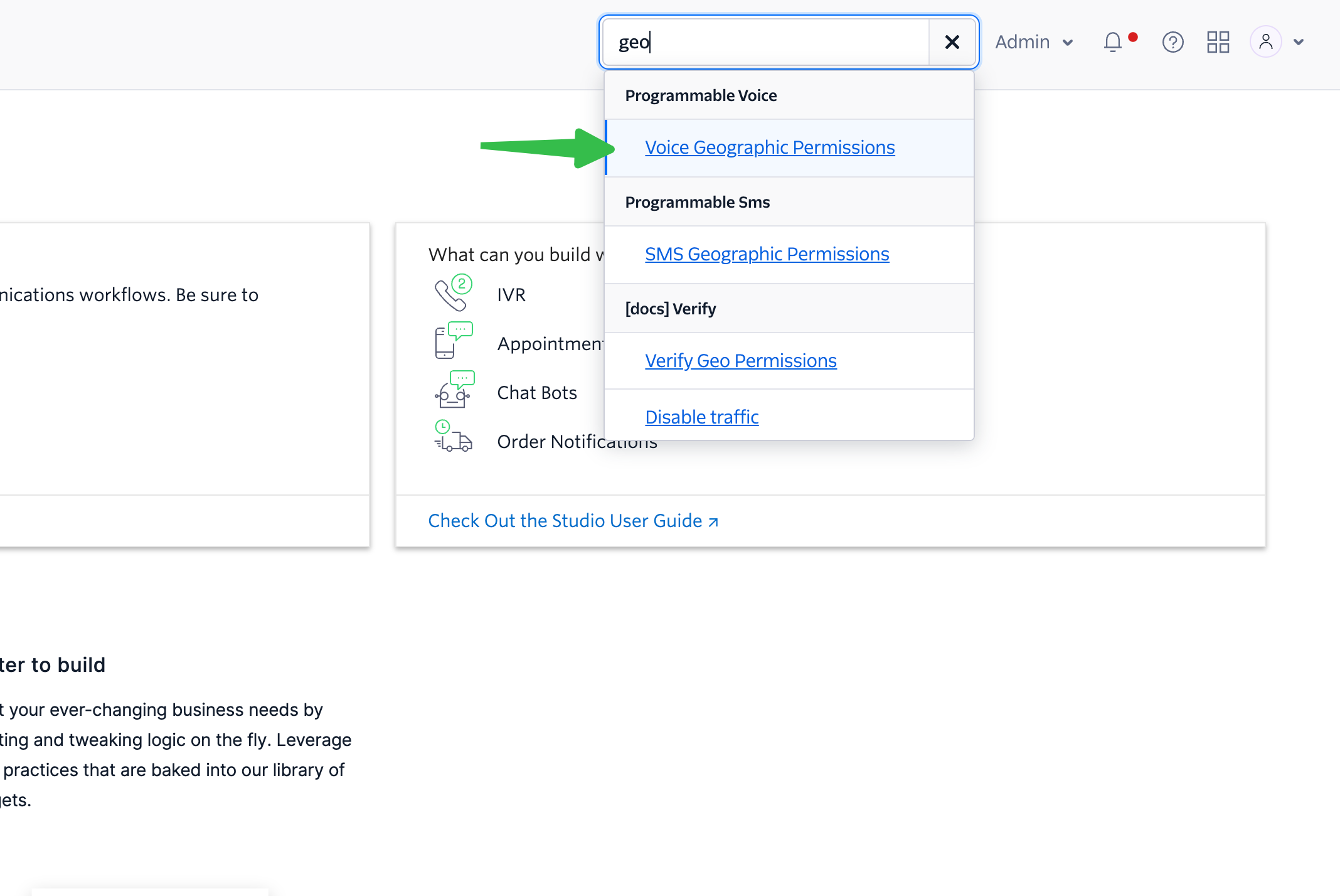
- Na barra de pesquisa do Console Twilio, pesquise por “geo” para encontrar Permissões Geográficas de Voz.
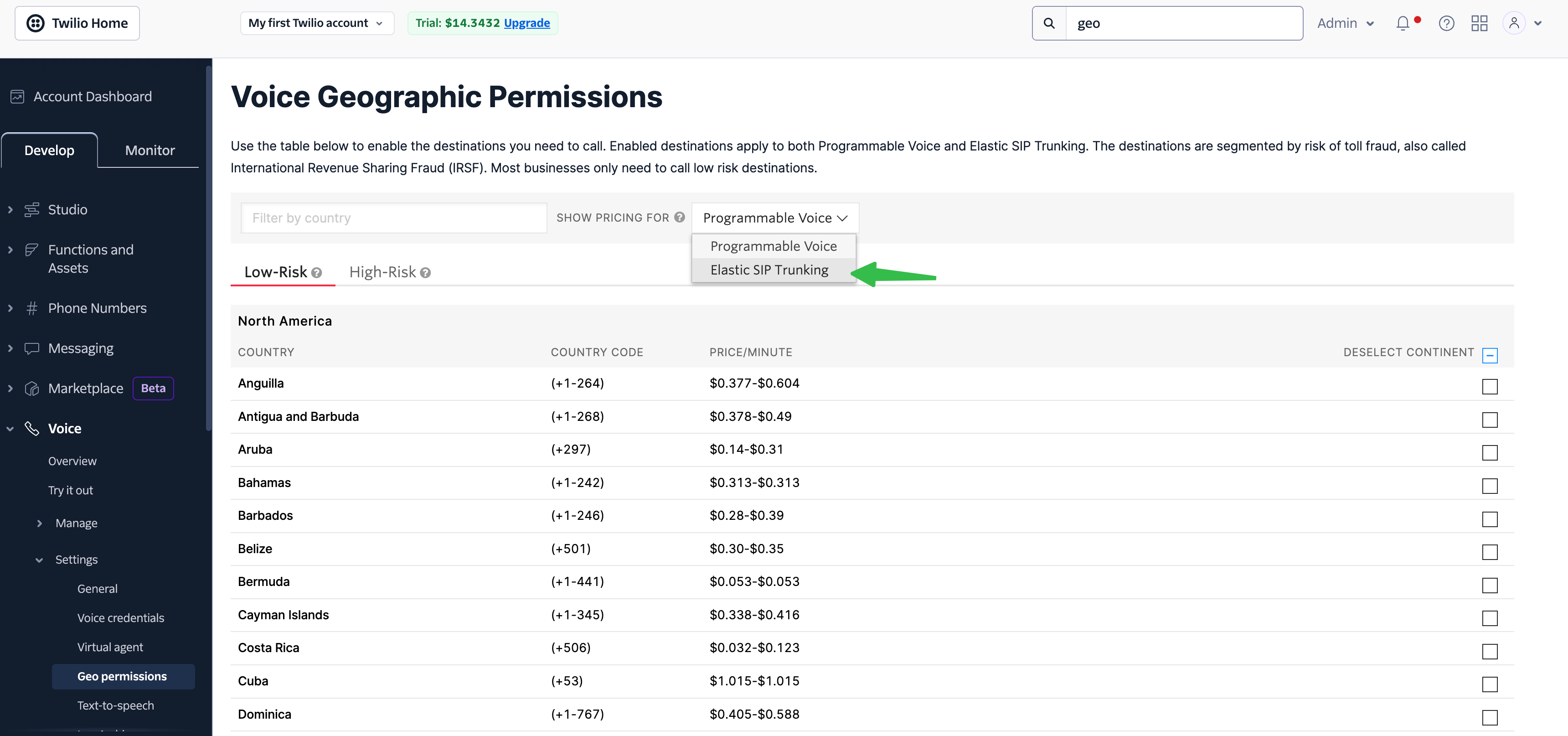
- Escolha “Elastic SIP Trunking” no seletor, depois selecione os países que você deseja discar.
Precisa de ajuda para configurar? Nossa equipe de suporte é especializada em ajudar clientes a integrar seus sistemas telefônicos. Nós o guiaremos por todo o processo, garantindo uma configuração suave com a configuração específica do seu sistema telefônico.