

1
Comprar um Número de Telefone
Faça login no seu painel da DIDLogic em suasofia.online e vá para a aba COMPRAR. Pesquise por país e código de área, adicione um número ao seu carrinho e finalize a compra. Seu novo número aparecerá na aba COMPRADO.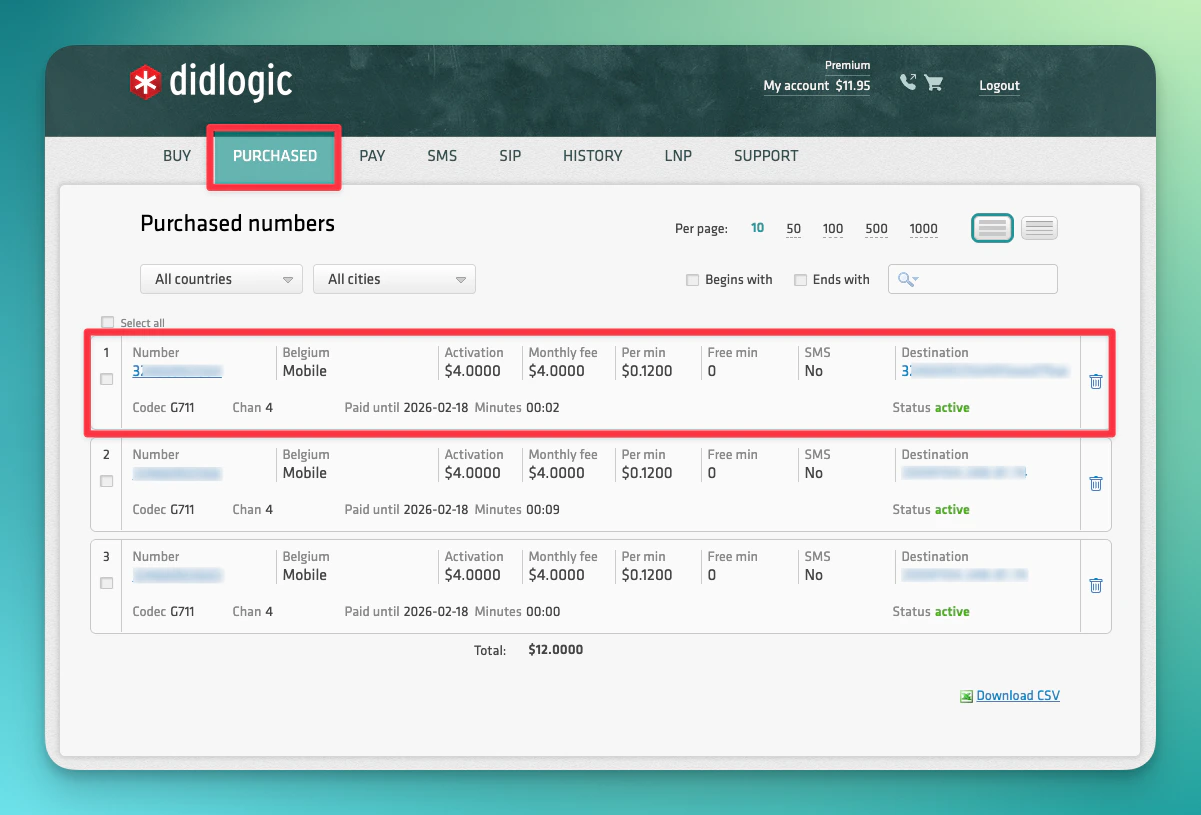
2
Configurar Sua Conta SIP (Saída)
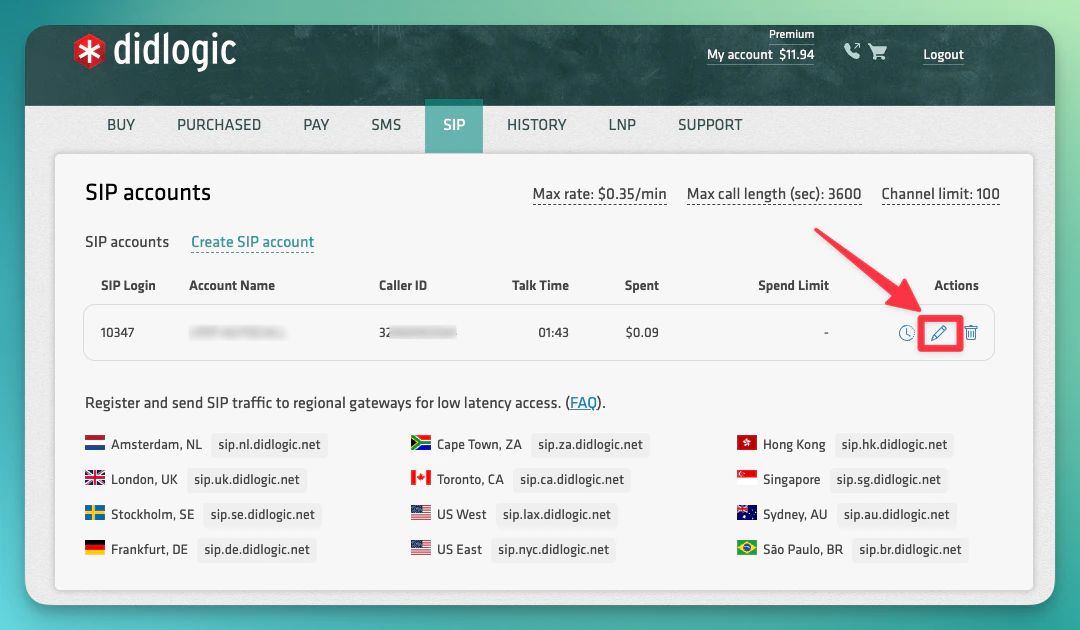
Vá para a aba SIP e clique em Editar na sua conta SIP.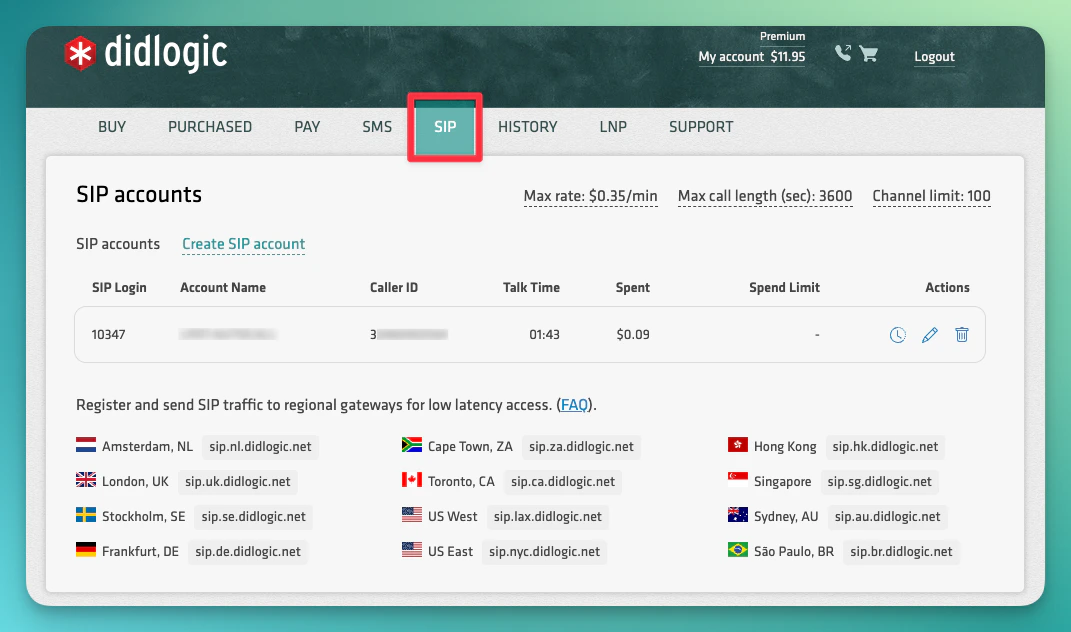
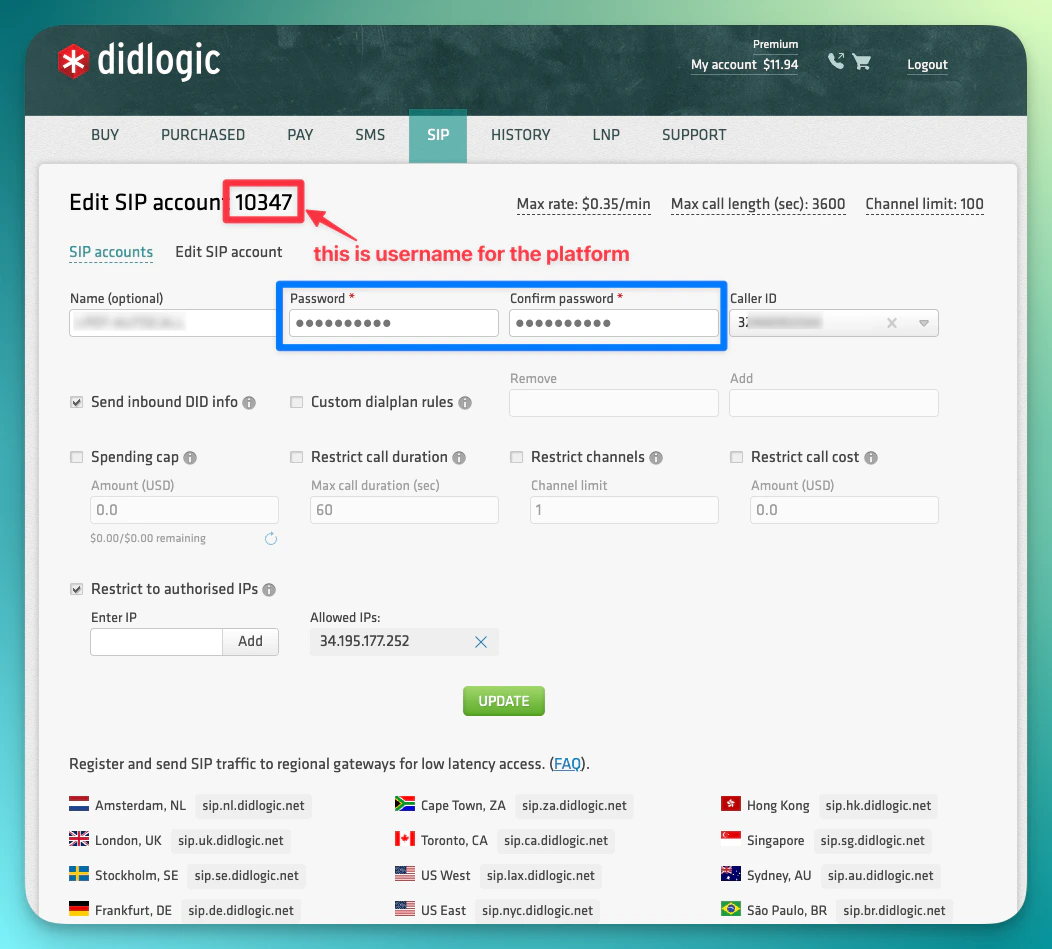
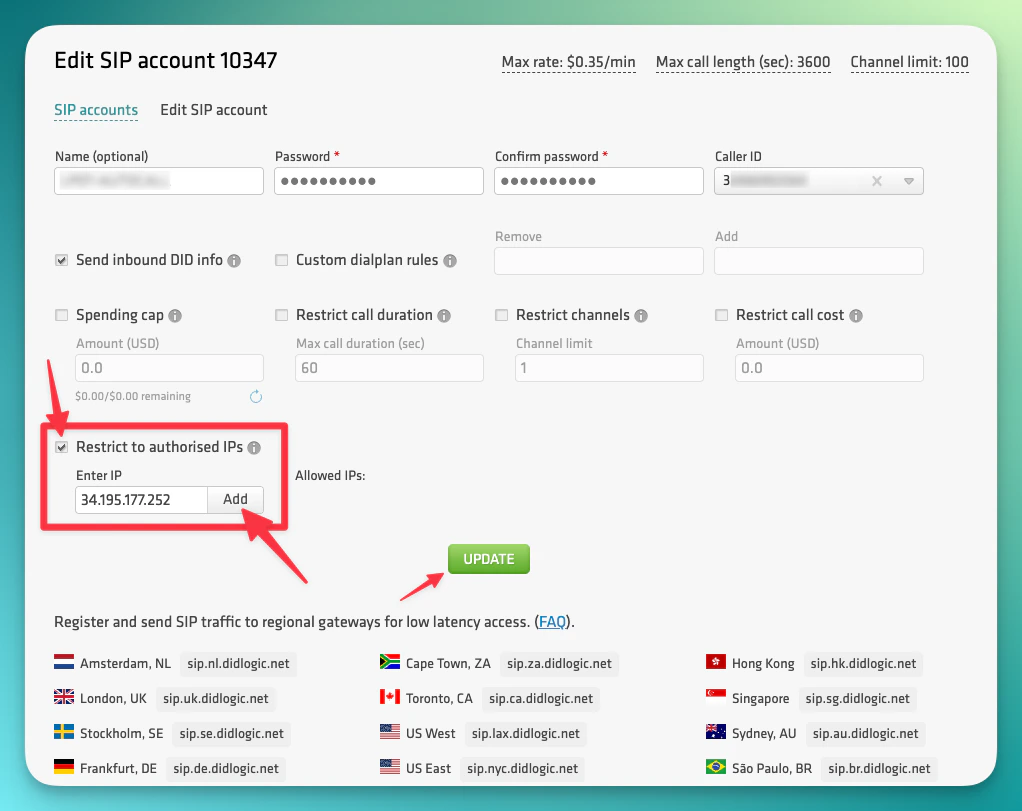
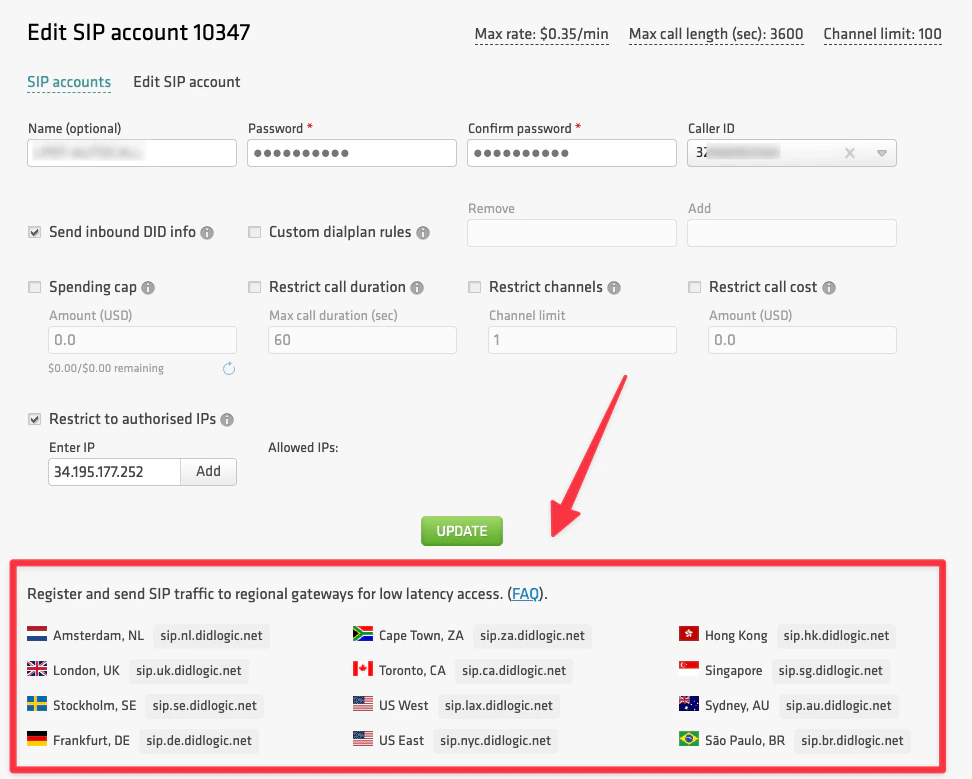
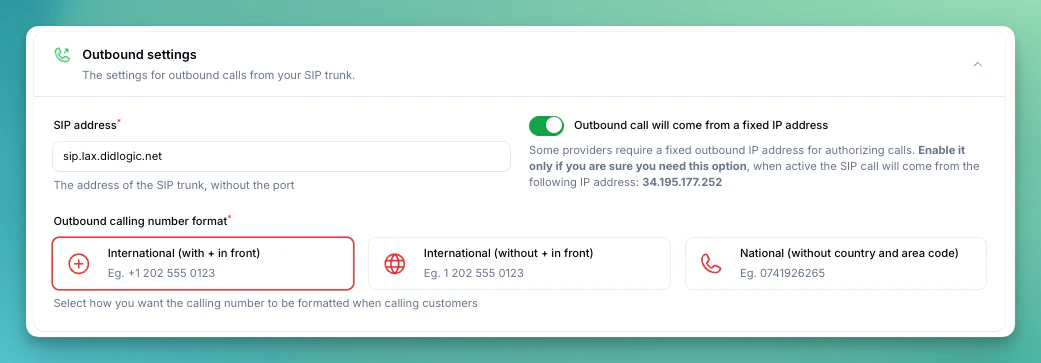
12345) — este é seu nome de usuário que você usará na Sua SofIA. Defina uma senha nos campos Senha e Confirmar Senha — você usará essa mesma senha ao importar o número para a Sua SofIA.34.195.177.252, em seguida clique em Adicionar e Atualizar.3
Configurar Roteamento de Entrada (na DIDLogic)
Vá para a aba COMPRADO e clique em Destino ao lado do seu número de telefone.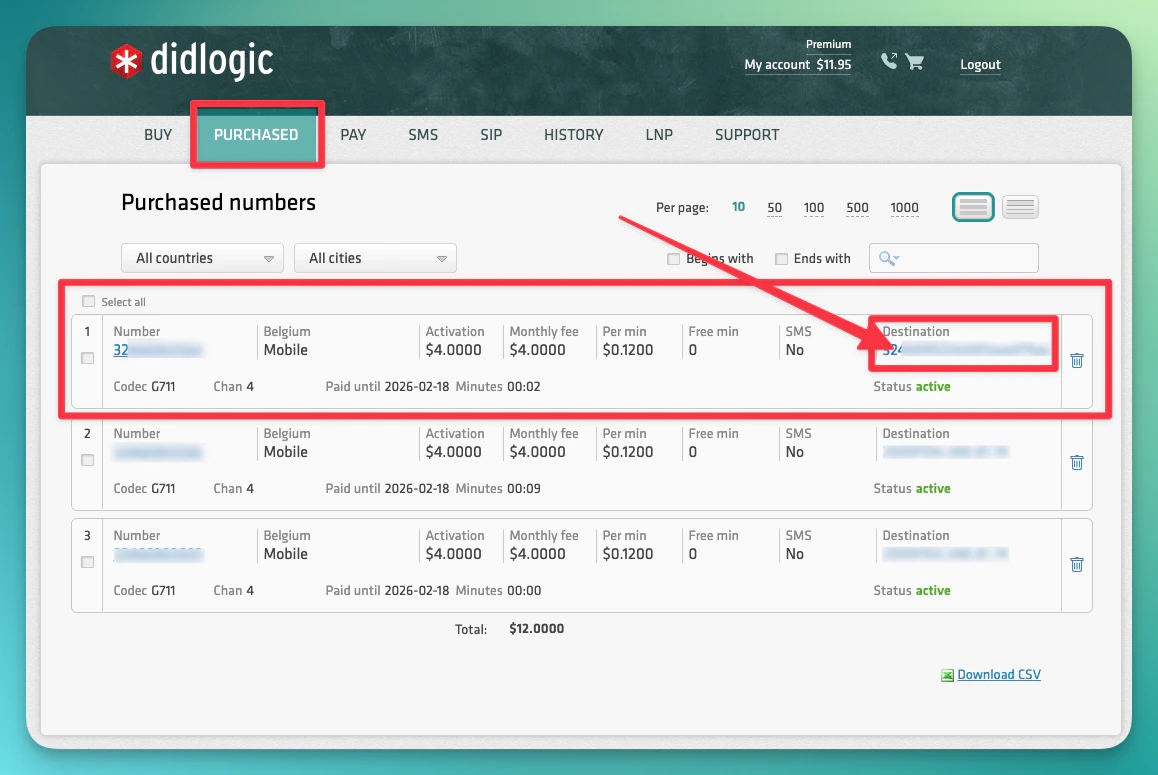
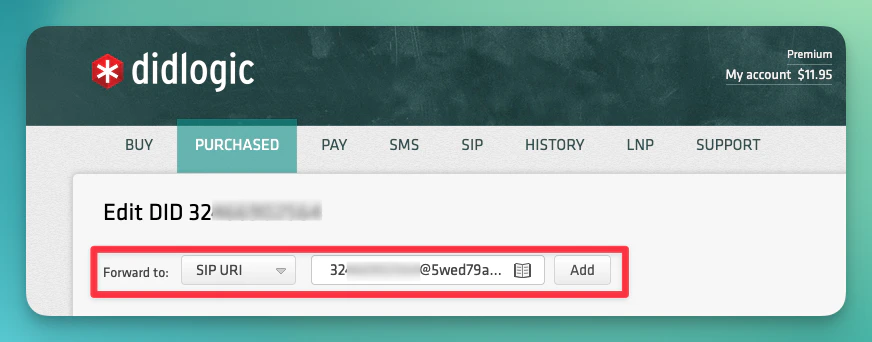
+15551234567, insira:4
Importar Número para a Sua SofIA
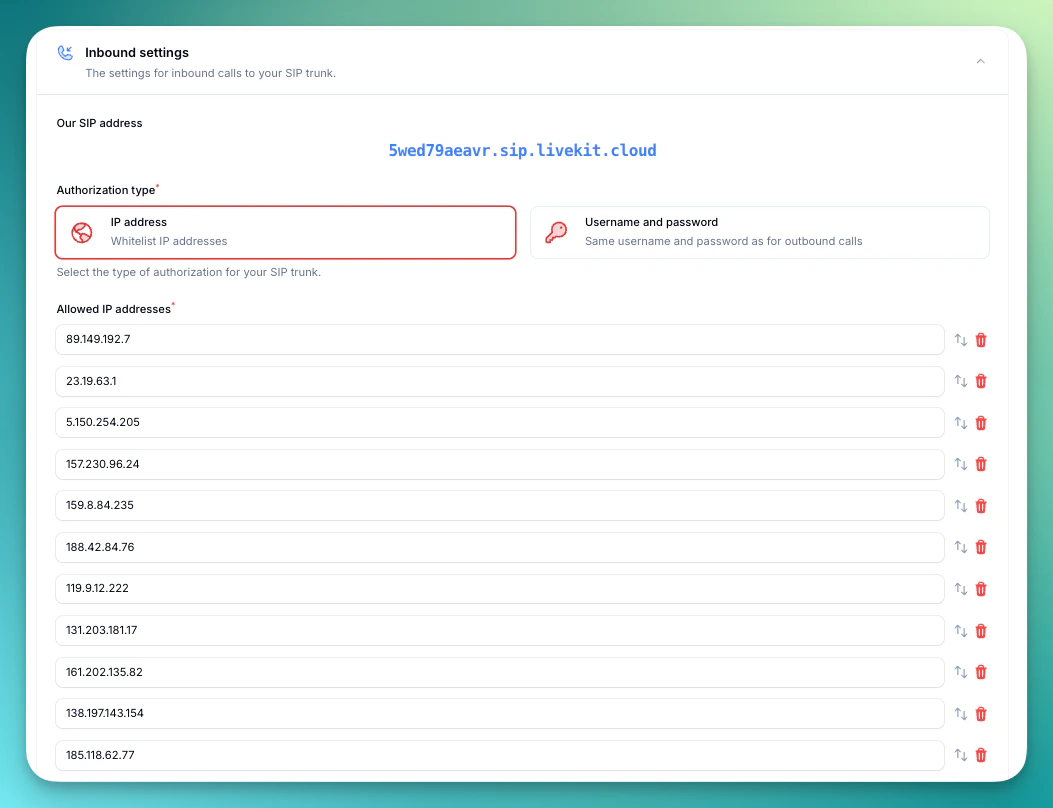
Vá para o seu painel da Sua SofIA → Seus Números de Telefone → “Integrar tronco SIP” e preencha seus dados: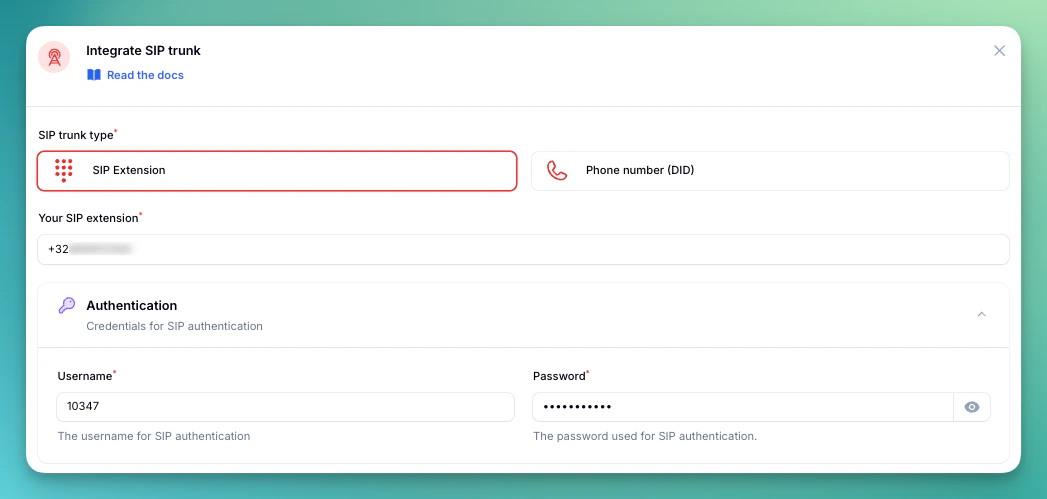

5
Verificar Configuração
Faça uma chamada de teste para seu número para verificar as chamadas de entrada, em seguida, use o recurso de chamada de teste para verificar as chamadas de saída.
Requisitos de Segurança
Problemas Comuns
Chamadas de saída não funcionando?
Chamadas de saída não funcionando?
- Verifique o SIP URI — Certifique-se de que você copiou o SIP URI regional correto da Etapa 2. Remova quaisquer espaços em branco no final.
- Verifique seu nome de usuário — O nome de usuário é o número da conta SIP (por exemplo,
12345), não seu endereço de e-mail ou nome de conta. - Verifique sua senha — Certifique-se de que a senha na Sua SofIA corresponde exatamente ao que você definiu nas configurações da conta SIP da DIDLogic.
- Verifique a lista de IPs autorizados — Certifique-se de que
34.195.177.252está adicionado aos IPs autorizados na sua conta SIP da DIDLogic.
Chamadas de entrada não funcionando?
Chamadas de entrada não funcionando?
- Verifique o destino do SIP URI — Na DIDLogic, certifique-se de que o destino está definido como SIP URI (não dispositivo SIP) e que o formato está correto:
<número_sem_mais>@5wed79aeavr.sip.livekit.cloud - Verifique a lista de IPs autorizados na Sua SofIA — Certifique-se de que o endereço IP que você adicionou nas configurações de entrada da Sua SofIA corresponde ao gateway regional que você está usando. Consulte a tabela de IPs do gateway na Etapa 4.
Precisa de ajuda para configurar? Nossa equipe de suporte é especializada em ajudar clientes a integrar seus sistemas telefônicos. Nós o guiaremos por todo o processo, garantindo uma configuração suave com a configuração específica do seu sistema telefônico.