

Os servidores MCP permitem que sua assistente de IA obtenha dados ao vivo e acione ações em
sistemas externos — como HubSpot, suas APIs internas ou ferramentas de conhecimento —
bem no meio de uma conversa. Conecte um servidor uma vez, atribua-o a qualquer
assistente, e suas ferramentas se tornam disponíveis para a IA automaticamente.
O que é um servidor MCP?
O Protocolo de Contexto de Modelo (MCP) é um padrão aberto para expor ferramentas a modelos de IA. Um servidor MCP é simplesmente um endpoint HTTP remoto que fala este protocolo. Você não instala nada — você cola a URL do servidor (e cabeçalhos de autenticação opcionais), e a assistente pode chamar suas ferramentas enquanto conversa com seu cliente.Por que usar servidores MCP?
- Adicione conjuntos de ferramentas inteiros (por exemplo, uma integração com HubSpot ou Notion) em um único passo, em vez de construir ferramentas uma a uma
- Ferramentas, descrições e parâmetros são descobertos automaticamente a partir do servidor
- Funciona em chamadas de voz, no widget da web e no chat
- Reutilize um servidor em muitos assistentes
Ferramentas de chamada vs. servidores MCP
Ambos estão na página Ferramentas. Use o que se encaixar:Ferramentas de chamada
Um único endpoint HTTP personalizado que você define manualmente (URL, método, parâmetros).
Melhor para chamadas únicas para sua própria API. Veja Ferramentas de Chamada Personalizadas.
Servidores MCP
Um servidor remoto que expõe muitas ferramentas de uma vez, descobertas
automaticamente. Melhor para conectar a uma plataforma ou uma integração compartilhada.
Conectando um servidor
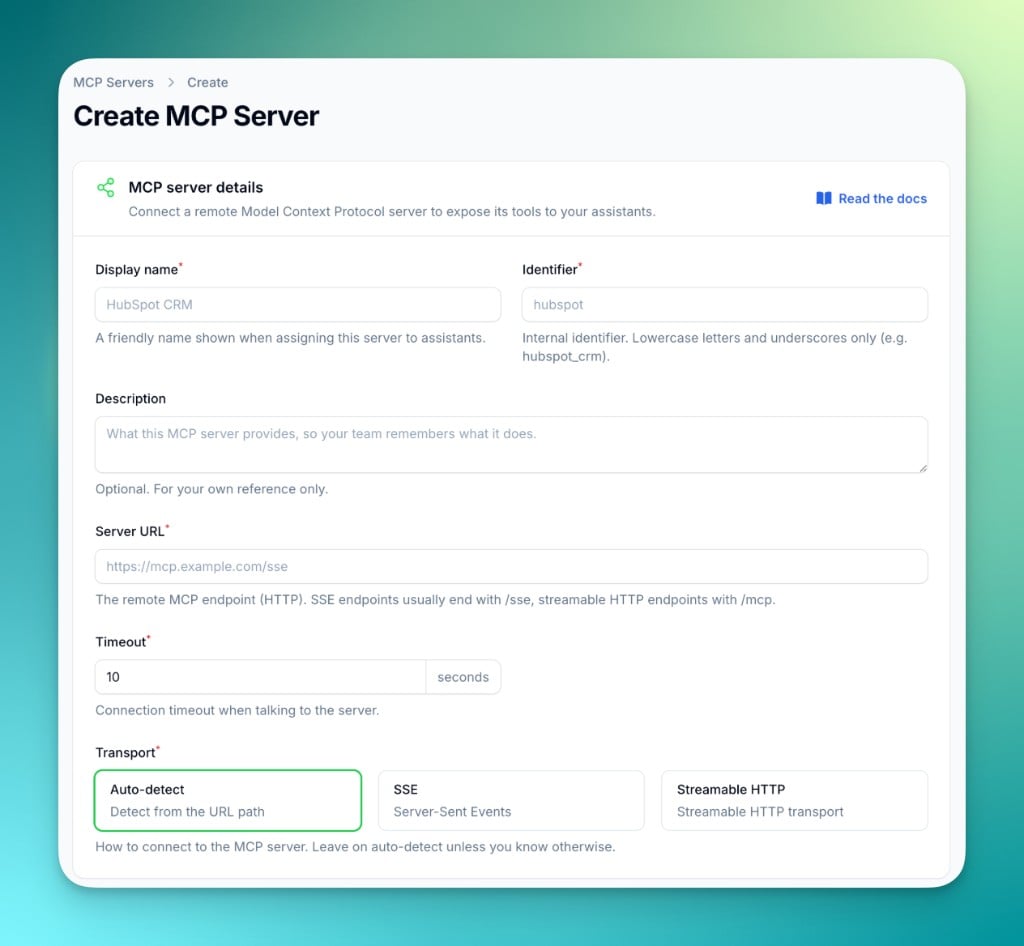
1
Abra a página Ferramentas
Vá para Ferramentas na barra lateral e mude para a aba Servidores MCP, depois clique em Novo servidor MCP.
2
Preencha os detalhes
- Nome de exibição: um nome amigável mostrado ao atribuir o servidor (por exemplo,
HubSpot CRM) - Identificador: um id interno, apenas letras minúsculas e sublinhados (por exemplo,
hubspot) - Descrição: opcional, para sua própria referência
- URL do servidor: o endpoint remoto MCP
- Timeout: quanto tempo esperar ao conectar-se ao servidor
3
Escolha o transporte
Deixe isso em Detecção automática, a menos que você saiba o contrário. A detecção automática escolhe o
transporte correto a partir da URL:
4
Adicione cabeçalhos de autenticação (opcional)
Se o servidor exigir um token, adicione-o como um cabeçalho. Os cabeçalhos são armazenados criptografados.
Experimente gratuitamente
Status da conexão e ferramentas descobertas
Cada servidor é mostrado como um cartão com um status de conexão ao vivo.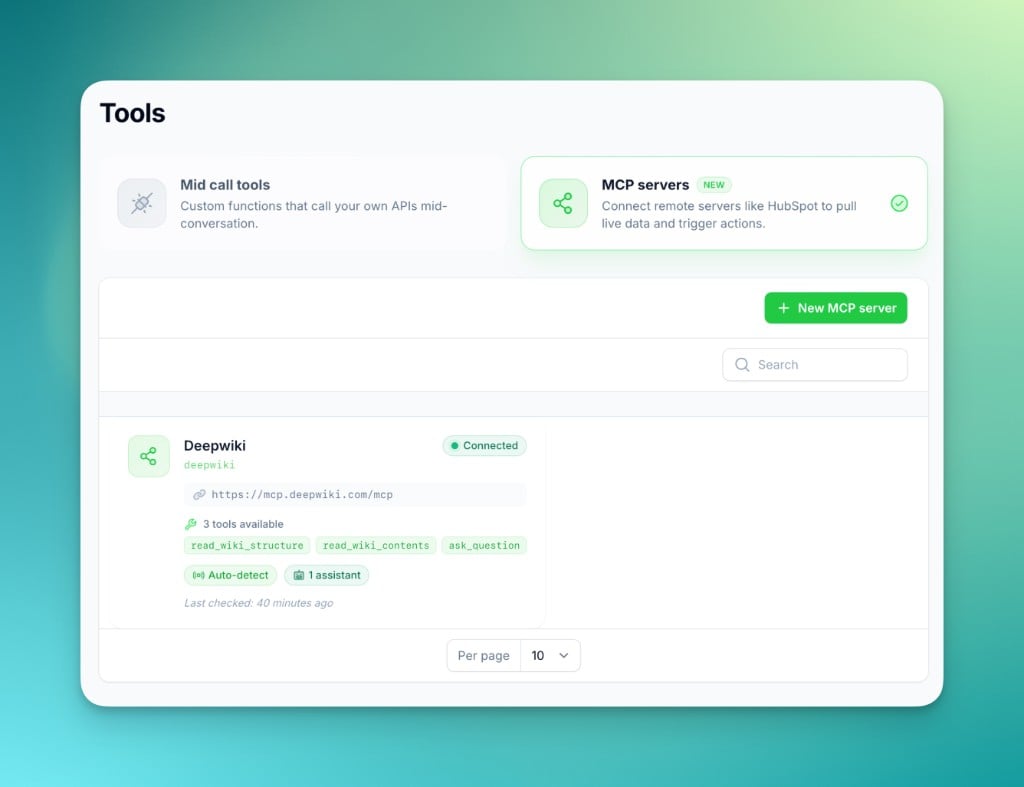
Conectado
O servidor é acessível. Suas ferramentas disponíveis estão listadas no cartão.
Desconectado
O servidor não pôde ser acessado. O erro é mostrado para que você possa corrigir a URL ou os cabeçalhos.
Não testado
O servidor ainda não foi verificado.
Escolhendo quais ferramentas são expostas
Por padrão, todas as ferramentas de um servidor estão disponíveis para seus assistentes. Abra Gerenciar ferramentas (na página de edição do servidor) para visualizar a descrição e os parâmetros de cada ferramenta, e habilitar ou desabilitar ferramentas individuais.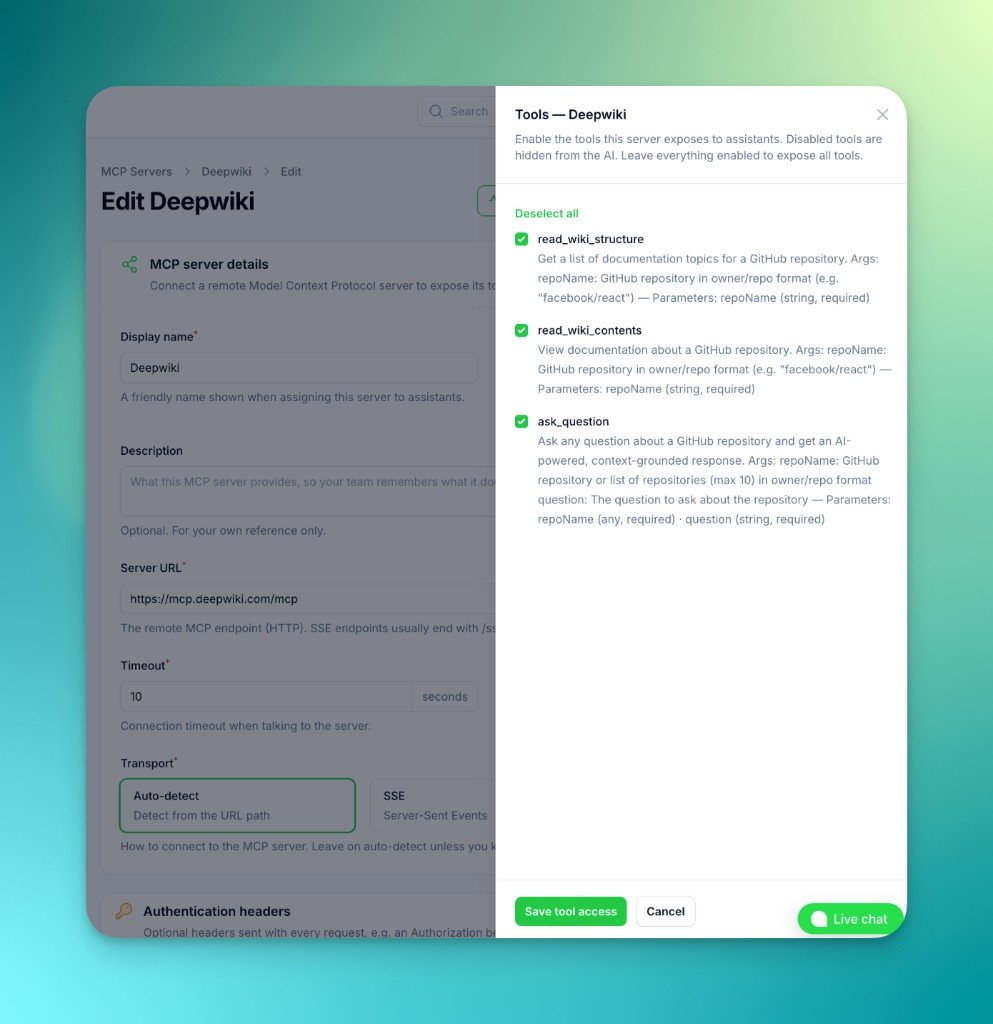
Ferramentas desabilitadas são ocultadas da IA. Para expor nenhuma ferramenta, basta
remover o servidor do assistente.
Atribuindo um servidor a um assistente
1
Abra seu assistente
Edite um assistente e vá para a etapa Prompt & Ferramentas.
2
Atribua servidores MCP
Na seção Servidores MCP, selecione um ou mais servidores. A lista mostra
o status de conexão de cada servidor e a contagem de ferramentas.
3
Salvar
A assistente agora pode usar as ferramentas habilitadas do servidor durante chamadas de voz, no
widget da web e no chat.
Autenticação
A integração envia cabeçalhos estáticos com cada solicitação. Não realiza um login interativo de OAuth.Exemplos do mundo real
Consulta de documentação (DeepWiki)
Consulta de documentação (DeepWiki)
Acesso ao CRM (estilo HubSpot)
Acesso ao CRM (estilo HubSpot)
Melhores práticas e segurança
- Mantenha os tokens limitados às permissões mínimas que a assistente precisa.
- Use Gerenciar ferramentas para expor apenas as ferramentas que um assistente realmente requer.
- Dê a cada ferramenta um nome e descrição claros no servidor para que a IA saiba quando usá-la.
- Mencione as capacidades disponíveis no prompt do sistema do seu assistente para que ele as utilize nos momentos certos.