

Configuração
1. Obter Chave da API
- Faça login em Cal.com
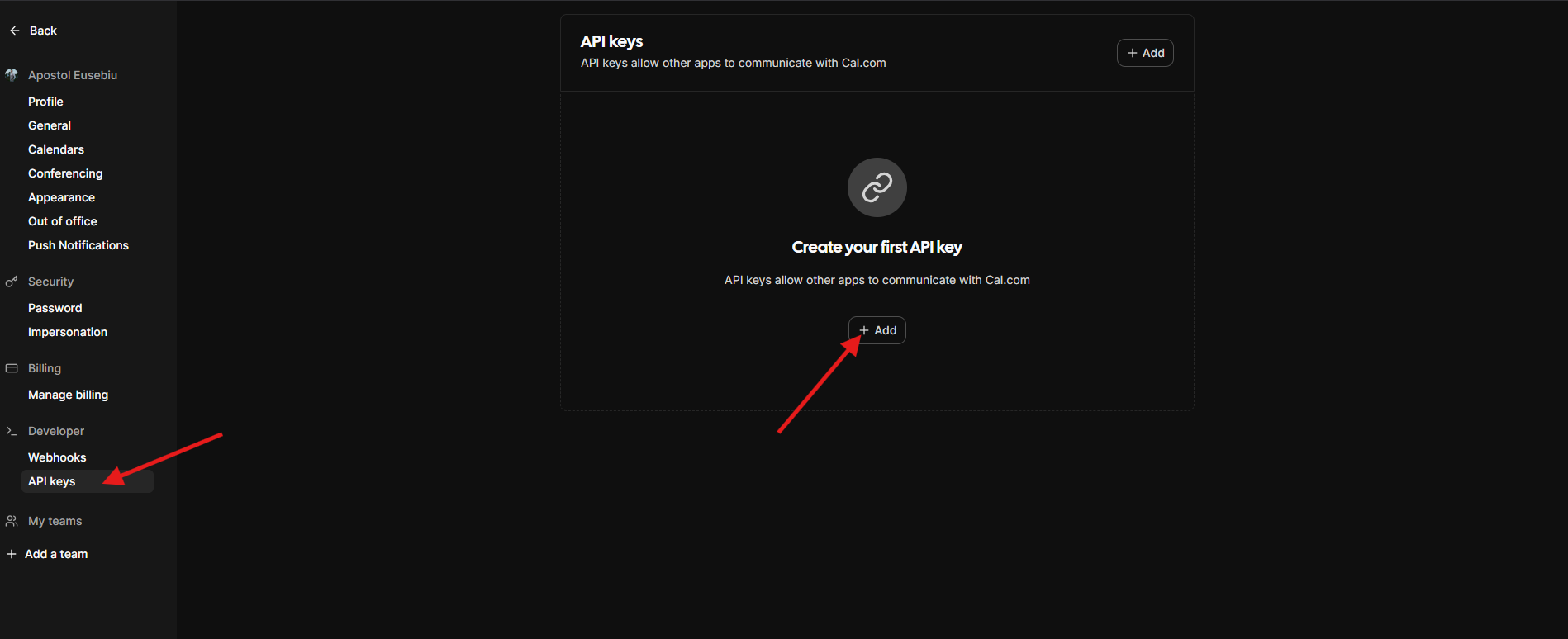
- Vá para Configurações → Desenvolvedor → Chaves da API
- Crie uma nova chave da API e copie-a
2. Selecione Sua Região
A Cal.com oferece diferentes regiões de API. Escolha a que corresponde à sua conta da Cal.com:
Selecione sua região no painel de configuração da Cal.com antes de conectar. Se você não tiver certeza, o endpoint dos EUA é o padrão.
3. Conectar à Cal.com
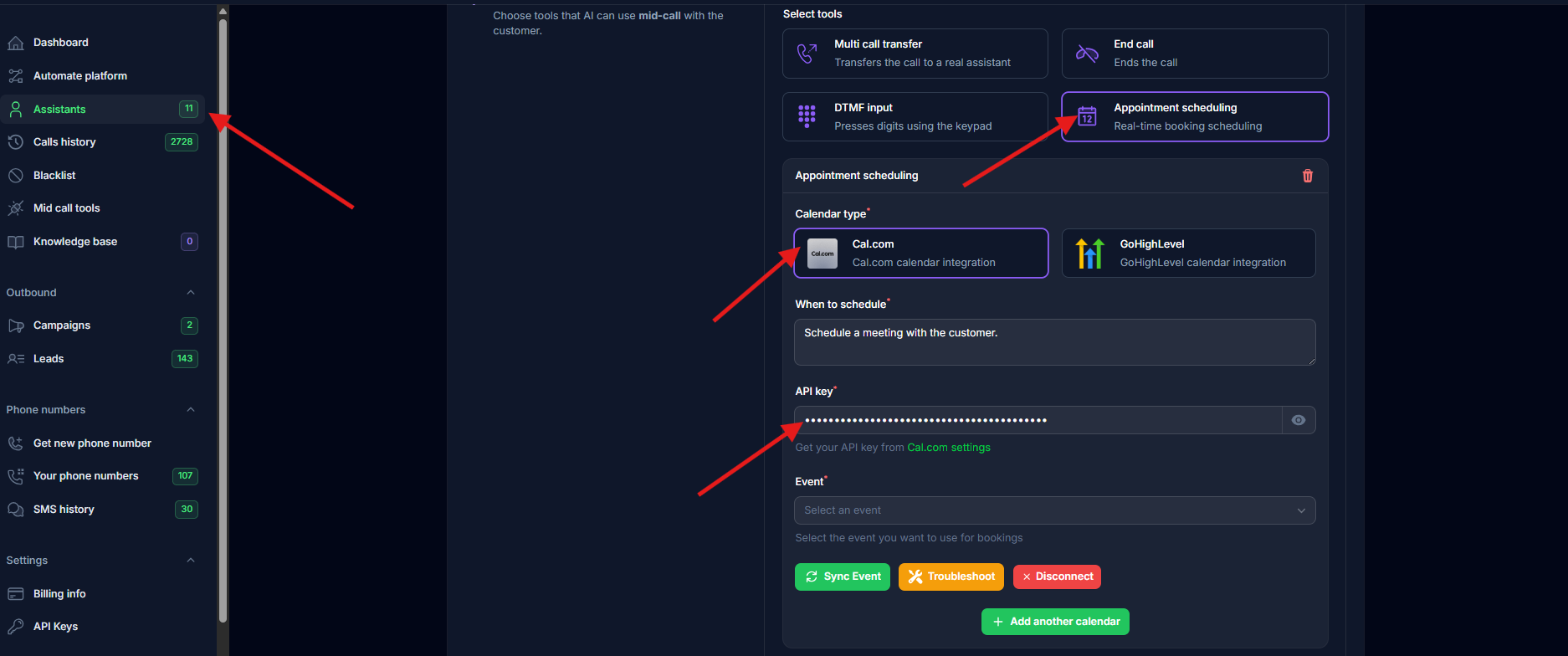
- Nas configurações da sua assistente → aba Ferramentas → Agendamento de Compromissos
- Selecione Cal.com como tipo de calendário
- Escolha sua região da API
- Cole sua chave da API
- Selecione um evento no dropdown
4. Sincronizar Evento
Clique no botão “Sincronizar Evento” para configurar automaticamente os campos de reserva.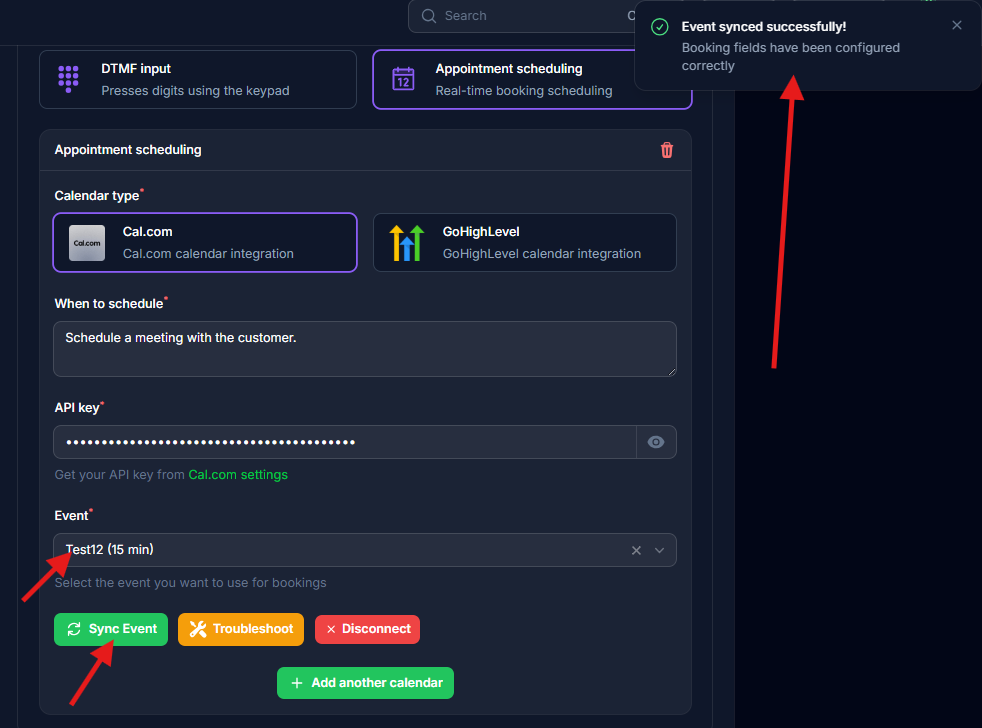
A sincronização lê automaticamente os campos personalizados do tipo de evento e os configura para a assistente de IA. Nome, e-mail e telefone são definidos como obrigatórios. Todos os outros campos de reserva personalizados são importados automaticamente.
Tipos de Evento
Eventos Pessoais
Selecione entre seus tipos de eventos pessoais (por exemplo, chamada introdutória de 15 minutos, consulta de 30 minutos).Eventos de Equipe
Você também pode agendar em tipos de eventos de equipe. Quando sua chave da API tem acesso a calendários de equipe, os eventos de equipe aparecem no dropdown de eventos agrupados separadamente dos eventos pessoais.Campos de Reserva Dinâmicos
Quando você sincroniza um evento, o sistema lê automaticamente todos os campos de reserva personalizados configurados nesse tipo de evento na Cal.com. Isso significa:- Sem configuração manual de campos — os campos são buscados diretamente do seu tipo de evento na Cal.com
- Campos personalizados suportados — quaisquer campos personalizados que você adicionar ao seu tipo de evento na Cal.com estão automaticamente disponíveis
- Atualização automática na sincronização — clique em “Sincronizar Evento” novamente se você alterar os campos de reserva do evento da Cal.com
Múltiplos Calendários
Clique em ”+” ao lado de Agendamento de Compromissos para adicionar mais calendários (por exemplo, reuniões de 15min, 30min).Configuração de E-mail
Para que os convites de calendário funcionem:- Defina
emailnas variáveis de entrada da assistente - Passe o e-mail do cliente ao criar leads
Compatibilidade Retroativa
Se você já tiver uma integração com a Cal.com configurada, suas configurações existentes continuarão a funcionar sem alterações. A região padrão é EUA, e as configurações de campo existentes são preservadas. Você pode optar por re-sincronizar para aproveitar os campos de reserva dinâmicos.Solução de Problemas
Chave da API Inválida: Verifique se está ativa nas configurações da Cal.com e inclui o prefixocal_live_
Sincronização Falhou: Clique no botão “Solução de Problemas” para redefinir os campos
Nenhum Convite Enviado: Certifique-se de que a variável email está definida e passada com os leads
Erros de Campo: Use “Solução de Problemas” para redefinir. Apenas nome, e-mail e telefone devem ser obrigatórios.
Região Errada: Se você receber erros de autenticação, verifique se selecionou a região correta (contas da UE devem usar o endpoint da UE).
Para solução de problemas detalhada, veja Problemas com a Cal.com.
Testando
- Faça uma chamada de teste e solicite uma reunião
- Verifique se a reserva aparece na Cal.com
- Verifique se o e-mail do convite do calendário foi recebido