

Visão Geral
O Editor de Prompt de IA oferece:- Edição conversacional - Descreva mudanças em linguagem simples
- Sugestões inteligentes - A IA entende o contexto e faz alterações relevantes
- Revisão antes de aplicar - Aceite ou rejeite cada alteração individualmente
- Gerenciamento de variáveis - Gerencie facilmente dados pré-chamada e pós-chamada
- Biblioteca de templates - Comece com templates de prompt comprovados
Começando
1
Abra seu assistente
Navegue até Assistentes na barra lateral e clique no assistente que você deseja editar.
2
Encontre o Editor de Prompt de IA
No formulário de edição, role até a seção Prompt do Sistema e encontre a aba Editor de Prompt de IA.
3
Inicie o editor
Clique no botão Iniciar Editor de Prompt de IA. Uma janela modal será aberta com a interface do editor.
Você deve salvar seu assistente pelo menos uma vez antes de poder usar o Editor de Prompt de IA.
Visão Geral da Interface
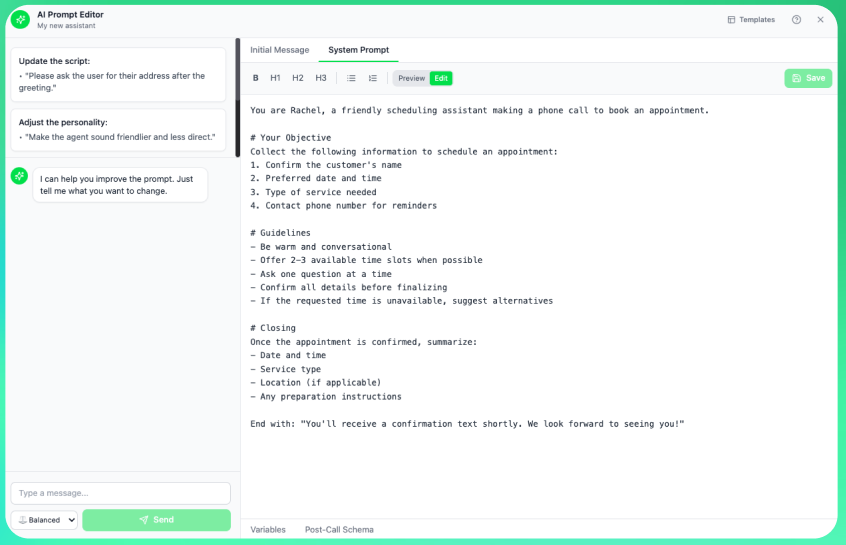
O Editor de Prompt de IA possui três áreas principais:Painel de Chat (Lado Esquerdo)
Aqui é onde você interage com a IA:- Digite suas solicitações na caixa de entrada na parte inferior
- Veja o histórico da conversa acima
- Use chips de sugestão rápida para ações comuns:
- Torne mais conciso - Encurte o prompt
- Adicione mais detalhes - Expanda com especificidades
- Melhore a clareza - Torne as instruções mais claras
- Adicione instruções - Adicione novas diretrizes comportamentais
Painel do Editor (Lado Direito)
Isso mostra seu prompt atual com duas abas:- Prompt do Sistema - As instruções principais para seu assistente
- Mensagem Inicial - A mensagem de saudação quando as chamadas começam
Abas Laterais
- Variáveis - Gerencie variáveis de dados pré-chamada
- Pós-Chamada - Defina dados a serem coletados após as chamadas
Usando o Chat
Fazendo Solicitações
Basta descrever o que você deseja mudar:Exemplo: Torne o tom mais amigável
Exemplo: Torne o tom mais amigável
Você: “Torne o tom mais amigável e casual”IA: A IA sugerirá mudanças para tornar as saudações mais calorosas, usar uma linguagem mais conversacional e suavizar frases formais.
Exemplo: Adicione informações
Exemplo: Adicione informações
Você: “Adicione informações sobre nossa política de devolução - 30 dias sem perguntas”IA: A IA encontrará o lugar apropriado em seu prompt e adicionará os detalhes da política de devolução.
Exemplo: Lidar com um cenário
Exemplo: Lidar com um cenário
Você: “Adicione instruções para lidar com clientes irritados”IA: A IA adicionará diretrizes comportamentais para desescalonamento e quando transferir para um humano.
Dicas para Melhores Resultados
- Seja específico - “Adicione uma menção de desconto de 10%” é melhor do que “adicione informações sobre desconto”
- Forneça contexto - “Quando perguntado sobre preços, mencione…” dá à IA uma melhor compreensão
- Uma mudança por vez - Divida mudanças complexas em várias solicitações
Revisando Mudanças
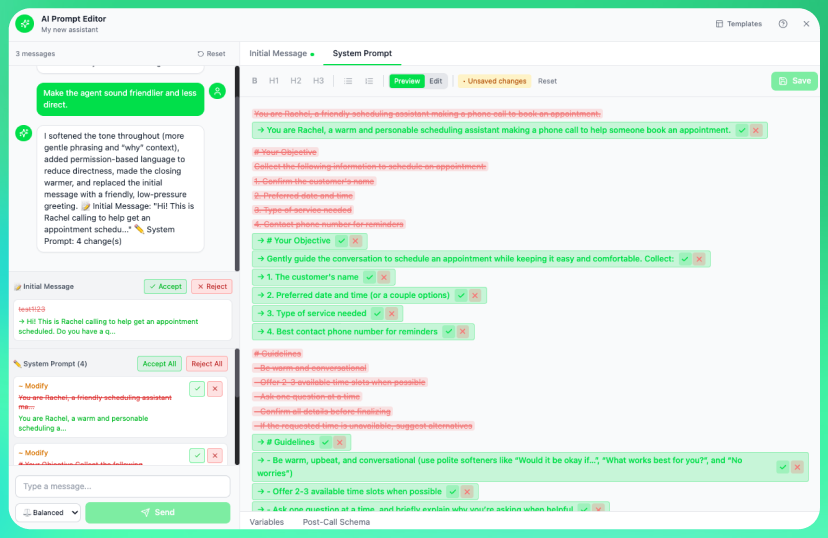
Quando a IA sugere mudanças, elas aparecem na visualização de diferenças:- Destaque verde - Novo texto sendo adicionado
- Destaque vermelho - Texto sendo removido
- Destaque azul - Texto sendo modificado
Aceitar ou Rejeitar Mudanças
Cada mudança tem dois botões:- ✓ Aceitar - Aplicar esta mudança específica
- ✗ Rejeitar - Descartar esta mudança
- Aceitar Todas - Aplicar todas as mudanças pendentes
- Rejeitar Todas - Descartar todas as mudanças pendentes
Variáveis
As variáveis permitem que você personalize chamadas com dados dinâmicos.Adicionando Variáveis
- Clique na aba Variáveis
- Clique em Adicionar Variável
- Insira um nome (por exemplo,
customer_name,appointment_time) - Defina um valor padrão
Usando Variáveis em Prompts
Digite variáveis diretamente em seu prompt usando chaves:{variable_name}
Exemplo de prompt:
Esquema Pós-Chamada
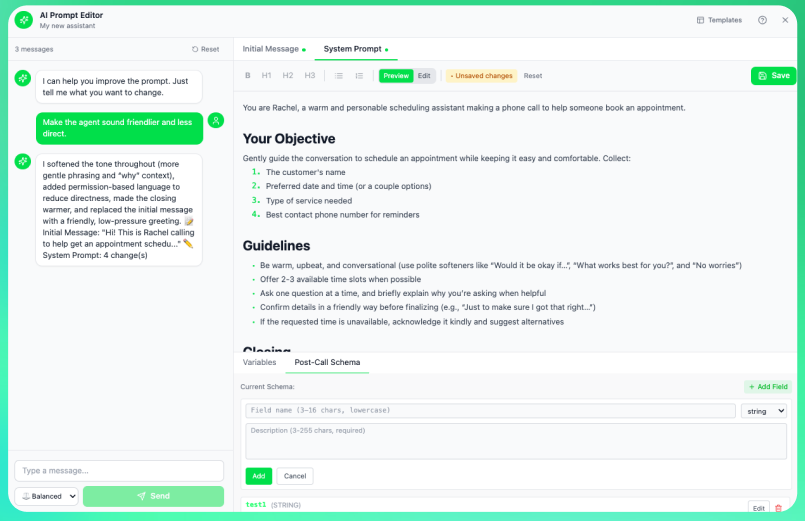
Defina dados estruturados que você deseja coletar durante ou após as chamadas.Adicionando Campos Pós-Chamada
- Clique na aba Pós-Chamada
- Clique em Adicionar Campo
- Configure:
- Nome - Identificador do campo (por exemplo,
meeting_scheduled) - Tipo -
string,numberouboolean - Descrição - O que este campo captura
- Nome - Identificador do campo (por exemplo,
Exemplos de Campos
Templates
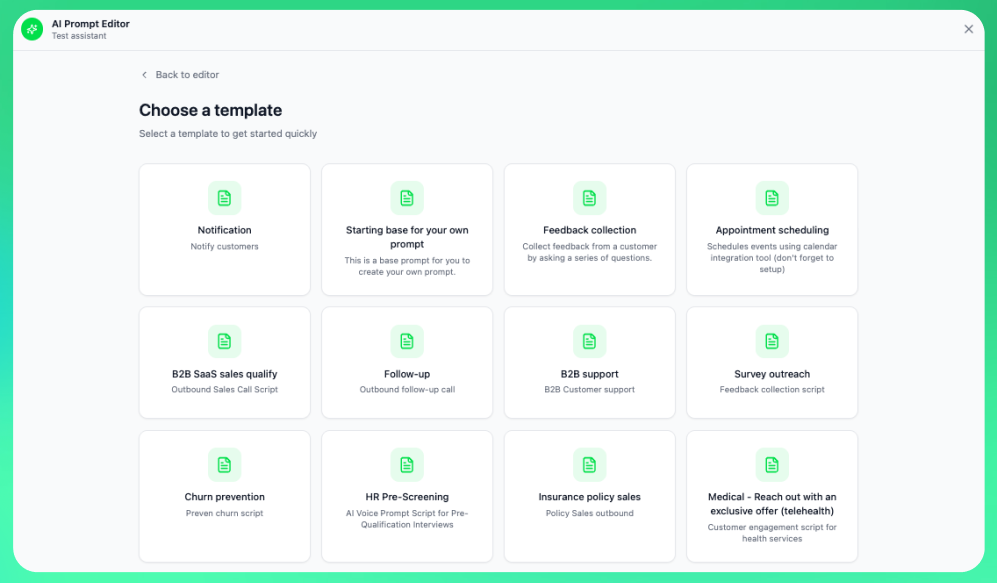
Quando você abre o Editor de Prompt de IA pela primeira vez, pode escolher começar com um template:- Continuar com existente - Manter seu prompt atual
- Começar do zero - Iniciar com um prompt em branco
- Começar com template - Escolher entre templates pré-construídos
- Chamadas de vendas
- Suporte ao cliente
- Agendamento de consultas
- Pesquisas e feedback
- Qualificação de leads
Salvando Seu Trabalho
Clique no botão Salvar no canto superior direito para salvar todas as alterações no seu assistente.O editor detecta automaticamente alterações não salvas. Se você tentar fechar com trabalho não salvo, será solicitado a salvar ou descartar.
Melhores Práticas
Comece com Templates
Templates fornecem pontos de partida comprovados. Personalize em vez de começar do zero.
Itere Gradualmente
Faça pequenas mudanças, teste e refine. Não reformule tudo de uma vez.
Revise Cada Mudança
A IA é útil, mas não perfeita. Sempre revise as sugestões antes de aceitar.
Teste Após Editar
Faça chamadas de teste após as mudanças para verificar se o assistente se comporta como esperado.
Recursos Relacionados
- Guia de Prompts do Sistema - Aprofundamento na redação de prompts
- Construtor de Fluxo - Alternativa visual para design de conversação
- Testando Seu Assistente - Como testar suas mudanças