> ## Documentation Index
> Fetch the complete documentation index at: https://docs.suasofia.online/llms.txt
> Use this file to discover all available pages before exploring further.
# Integração Zadarma
> Um guia passo a passo para conectar seus números de telefone do Zadarma via tronco SIP
Este guia vai te orientar através da conexão dos seus números de telefone do Zadarma usando tronco SIP. O Zadarma oferece dois tipos de conexão — **PBX** e **SIP Direct** — e a configuração difere ligeiramente para cada um.
**Qual tipo você tem?** Se você usar o PBX virtual do Zadarma com extensões (ex.: 100, 101), você tem **PBX**. Se você usar uma conta SIP independente sem PBX, você tem **SIP Direct**.
Selecione seu tipo de conexão abaixo e siga os passos:
## Passo 1: Coletar Suas Credenciais SIP
1. Faça login no seu [Painel Zadarma](https://my.zadarma.com)
2. Acesse **Meu PBX** → **Extensões**
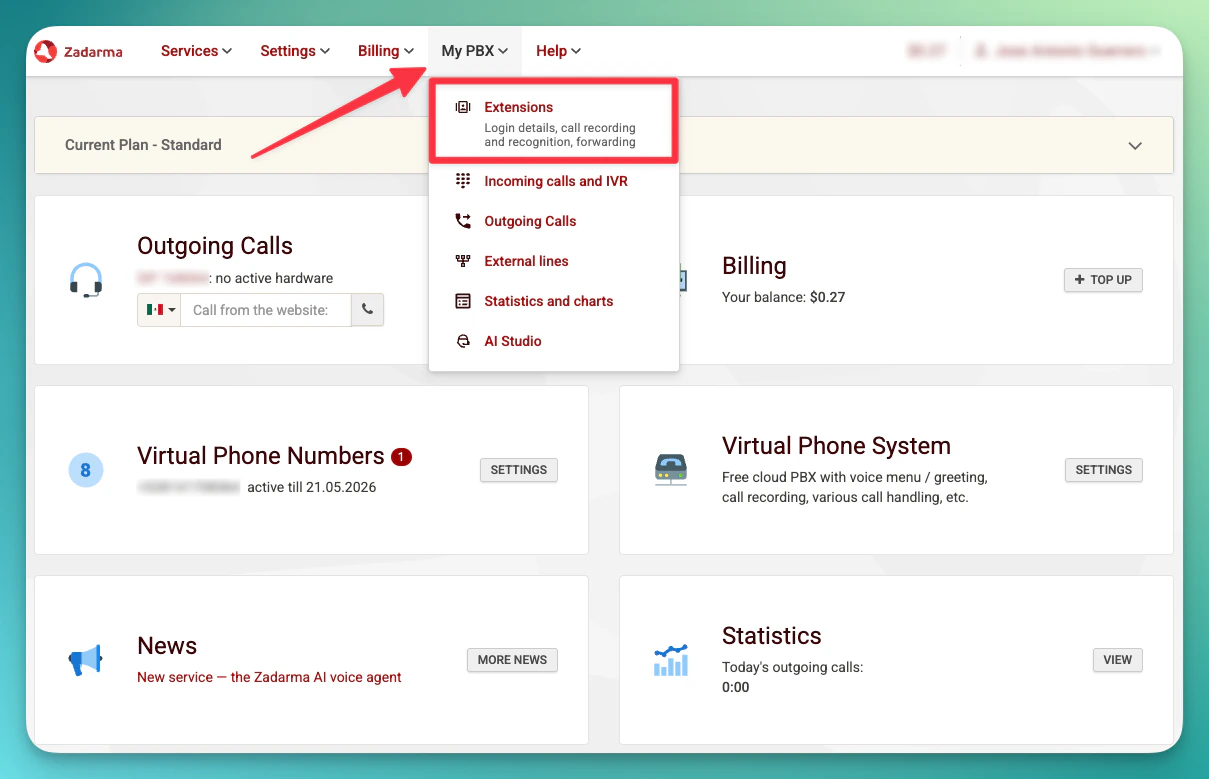 3. Encontre sua extensão e anote estes detalhes:
```
Extensão: ex.: 510000-100
Endereço do servidor: pbx.zadarma.com
Nome de usuário: Seu nome de usuário da extensão (ex.: 510000-100)
Senha: Sua senha da extensão
Número de telefone: Seu número de telefone (ex.: +521151900966)
```
3. Encontre sua extensão e anote estes detalhes:
```
Extensão: ex.: 510000-100
Endereço do servidor: pbx.zadarma.com
Nome de usuário: Seu nome de usuário da extensão (ex.: 510000-100)
Senha: Sua senha da extensão
Número de telefone: Seu número de telefone (ex.: +521151900966)
```
 ## Passo 2: Configurar Servidor Externo (para chamadas de entrada)
Para receber chamadas de entrada, você precisa configurar um **Servidor Externo** no Zadarma que encaminha chamadas de entrada para o servidor SIP da plataforma.
1. No seu [Painel Zadarma](https://my.zadarma.com), acesse **Configurações** → [**Números telefônicos virtuais**](https://my.zadarma.com/dirnum/active/)
## Passo 2: Configurar Servidor Externo (para chamadas de entrada)
Para receber chamadas de entrada, você precisa configurar um **Servidor Externo** no Zadarma que encaminha chamadas de entrada para o servidor SIP da plataforma.
1. No seu [Painel Zadarma](https://my.zadarma.com), acesse **Configurações** → [**Números telefônicos virtuais**](https://my.zadarma.com/dirnum/active/)
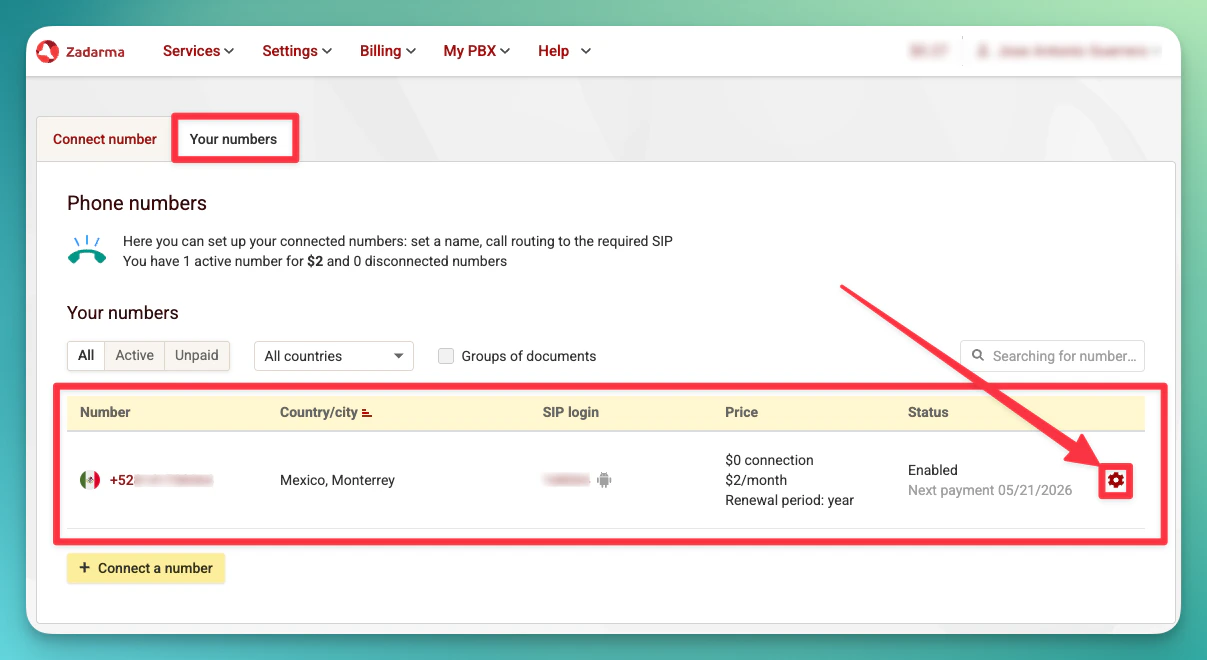
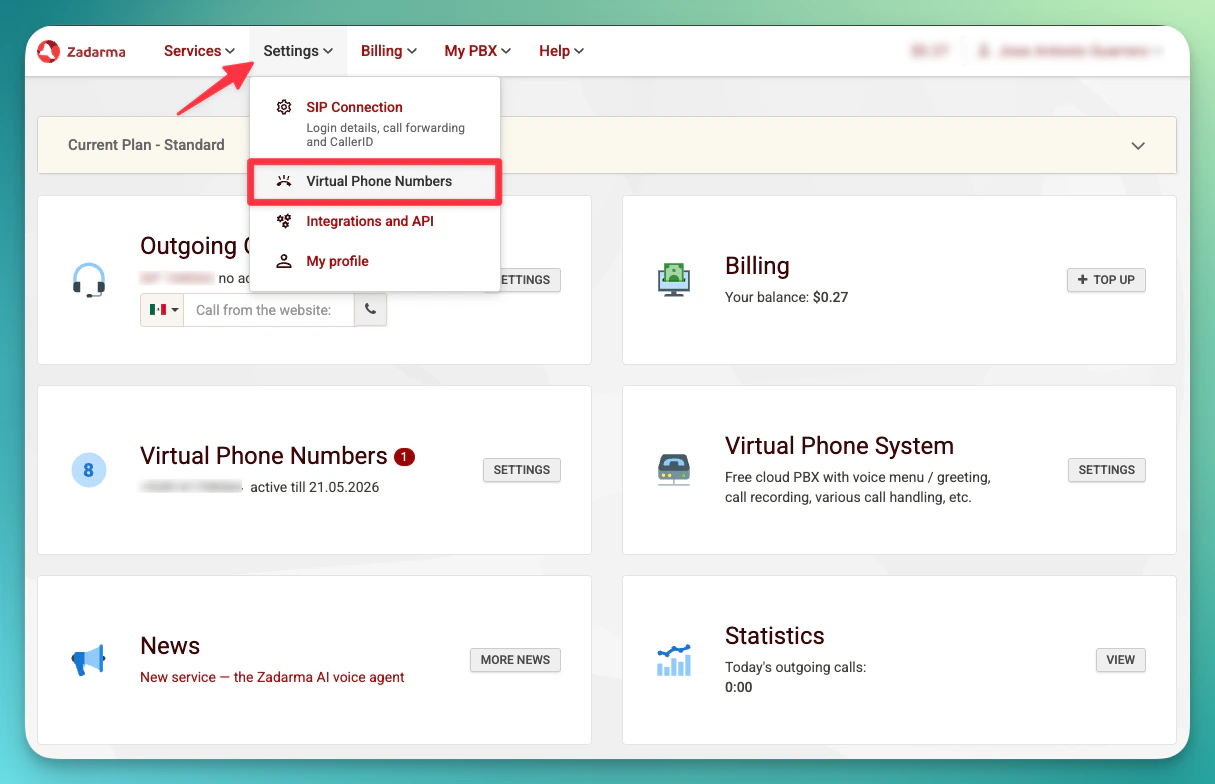 2. Encontre o número que você quer conectar e clique no **ícone da engrenagem** para abrir suas configurações
 3. Clique em **Servidor Externo** e habilite a caixa de seleção **SIP URI**
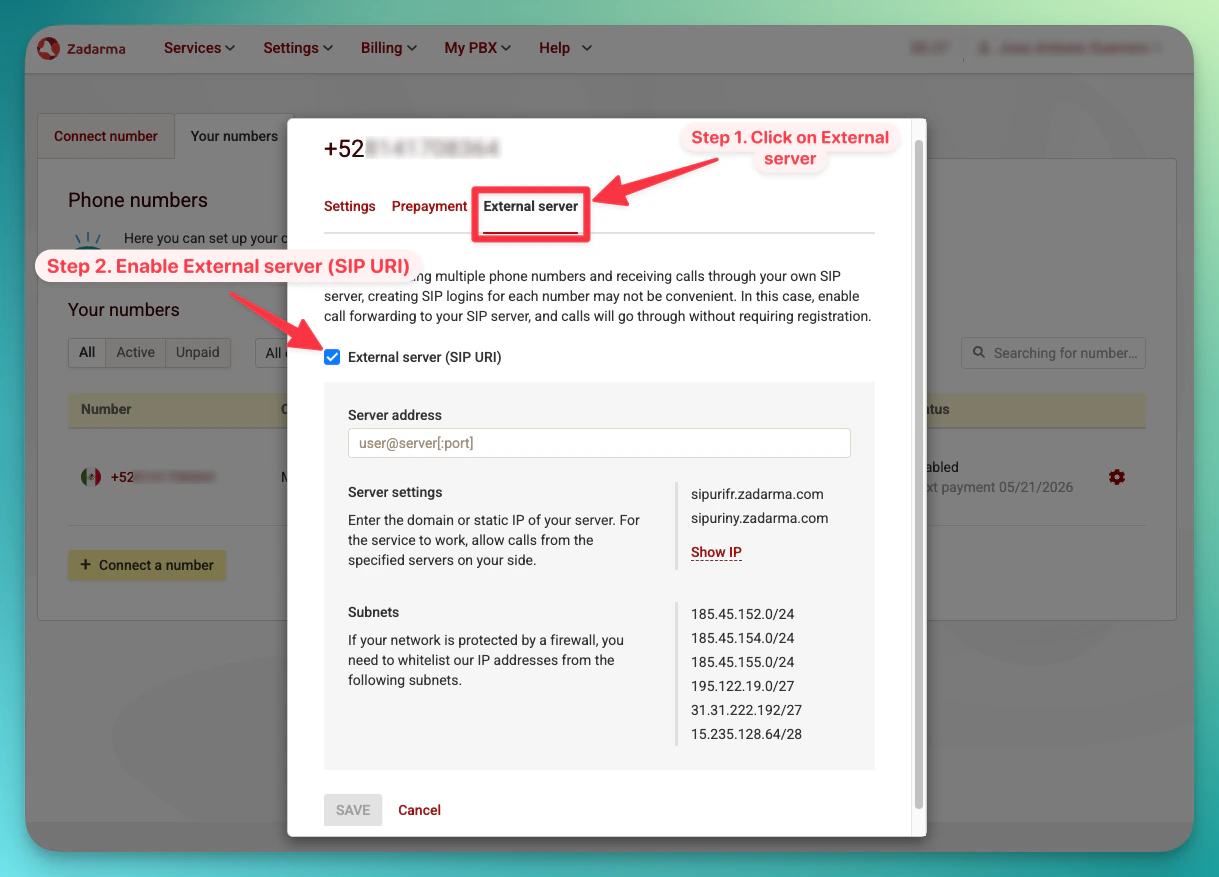 4. Digite o endereço do servidor SIP usando seu **número de telefone com o prefixo `+`**:
```
+SEU_NÚMERO_TELEFONE@5wed79aeavr.sip.livekit.cloud
```
Por exemplo, se seu número for `+551151900966`:
```
+521151900966@5wed79aeavr.sip.livekit.cloud
```
4. Digite o endereço do servidor SIP usando seu **número de telefone com o prefixo `+`**:
```
+SEU_NÚMERO_TELEFONE@5wed79aeavr.sip.livekit.cloud
```
Por exemplo, se seu número for `+551151900966`:
```
+521151900966@5wed79aeavr.sip.livekit.cloud
```
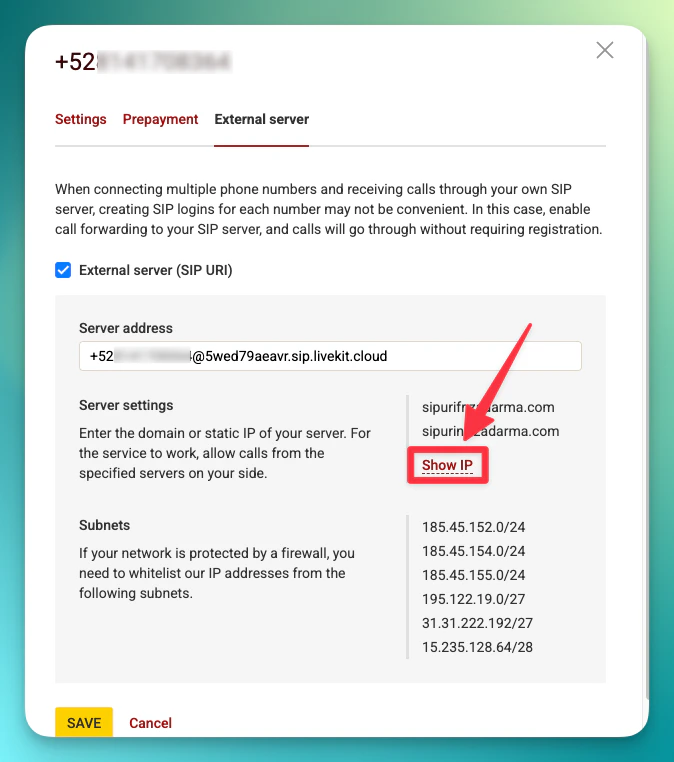
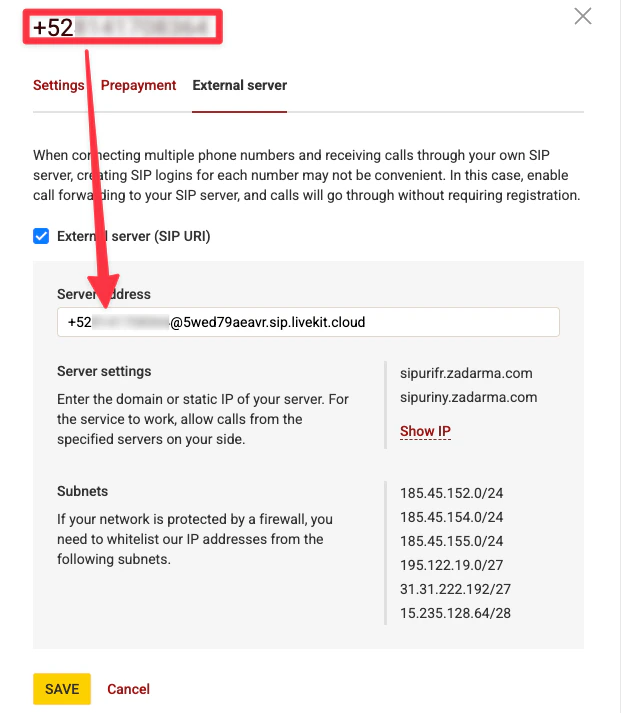 5. Clique em **Mostrar IP** abaixo do endereço do servidor para revelar os endereços IP do Zadarma (ex.: `185.45.152.216`, `185.45.155.33`)
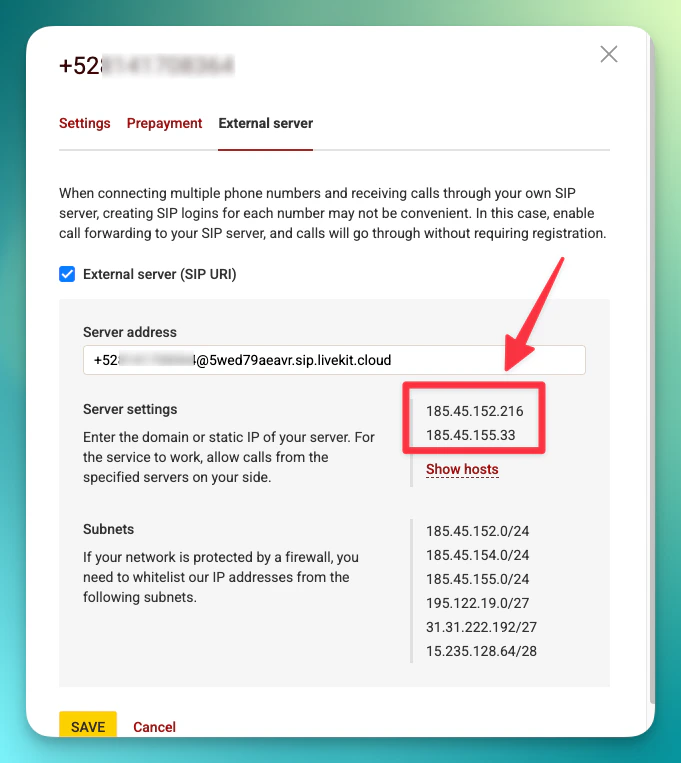 **Salve estes IPs** — você precisará deles no Passo 3 ao configurar autorização de entrada na plataforma.
**Usuários do PBX devem usar o número de telefone com `+`** no endereço do Servidor Externo. Usar o número da extensão PBX (ex.: `533177-100`) **não** funcionará para chamadas de entrada.
## Passo 3: Importar Números para a Plataforma
Agora importe o número para que a plataforma saiba como rotear chamadas.
1. Vá diretamente para a página de Números de Telefone no seu painel:
**[https://suasofia.online/phone-numbers](https://suasofia.online/phone-numbers)**
Se te levar para a página de login, faça login primeiro — ele vai te redirecionar automaticamente para a página de Números de Telefone.
2. Clique em **"Integrar tronco SIP"** (canto superior direito da página)
**Salve estes IPs** — você precisará deles no Passo 3 ao configurar autorização de entrada na plataforma.
**Usuários do PBX devem usar o número de telefone com `+`** no endereço do Servidor Externo. Usar o número da extensão PBX (ex.: `533177-100`) **não** funcionará para chamadas de entrada.
## Passo 3: Importar Números para a Plataforma
Agora importe o número para que a plataforma saiba como rotear chamadas.
1. Vá diretamente para a página de Números de Telefone no seu painel:
**[https://suasofia.online/phone-numbers](https://suasofia.online/phone-numbers)**
Se te levar para a página de login, faça login primeiro — ele vai te redirecionar automaticamente para a página de Números de Telefone.
2. Clique em **"Integrar tronco SIP"** (canto superior direito da página)
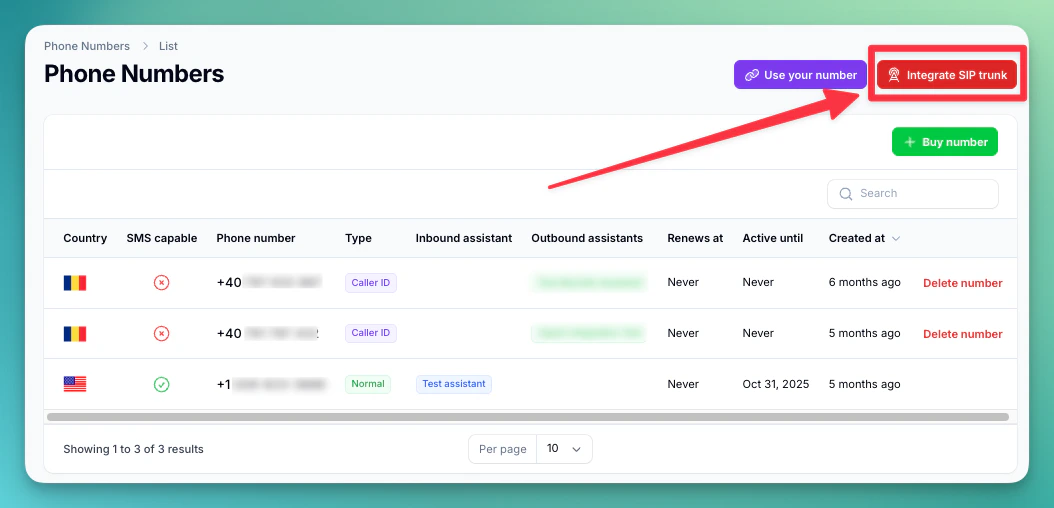 3. Preencha seu número de telefone e credenciais SIP:
```
Número de telefone: ex.: +551151900966
Nome de usuário: Sua extensão PBX (ex.: 533100-100)
Sua Extensão SIP: Seu número de telefone (ex.: +551151900966)
Senha: Sua senha da extensão PBX
```
**Usuários do PBX:** O **Nome de usuário** é sua extensão PBX (ex.: `533100-100`). O campo **"Sua Extensão SIP"** deve ser seu **número de telefone** — deve corresponder ao número que você usou no endereço do Servidor Externo no Passo 2.
3. Preencha seu número de telefone e credenciais SIP:
```
Número de telefone: ex.: +551151900966
Nome de usuário: Sua extensão PBX (ex.: 533100-100)
Sua Extensão SIP: Seu número de telefone (ex.: +551151900966)
Senha: Sua senha da extensão PBX
```
**Usuários do PBX:** O **Nome de usuário** é sua extensão PBX (ex.: `533100-100`). O campo **"Sua Extensão SIP"** deve ser seu **número de telefone** — deve corresponder ao número que você usou no endereço do Servidor Externo no Passo 2.
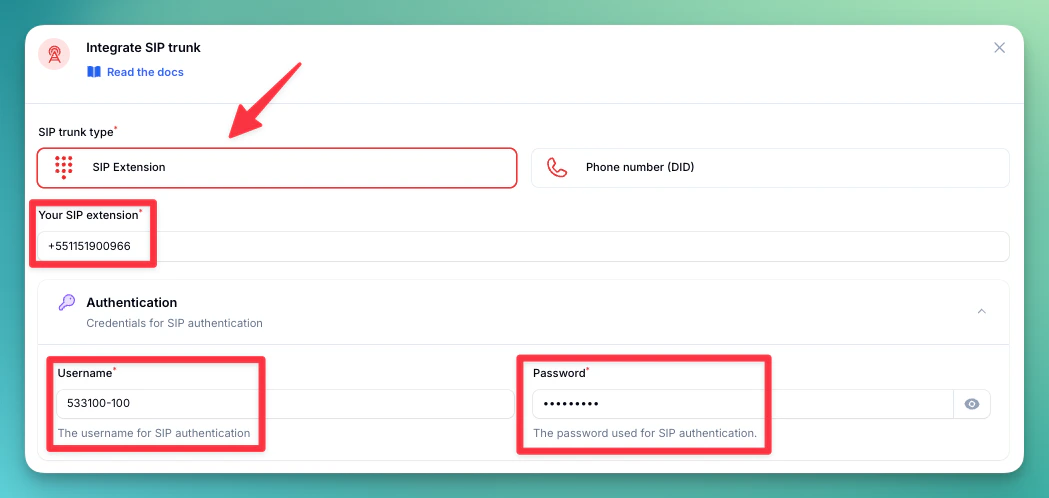 4. Digite o **Endereço do servidor** para chamadas de saída:
```
pbx.zadarma.com
```
4. Digite o **Endereço do servidor** para chamadas de saída:
```
pbx.zadarma.com
```
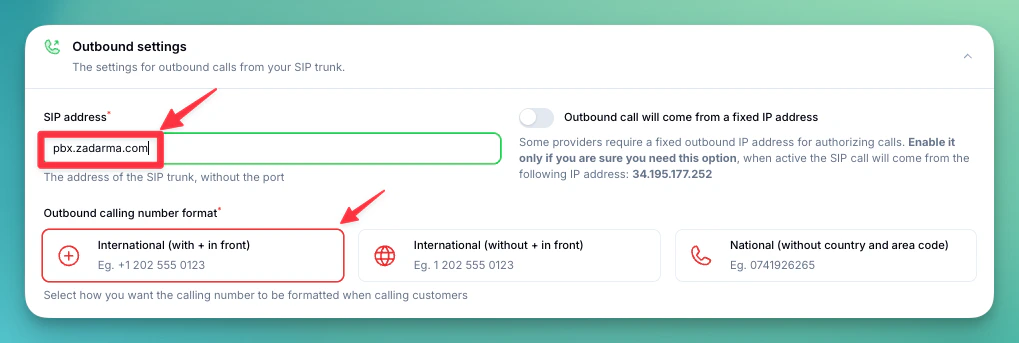 5. Selecione o **Tipo de autorização**. Selecione **IP** e adicione os endereços IP do Zadarma que você anotou anteriormente de **Mostrar IP** no Passo 2.
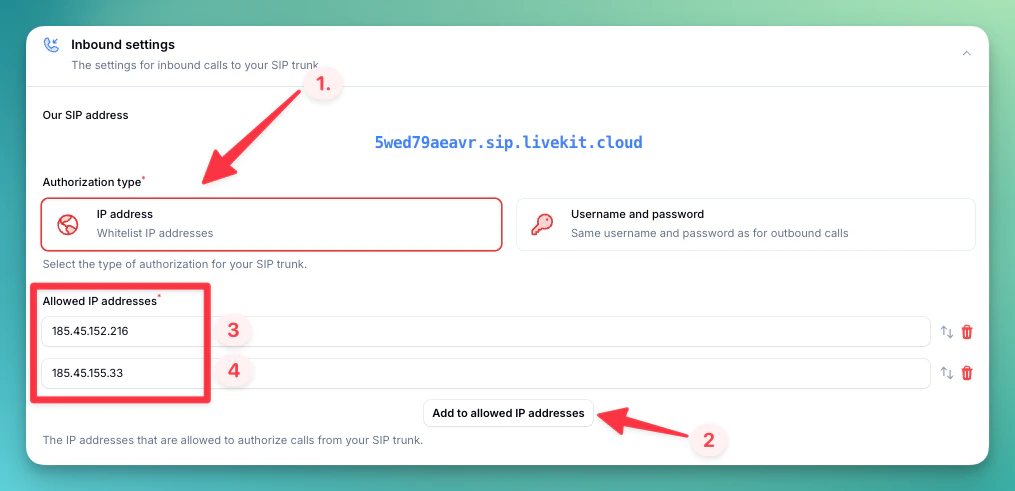 6. Selecione o **país** onde seu tronco SIP está localizado.
 ## Passo 4: Verificar Configuração
1. Faça uma chamada de teste para seu número
2. Verifique se o assistente de IA atende
3. Use o recurso de chamada de teste para verificar chamadas de saída
## Passo 1: Coletar Suas Credenciais SIP
1. Faça login no seu [Painel Zadarma](https://my.zadarma.com)
2. Acesse **Configurações** → **Conexão SIP**
## Passo 4: Verificar Configuração
1. Faça uma chamada de teste para seu número
2. Verifique se o assistente de IA atende
3. Use o recurso de chamada de teste para verificar chamadas de saída
## Passo 1: Coletar Suas Credenciais SIP
1. Faça login no seu [Painel Zadarma](https://my.zadarma.com)
2. Acesse **Configurações** → **Conexão SIP**
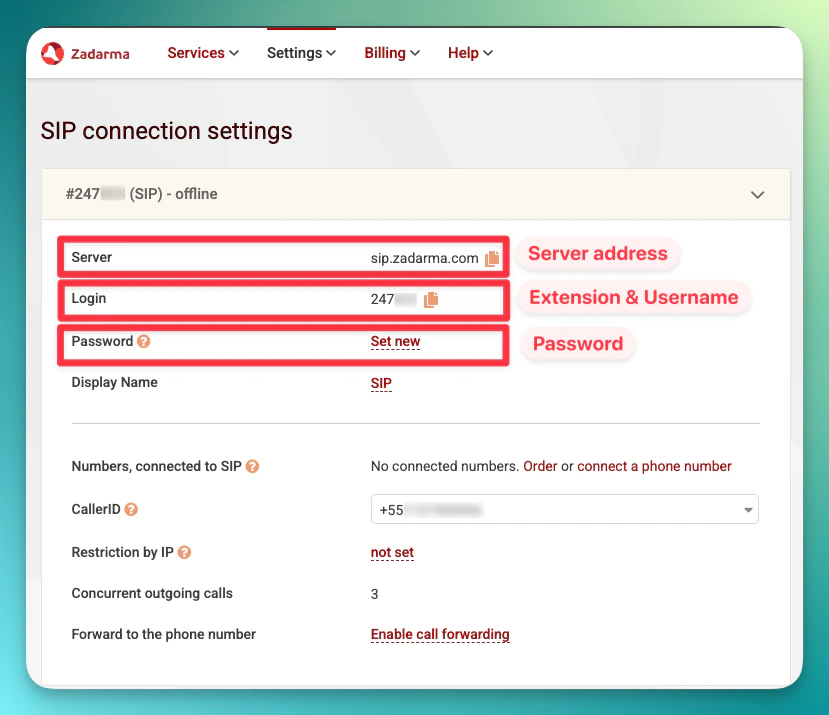
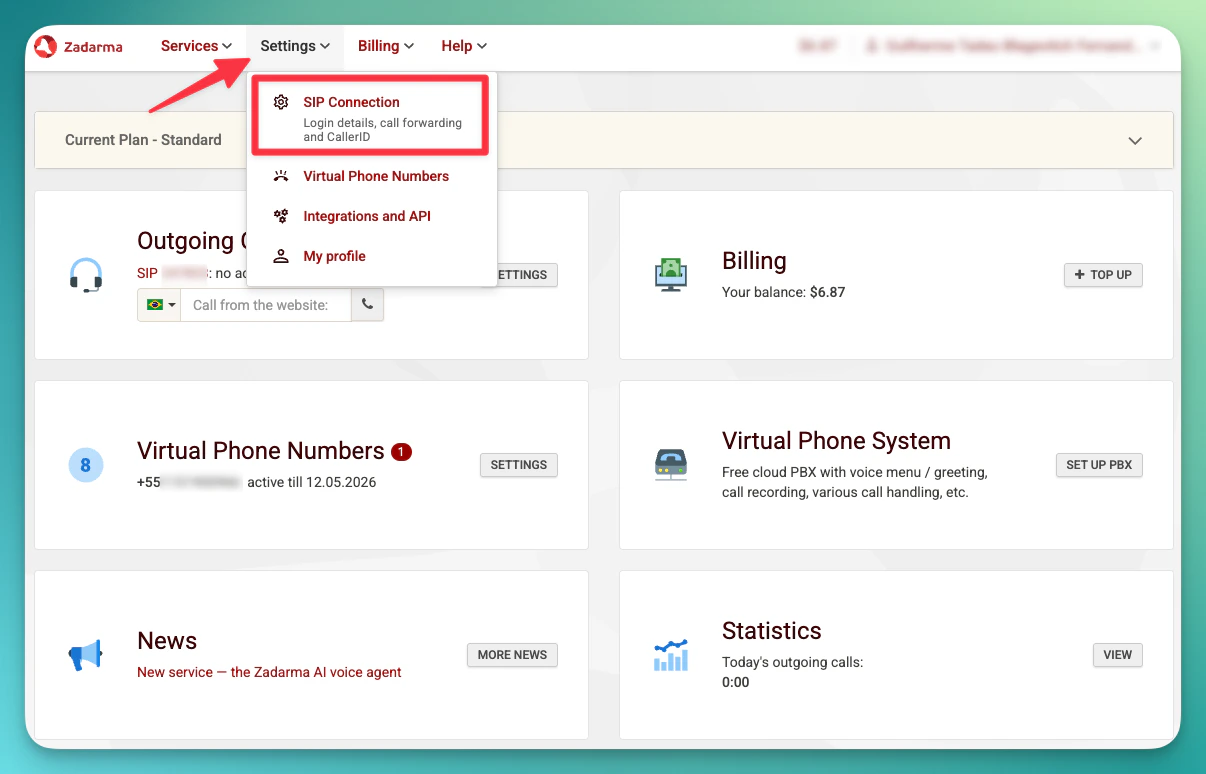 3. Anote estes detalhes:
```
Endereço do servidor: sip.zadarma.com
Extensão: Seu número de extensão SIP (ex.: 247000)
Nome de usuário: Seu nome de usuário SIP (o mesmo que sua extensão ex.: 247000)
Senha: Sua senha SIP
```
3. Anote estes detalhes:
```
Endereço do servidor: sip.zadarma.com
Extensão: Seu número de extensão SIP (ex.: 247000)
Nome de usuário: Seu nome de usuário SIP (o mesmo que sua extensão ex.: 247000)
Senha: Sua senha SIP
```
 ## Passo 2: Configurar Servidor Externo (para chamadas de entrada)
Para receber chamadas de entrada, você precisa configurar um **Servidor Externo** no Zadarma que encaminha chamadas de entrada para o servidor SIP da plataforma.
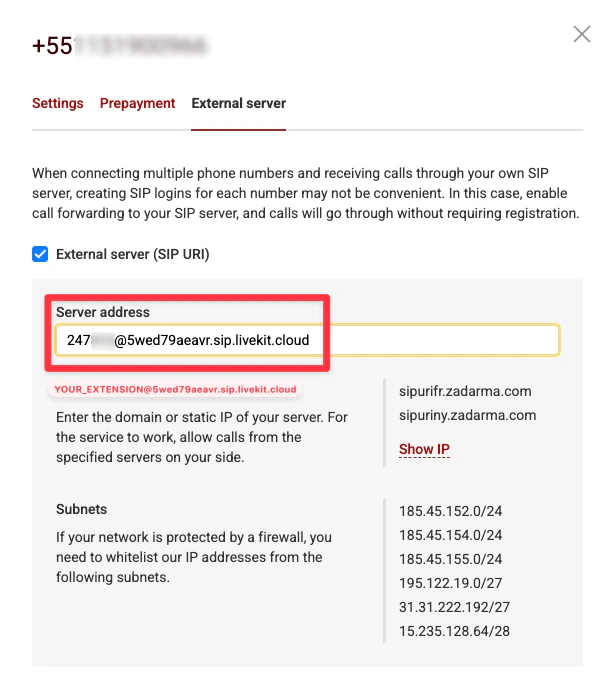
1. No seu [Painel Zadarma](https://my.zadarma.com), acesse **Configurações** → [**Números telefônicos virtuais**](https://my.zadarma.com/dirnum/active/)
## Passo 2: Configurar Servidor Externo (para chamadas de entrada)
Para receber chamadas de entrada, você precisa configurar um **Servidor Externo** no Zadarma que encaminha chamadas de entrada para o servidor SIP da plataforma.
1. No seu [Painel Zadarma](https://my.zadarma.com), acesse **Configurações** → [**Números telefônicos virtuais**](https://my.zadarma.com/dirnum/active/)
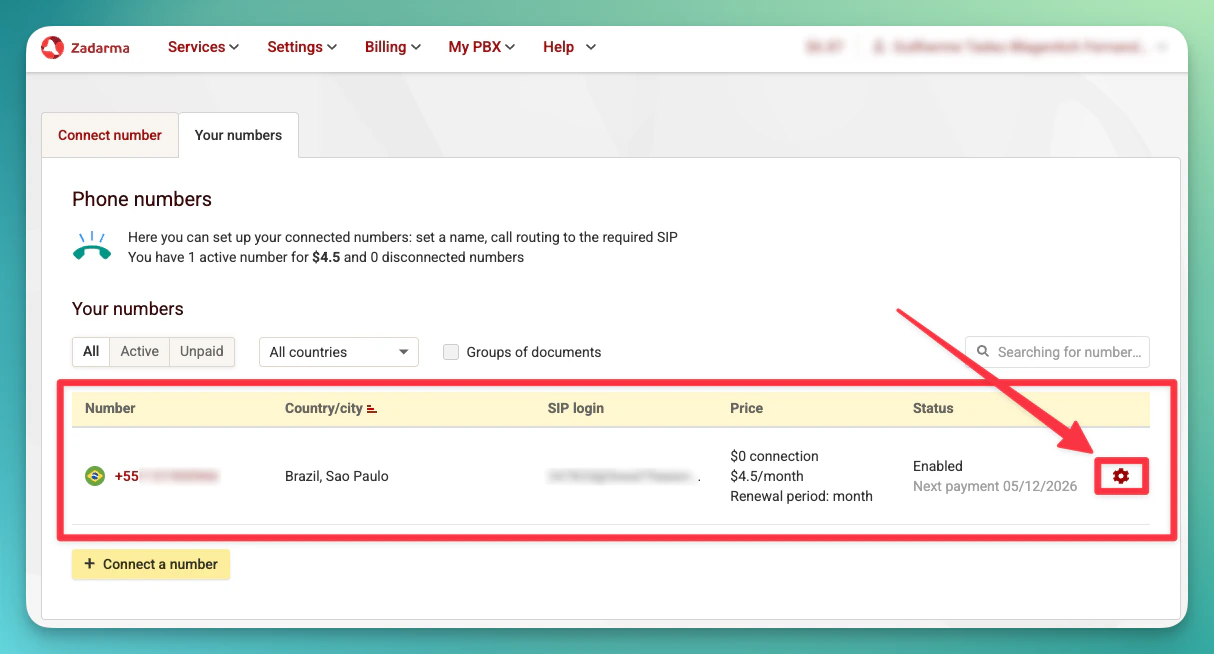
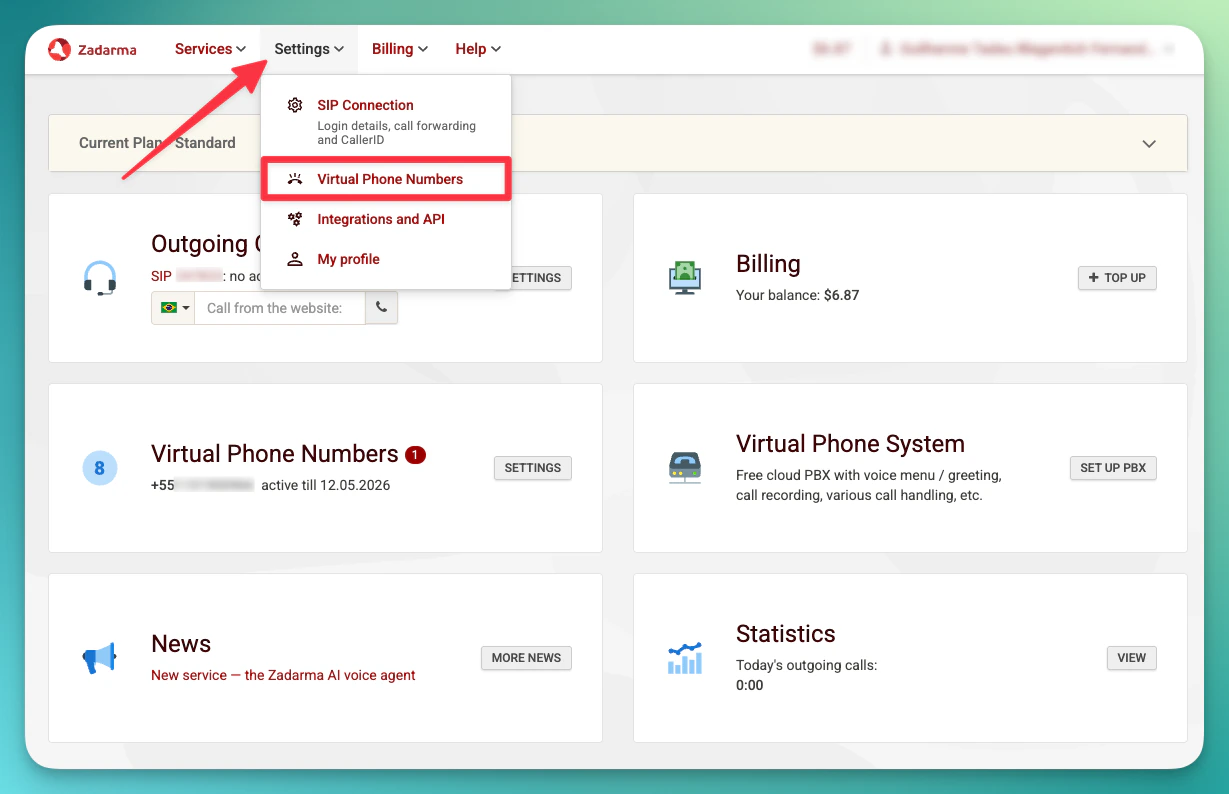 2. Encontre o número que você quer conectar e clique no **ícone da engrenagem** para abrir suas configurações
 3. Clique em **Servidor Externo** e habilite a caixa de seleção **SIP URI**
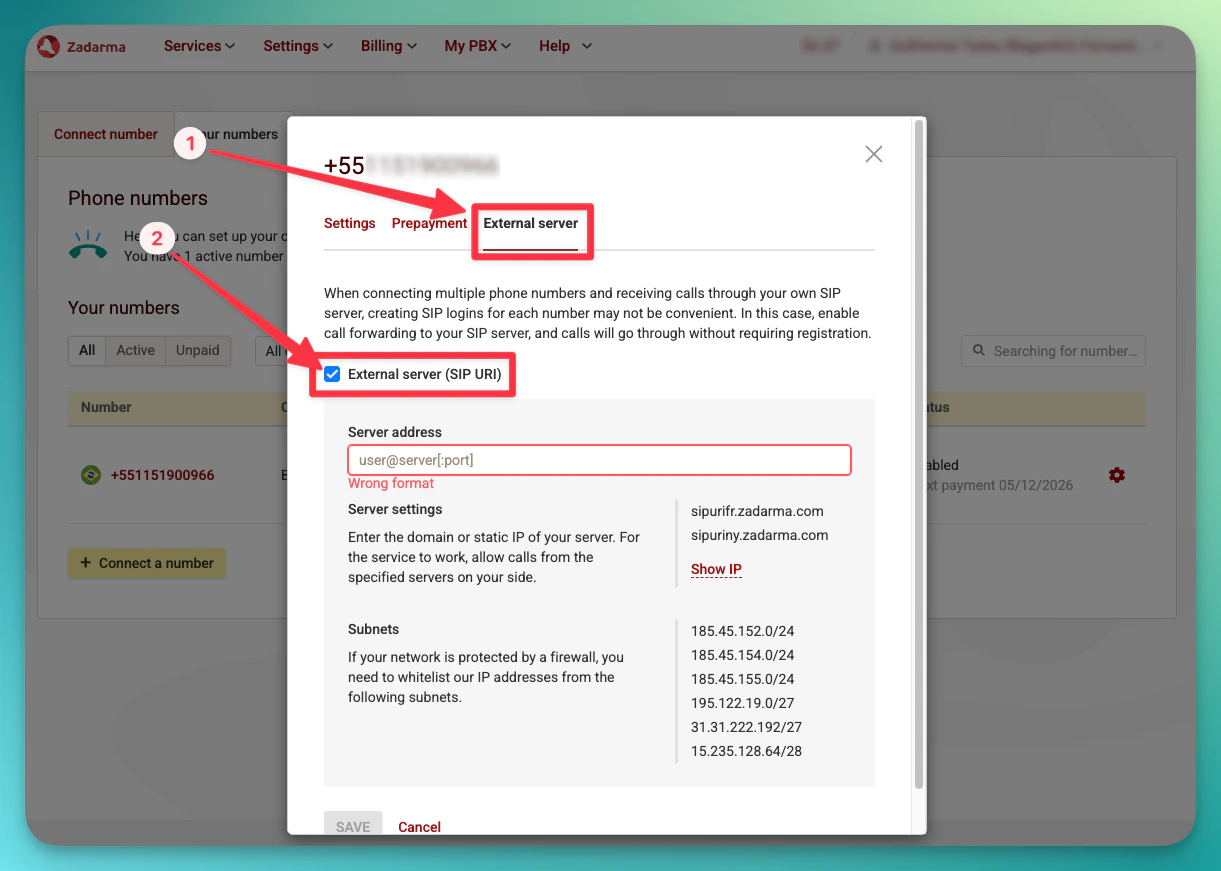 4. Digite o endereço do servidor SIP usando seu **número de extensão SIP**:
```
SUA_EXTENSÃO@5wed79aeavr.sip.livekit.cloud
```
Por exemplo, se sua extensão for `247000`:
```
247000@5wed79aeavr.sip.livekit.cloud
```
4. Digite o endereço do servidor SIP usando seu **número de extensão SIP**:
```
SUA_EXTENSÃO@5wed79aeavr.sip.livekit.cloud
```
Por exemplo, se sua extensão for `247000`:
```
247000@5wed79aeavr.sip.livekit.cloud
```
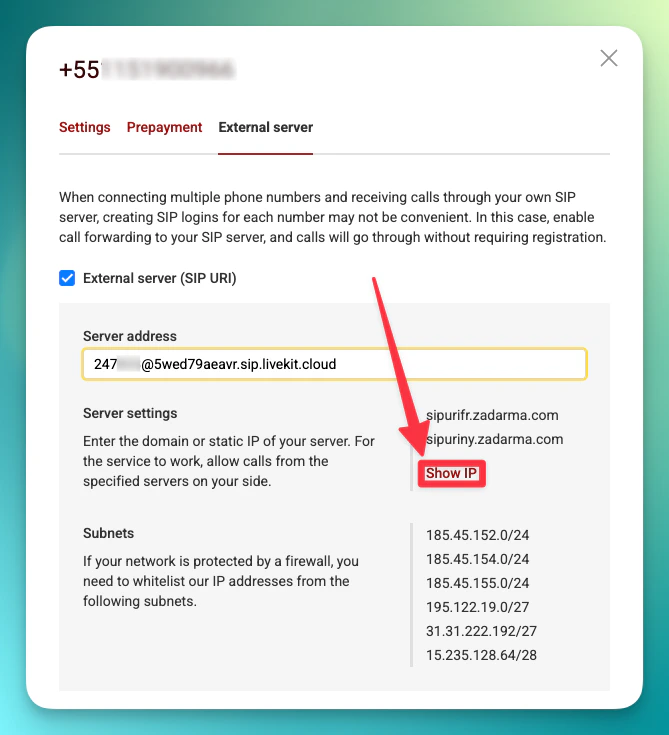
 5. Clique em **Mostrar IP** abaixo do endereço do servidor para revelar os endereços IP do Zadarma (ex.: `185.45.152.216`, `185.45.155.33`)
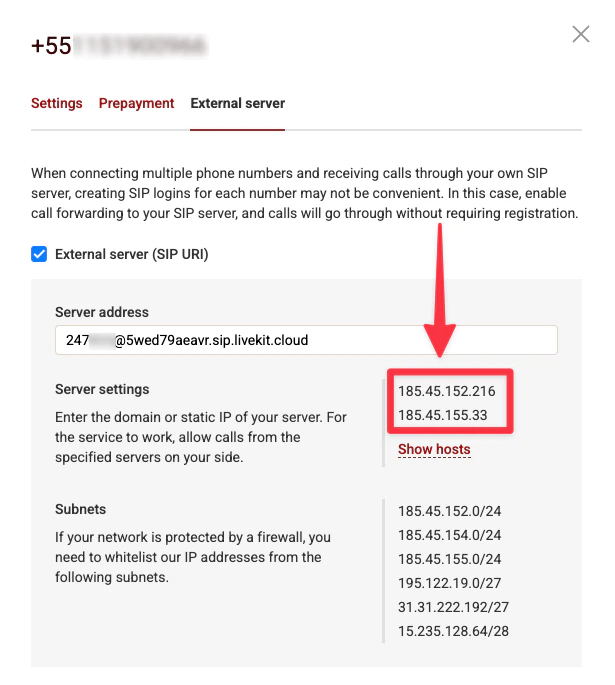 **Salve estes IPs** — você precisará deles no Passo 3 ao configurar autorização de entrada na plataforma.
## Passo 3: Importar Números para a Plataforma
Agora importe o número para que a plataforma saiba como rotear chamadas.
1. Vá diretamente para a página de Números de Telefone no seu painel:
**[https://suasofia.online/phone-numbers](https://suasofia.online/phone-numbers)**
Se te levar para a página de login, faça login primeiro — ele vai te redirecionar automaticamente para a página de Números de Telefone.
2. Clique em **"Integrar tronco SIP"** (canto superior direito da página)
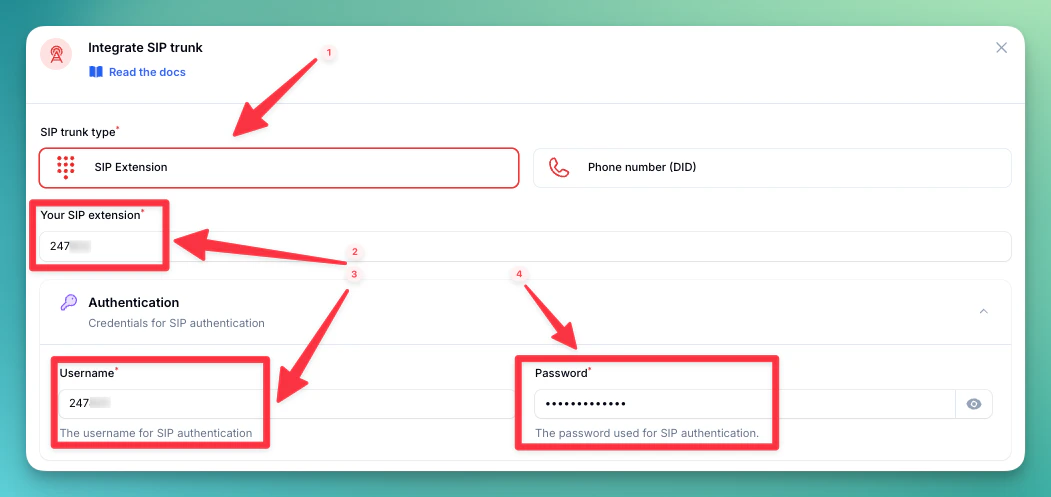
3. Preencha seu número de telefone e credenciais SIP:
```
Número de telefone: ex.: +1 555 0123
Sua Extensão SIP: Seu número de extensão SIP (ex.: 247000)
Nome de usuário: Seu nome de usuário SIP (o mesmo que sua extensão ex.: 247000)
Senha: Sua senha SIP
```
**Salve estes IPs** — você precisará deles no Passo 3 ao configurar autorização de entrada na plataforma.
## Passo 3: Importar Números para a Plataforma
Agora importe o número para que a plataforma saiba como rotear chamadas.
1. Vá diretamente para a página de Números de Telefone no seu painel:
**[https://suasofia.online/phone-numbers](https://suasofia.online/phone-numbers)**
Se te levar para a página de login, faça login primeiro — ele vai te redirecionar automaticamente para a página de Números de Telefone.
2. Clique em **"Integrar tronco SIP"** (canto superior direito da página)
3. Preencha seu número de telefone e credenciais SIP:
```
Número de telefone: ex.: +1 555 0123
Sua Extensão SIP: Seu número de extensão SIP (ex.: 247000)
Nome de usuário: Seu nome de usuário SIP (o mesmo que sua extensão ex.: 247000)
Senha: Sua senha SIP
```
 4. Digite o **Endereço do servidor** para chamadas de saída:
```
sip.zadarma.com
```
4. Digite o **Endereço do servidor** para chamadas de saída:
```
sip.zadarma.com
```
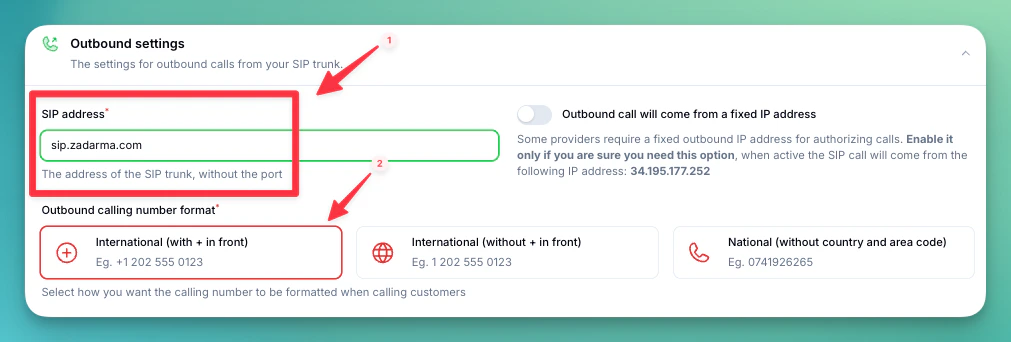 5. Selecione o **Tipo de autorização**. Selecione **IP** e adicione os endereços IP do Zadarma que você anotou anteriormente de **Mostrar IP** no Passo 2.
6. Selecione o **país** onde seu tronco SIP está localizado.
5. Selecione o **Tipo de autorização**. Selecione **IP** e adicione os endereços IP do Zadarma que você anotou anteriormente de **Mostrar IP** no Passo 2.
6. Selecione o **país** onde seu tronco SIP está localizado.
 ## Passo 4: Verificar Configuração
1. Faça uma chamada de teste para seu número
2. Verifique se o assistente de IA atende
3. Use o recurso de chamada de teste para verificar chamadas de saída
## Requisitos de Segurança
Suas credenciais SIP precisam ser seguras:
* **Nome de usuário**: Seu número de extensão ou nome de usuário fornecido pelo provedor
* **A senha deve ter**:
* 12 ou mais caracteres
* Números
* Letras maiúsculas e minúsculas
* Caracteres especiais recomendados
## Limitações de Transferência de Chamadas
**O Zadarma não suporta SIP REFER**, o que significa que transferência fria padrão não funcionará automaticamente. Transferência quente funciona automaticamente — a plataforma a gerencia via SIP INVITE.
Para **transferência fria**, você pode usar a opção **Transferência SIP Personalizada** nas configurações de transferência do seu assistente. Defina o URI SIP personalizado para:
```
sip:+NÚMERO_DESTINO@sip.zadarma.com
```
Por exemplo: `sip:+15557654321@sip.zadarma.com`
Certifique-se de que o número está no formato E.164 internacional com o prefixo `+`. **Não** use o formato de URI `tel:`.
## Problemas Comuns
* **Verifique seu endereço de Servidor Externo** — certifique-se de que o formato corresponde ao seu tipo de conexão:
* **PBX**: `+SEU_NÚMERO_TELEFONE@5wed79aeavr.sip.livekit.cloud` (número de telefone com `+`)
* **SIP Direct**: `SUA_EXTENSÃO@5wed79aeavr.sip.livekit.cloud` (número de extensão)
* **Verifique se o Servidor Externo está habilitado** nas configurações do Zadarma
* **Verifique se o campo "Sua Extensão SIP"** na plataforma corresponde: número de telefone para PBX, extensão para SIP Direct
* **Verifique o Endereço do servidor** — deve ser `pbx.zadarma.com` para PBX ou `sip.zadarma.com` para SIP Direct
* **Verifique suas credenciais** — certifique-se de que o nome de usuário e senha correspondem ao que é mostrado nas suas configurações SIP do Zadarma
* **Verifique seu saldo no Zadarma** — chamadas de saída requerem crédito suficiente
O Zadarma não suporta SIP REFER. Para habilitar transferência fria:
1. Acesse as configurações da ferramenta **Transferir Chamada Telefônica** do seu assistente
2. Habilite **"Transferência SIP personalizada"** (em Avançado)
3. Defina o URI SIP para `sip:+NÚMERO_DESTINO@sip.zadarma.com`
Se a transferência fria ainda falhar, verifique se o número de destino está no formato internacional com `+`.
* **PBX** é recomendado se você precisar de múltiplas extensões, regras de roteamento de chamadas, menus IVR, ou outros recursos de PBX no Zadarma
* **SIP Direct** é mais simples se você só precisar de um único número conectado sem recursos de PBX
Ambos funcionam igualmente bem para chamadas de IA de entrada e saída.
***
Precisa de ajuda na configuração? Nossa equipe de suporte é especializada em ajudar clientes
a integrar seus sistemas de telefonia. Nós orientaremos você durante todo o processo,
garantindo uma configuração tranquila com sua configuração específica de sistema de telefonia.
## Passo 4: Verificar Configuração
1. Faça uma chamada de teste para seu número
2. Verifique se o assistente de IA atende
3. Use o recurso de chamada de teste para verificar chamadas de saída
## Requisitos de Segurança
Suas credenciais SIP precisam ser seguras:
* **Nome de usuário**: Seu número de extensão ou nome de usuário fornecido pelo provedor
* **A senha deve ter**:
* 12 ou mais caracteres
* Números
* Letras maiúsculas e minúsculas
* Caracteres especiais recomendados
## Limitações de Transferência de Chamadas
**O Zadarma não suporta SIP REFER**, o que significa que transferência fria padrão não funcionará automaticamente. Transferência quente funciona automaticamente — a plataforma a gerencia via SIP INVITE.
Para **transferência fria**, você pode usar a opção **Transferência SIP Personalizada** nas configurações de transferência do seu assistente. Defina o URI SIP personalizado para:
```
sip:+NÚMERO_DESTINO@sip.zadarma.com
```
Por exemplo: `sip:+15557654321@sip.zadarma.com`
Certifique-se de que o número está no formato E.164 internacional com o prefixo `+`. **Não** use o formato de URI `tel:`.
## Problemas Comuns
* **Verifique seu endereço de Servidor Externo** — certifique-se de que o formato corresponde ao seu tipo de conexão:
* **PBX**: `+SEU_NÚMERO_TELEFONE@5wed79aeavr.sip.livekit.cloud` (número de telefone com `+`)
* **SIP Direct**: `SUA_EXTENSÃO@5wed79aeavr.sip.livekit.cloud` (número de extensão)
* **Verifique se o Servidor Externo está habilitado** nas configurações do Zadarma
* **Verifique se o campo "Sua Extensão SIP"** na plataforma corresponde: número de telefone para PBX, extensão para SIP Direct
* **Verifique o Endereço do servidor** — deve ser `pbx.zadarma.com` para PBX ou `sip.zadarma.com` para SIP Direct
* **Verifique suas credenciais** — certifique-se de que o nome de usuário e senha correspondem ao que é mostrado nas suas configurações SIP do Zadarma
* **Verifique seu saldo no Zadarma** — chamadas de saída requerem crédito suficiente
O Zadarma não suporta SIP REFER. Para habilitar transferência fria:
1. Acesse as configurações da ferramenta **Transferir Chamada Telefônica** do seu assistente
2. Habilite **"Transferência SIP personalizada"** (em Avançado)
3. Defina o URI SIP para `sip:+NÚMERO_DESTINO@sip.zadarma.com`
Se a transferência fria ainda falhar, verifique se o número de destino está no formato internacional com `+`.
* **PBX** é recomendado se você precisar de múltiplas extensões, regras de roteamento de chamadas, menus IVR, ou outros recursos de PBX no Zadarma
* **SIP Direct** é mais simples se você só precisar de um único número conectado sem recursos de PBX
Ambos funcionam igualmente bem para chamadas de IA de entrada e saída.
***
Precisa de ajuda na configuração? Nossa equipe de suporte é especializada em ajudar clientes
a integrar seus sistemas de telefonia. Nós orientaremos você durante todo o processo,
garantindo uma configuração tranquila com sua configuração específica de sistema de telefonia.