> ## Documentation Index
> Fetch the complete documentation index at: https://docs.suasofia.online/llms.txt
> Use this file to discover all available pages before exploring further.
# Integração Twilio
> Um guia passo a passo para conectar seus números de telefone do Twilio via Elastic SIP Trunking
Este guia vai te orientar através da conexão dos seus números de telefone do Twilio usando Elastic SIP Trunking. Você criará um tronco SIP no Twilio, atribuirá seus números a ele e os importará para a plataforma.
**Configuração única:** Você só precisa criar o Elastic SIP Trunk uma vez (Passo 1). Para cada número de telefone adicional depois disso, você simplesmente o adiciona ao seu tronco existente (Passo 2) e o importa (Passo 3).
## Passo 1: Criar Elastic SIP Trunking
1. Faça login no seu [Console Twilio](https://console.twilio.com)
2. Na **barra de busca** no topo do painel, digite **"Elastic SIP Trunking"** e clique no resultado
Alternativamente, clique no menu **"..."** na barra lateral esquerda para **Todos os Produtos e Serviços**, depois role para baixo e clique em **Elastic SIP Trunking**
3. Clique em **Criar novo SIP Trunk** e dê um **Nome amigável** (ex.: `suasofia`)
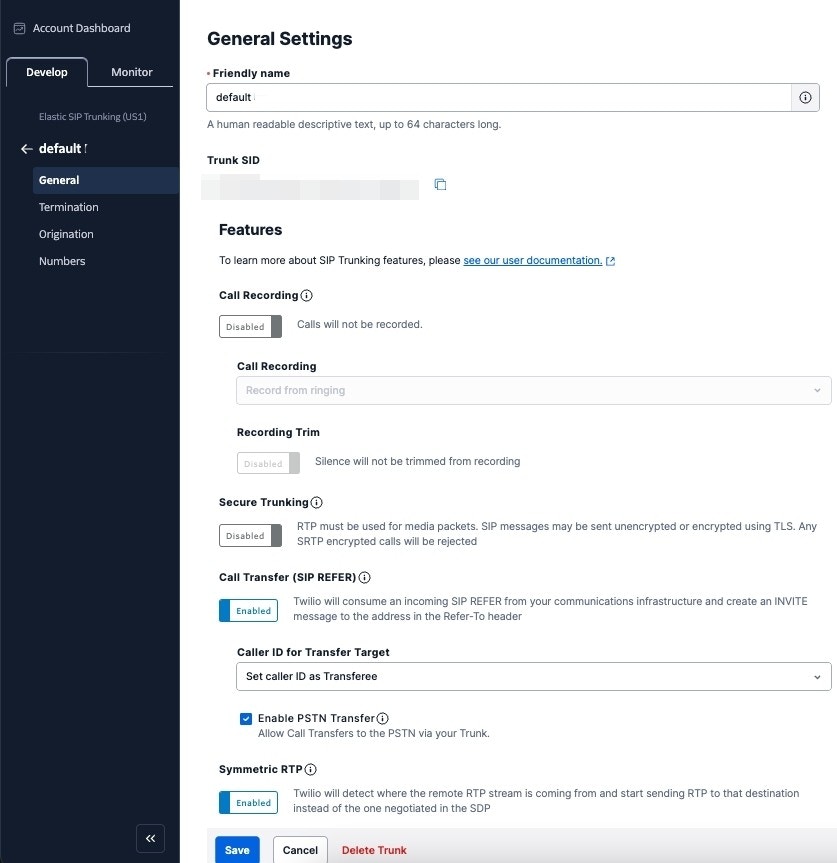 ### Configurar Terminação (para chamadas de saída)
4. Na barra lateral esquerda, clique em **Termination**
5. No campo **Termination SIP URI**, digite apenas um nome único — por exemplo, `suaempresa`
O Twilio automaticamente adiciona `.pstn.twilio.com`, então sua URI completa será: `suaempresa.pstn.twilio.com`
### Configurar Terminação (para chamadas de saída)
4. Na barra lateral esquerda, clique em **Termination**
5. No campo **Termination SIP URI**, digite apenas um nome único — por exemplo, `suaempresa`
O Twilio automaticamente adiciona `.pstn.twilio.com`, então sua URI completa será: `suaempresa.pstn.twilio.com`
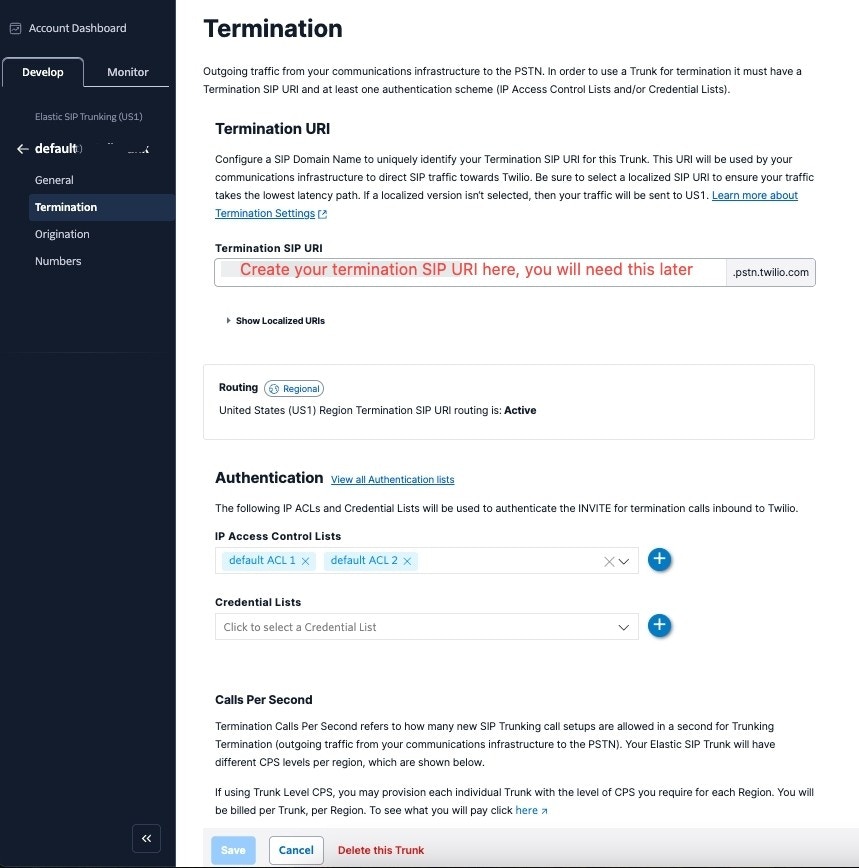 **Digite apenas a parte do nome** (ex.: `suaempresa`). O sufixo `.pstn.twilio.com` é preenchido automaticamente pelo Twilio. Não cole uma URI completa ou uma URI localizada (como `london-ix`) no campo de entrada — isso criará um endereço malformado que não funcionará. A URI geral roteia automaticamente o tráfego para a região mais próxima.
**Salve esta URI** — você precisará da URI de Terminação SIP completa (`suaempresa.pstn.twilio.com`) mais tarde ao importar o número no Passo 3.
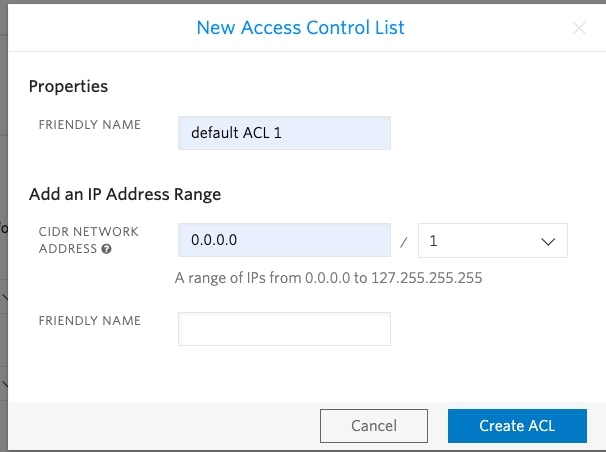
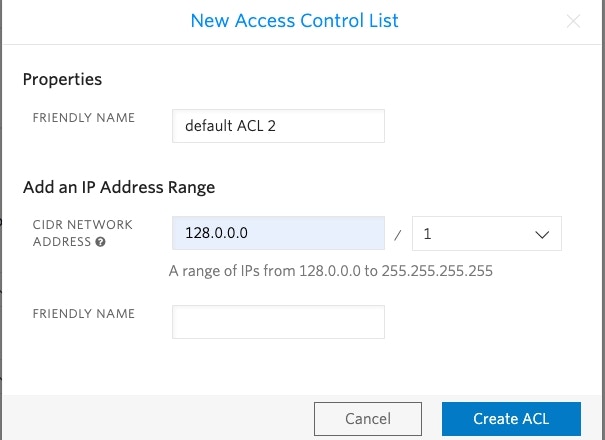
6. Para que seu tronco SIP aceite solicitações de saída, você precisa configurar autenticação. Role para baixo até **Authentication** e configure Listas de Controle de Acesso IP:
Atualmente o servidor SIP não tem um IP estático, então você precisa incluir na lista todos os endereços IP na faixa:
**Digite apenas a parte do nome** (ex.: `suaempresa`). O sufixo `.pstn.twilio.com` é preenchido automaticamente pelo Twilio. Não cole uma URI completa ou uma URI localizada (como `london-ix`) no campo de entrada — isso criará um endereço malformado que não funcionará. A URI geral roteia automaticamente o tráfego para a região mais próxima.
**Salve esta URI** — você precisará da URI de Terminação SIP completa (`suaempresa.pstn.twilio.com`) mais tarde ao importar o número no Passo 3.
6. Para que seu tronco SIP aceite solicitações de saída, você precisa configurar autenticação. Role para baixo até **Authentication** e configure Listas de Controle de Acesso IP:
Atualmente o servidor SIP não tem um IP estático, então você precisa incluir na lista todos os endereços IP na faixa:
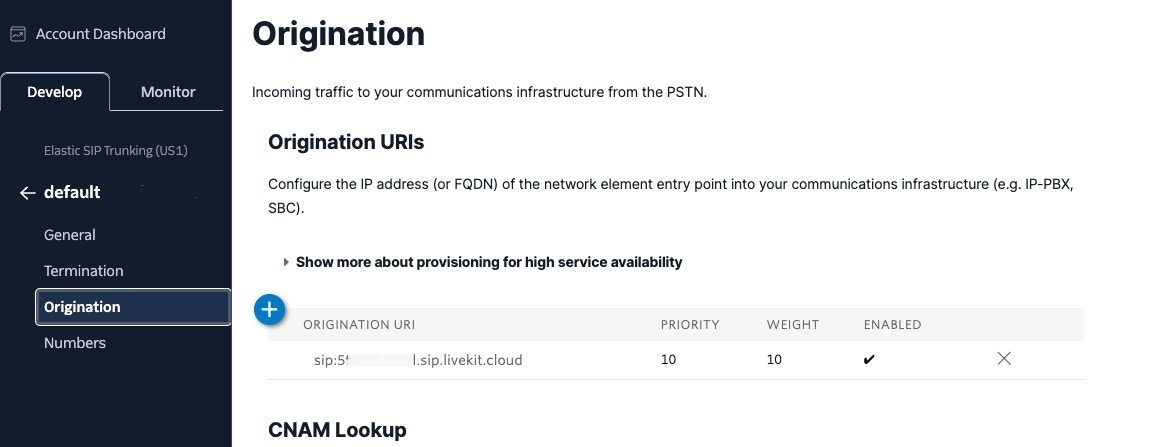
 ### Configurar Originação (para chamadas de entrada)
7. Na barra lateral esquerda, clique em **Origination**
8. Clique em **Adicionar nova URI de Originação** e digite o endereço do servidor SIP:
```
sip:5wed79aeavr.sip.livekit.cloud
```
### Configurar Originação (para chamadas de entrada)
7. Na barra lateral esquerda, clique em **Origination**
8. Clique em **Adicionar nova URI de Originação** e digite o endereço do servidor SIP:
```
sip:5wed79aeavr.sip.livekit.cloud
```
 ## Passo 2: Atribuir Números ao Seu Tronco SIP
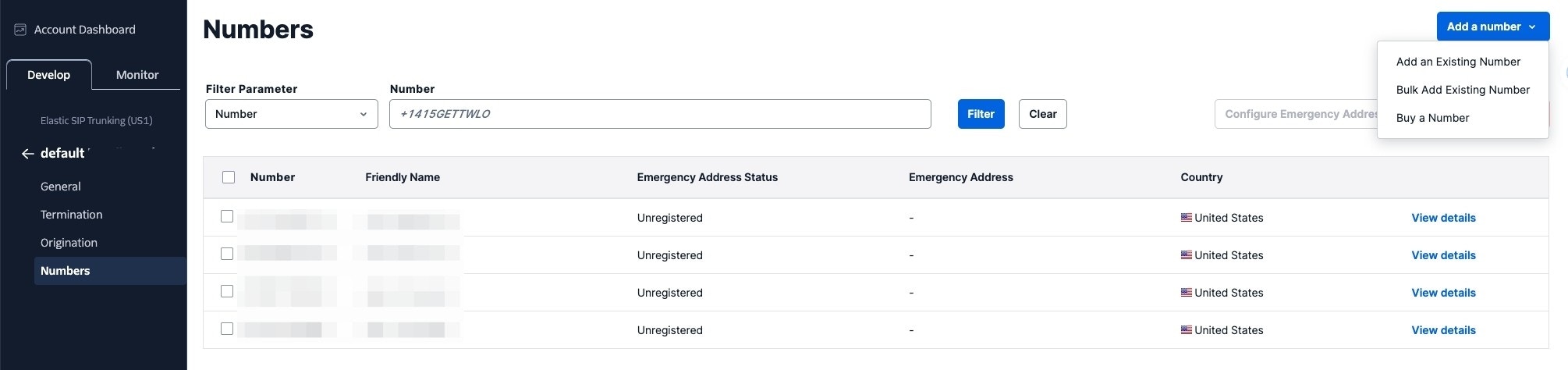
Agora atribua seus números de telefone do Twilio ao tronco que você acabou de criar.
1. No seu tronco SIP, clique em **Numbers** na barra lateral esquerda
2. Clique em **Adicionar um Número** e selecione o(s) número(s) de telefone que você quer usar
## Passo 2: Atribuir Números ao Seu Tronco SIP
Agora atribua seus números de telefone do Twilio ao tronco que você acabou de criar.
1. No seu tronco SIP, clique em **Numbers** na barra lateral esquerda
2. Clique em **Adicionar um Número** e selecione o(s) número(s) de telefone que você quer usar
 Para futuros números, você só precisa repetir este passo e o Passo 3 abaixo. A configuração do tronco do Passo 1 já está feita.
## Passo 3: Importar Números para a Plataforma
Agora importe o número para que a plataforma saiba como rotear chamadas.
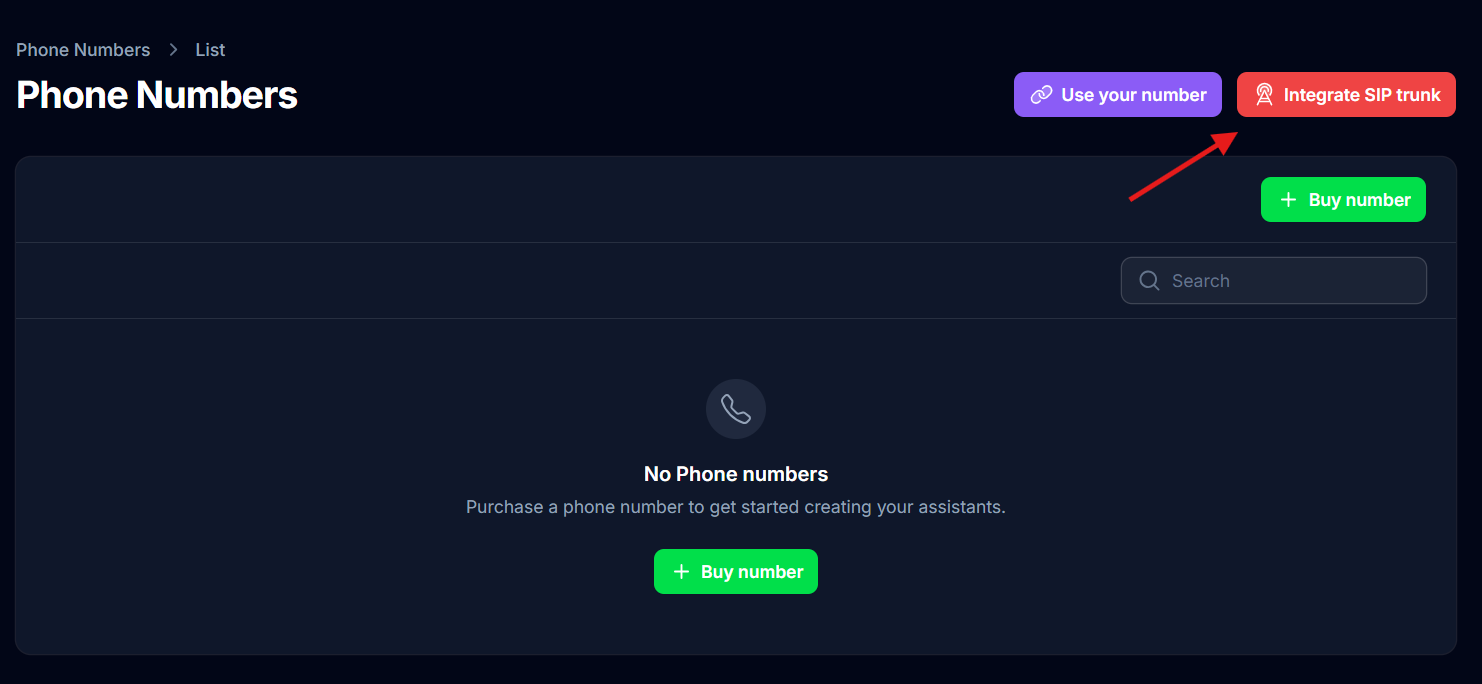
1. Vá diretamente para a página de Números de Telefone no seu painel:
**[https://suasofia.online/phone-numbers](https://suasofia.online/phone-numbers)**
Se te levar para a página de login, faça login primeiro — ele vai te redirecionar automaticamente para a página de Números de Telefone.
2. Clique em **"Integrar tronco SIP"** (canto superior direito da página)
Para futuros números, você só precisa repetir este passo e o Passo 3 abaixo. A configuração do tronco do Passo 1 já está feita.
## Passo 3: Importar Números para a Plataforma
Agora importe o número para que a plataforma saiba como rotear chamadas.
1. Vá diretamente para a página de Números de Telefone no seu painel:
**[https://suasofia.online/phone-numbers](https://suasofia.online/phone-numbers)**
Se te levar para a página de login, faça login primeiro — ele vai te redirecionar automaticamente para a página de Números de Telefone.
2. Clique em **"Integrar tronco SIP"** (canto superior direito da página)
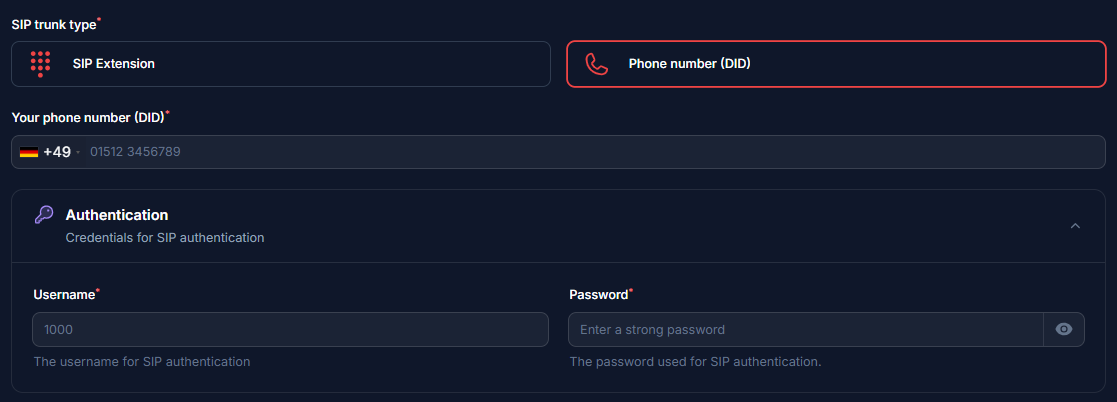
 3. Preencha seu número de telefone e credenciais SIP:
```
Número de telefone: ex.: +1 555 0123
Nome de usuário: Seu nome de usuário da extensão
Senha: Sua senha da extensão
```
3. Preencha seu número de telefone e credenciais SIP:
```
Número de telefone: ex.: +1 555 0123
Nome de usuário: Seu nome de usuário da extensão
Senha: Sua senha da extensão
```
 4. Digite a **URI de Terminação SIP** que você criou no Passo 1:
```
Endereço do servidor: ex.: suaempresa.pstn.twilio.com
```
4. Digite a **URI de Terminação SIP** que você criou no Passo 1:
```
Endereço do servidor: ex.: suaempresa.pstn.twilio.com
```
 5. Selecione o **Tipo de autorização**. Se você configurou autenticação baseada em IP no Passo 1, selecione IP e adicione estes endereços:
```
54.244.51.0
54.244.51.1
54.244.51.2
54.244.51.3
54.172.60.0
54.172.60.1
54.172.60.2
54.172.60.3
```
5. Selecione o **Tipo de autorização**. Se você configurou autenticação baseada em IP no Passo 1, selecione IP e adicione estes endereços:
```
54.244.51.0
54.244.51.1
54.244.51.2
54.244.51.3
54.172.60.0
54.172.60.1
54.172.60.2
54.172.60.3
```
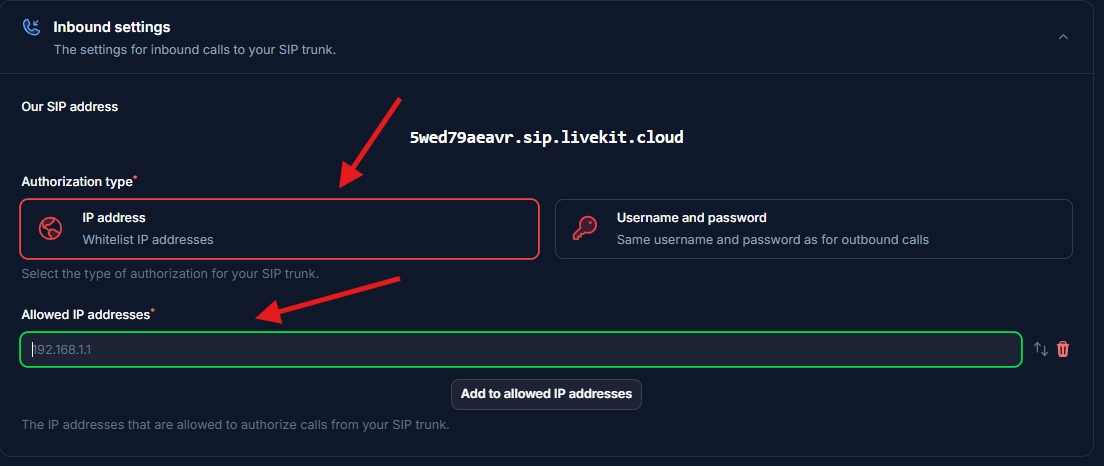 6. Selecione o **país** onde seu tronco SIP está localizado.
 ## Passo 4: Verificar Configuração
Após a configuração:
1. Faça uma chamada de teste para seu número
2. Verifique se o assistente de IA atende
3. Use o recurso de chamada de teste para verificar chamadas de saída
## Requisitos de Segurança
Suas credenciais SIP precisam ser seguras:
* **Nome de usuário**: Seu número de extensão ou nome de usuário fornecido pelo provedor
* **A senha deve ter**:
* 12 ou mais caracteres
* Números
* Letras maiúsculas e minúsculas
* Caracteres especiais recomendados
## Problemas Comuns
Não. Você só cria o Elastic SIP Trunk uma vez (Passo 1). Para cada novo número, simplesmente o atribua ao seu tronco existente (Passo 2) e o importe para a plataforma (Passo 3).
* **Verifique sua URI de Terminação SIP** — certifique-se de que não há espaços e ela está correta (ex.: `suaempresa.pstn.twilio.com`). Verifique se você digitou apenas a parte do nome no Twilio e não incluiu acidentalmente uma URI localizada ou duplicou o sufixo `.pstn.twilio.com`.
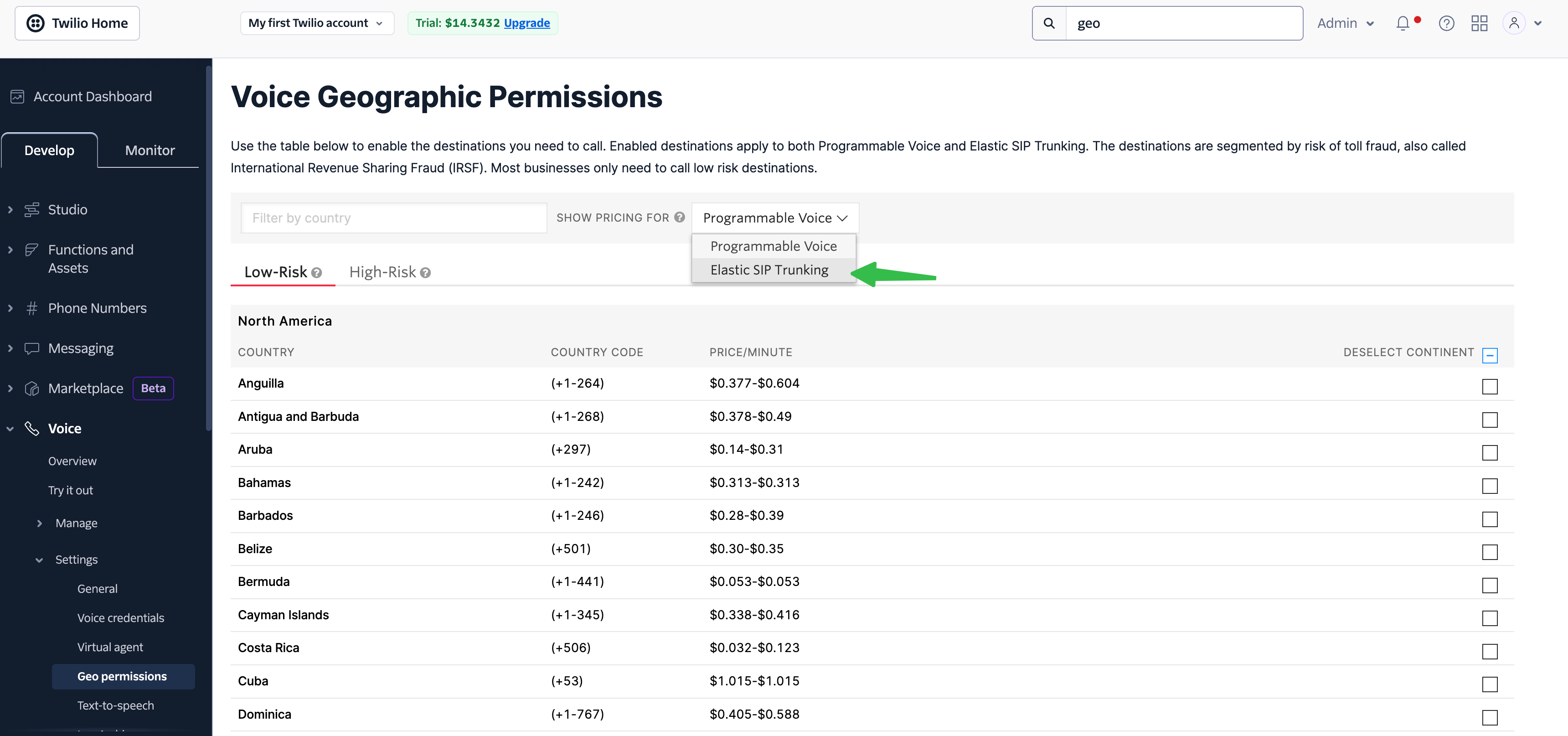
* **Verifique seu nome de usuário e credenciais** — o nome de usuário **não** é o mesmo que o "Nome amigável" na lista de credenciais. Verifique novamente se você digitou o nome de usuário real.
## Passo 4: Verificar Configuração
Após a configuração:
1. Faça uma chamada de teste para seu número
2. Verifique se o assistente de IA atende
3. Use o recurso de chamada de teste para verificar chamadas de saída
## Requisitos de Segurança
Suas credenciais SIP precisam ser seguras:
* **Nome de usuário**: Seu número de extensão ou nome de usuário fornecido pelo provedor
* **A senha deve ter**:
* 12 ou mais caracteres
* Números
* Letras maiúsculas e minúsculas
* Caracteres especiais recomendados
## Problemas Comuns
Não. Você só cria o Elastic SIP Trunk uma vez (Passo 1). Para cada novo número, simplesmente o atribua ao seu tronco existente (Passo 2) e o importe para a plataforma (Passo 3).
* **Verifique sua URI de Terminação SIP** — certifique-se de que não há espaços e ela está correta (ex.: `suaempresa.pstn.twilio.com`). Verifique se você digitou apenas a parte do nome no Twilio e não incluiu acidentalmente uma URI localizada ou duplicou o sufixo `.pstn.twilio.com`.
* **Verifique seu nome de usuário e credenciais** — o nome de usuário **não** é o mesmo que o "Nome amigável" na lista de credenciais. Verifique novamente se você digitou o nome de usuário real.
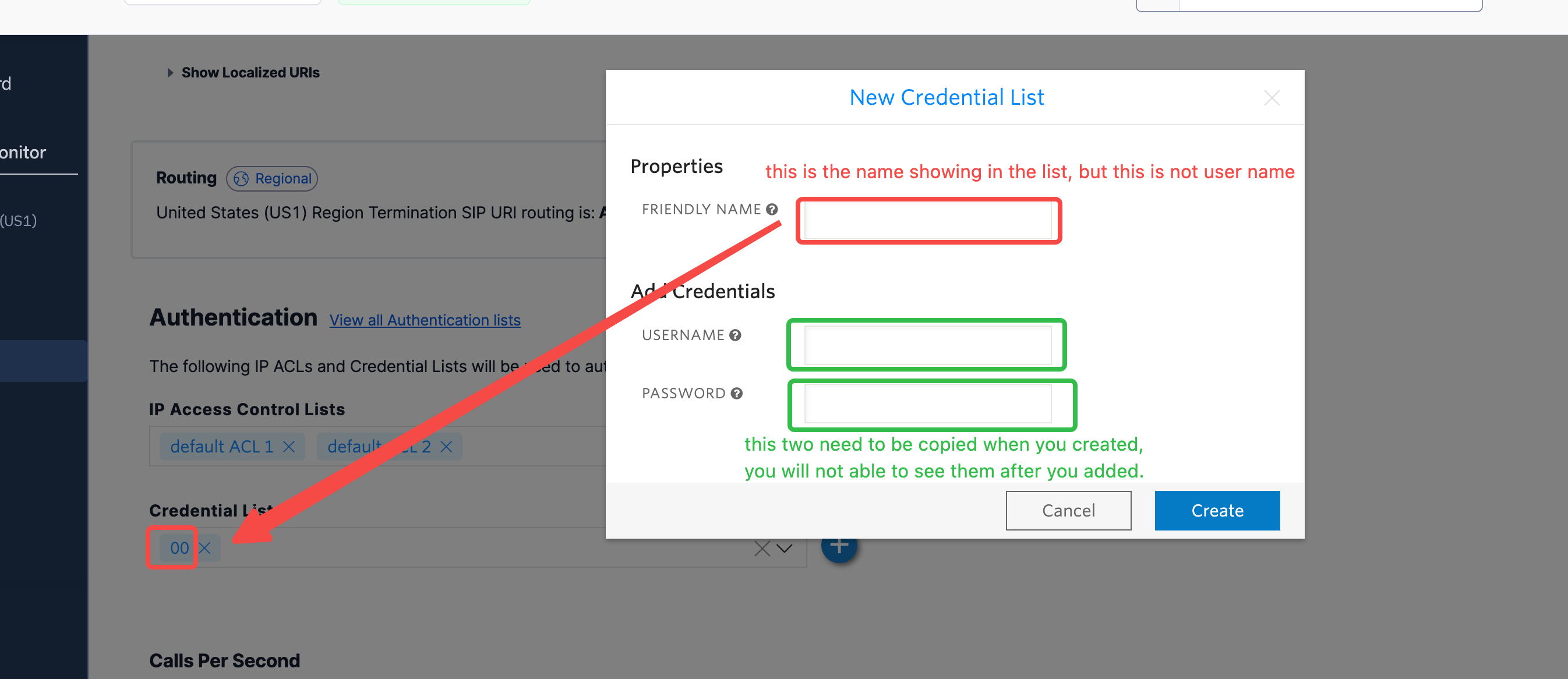 1. Na barra de busca do Console Twilio, busque por **"geo"** para encontrar **Permissões Geográficas de Voz**.
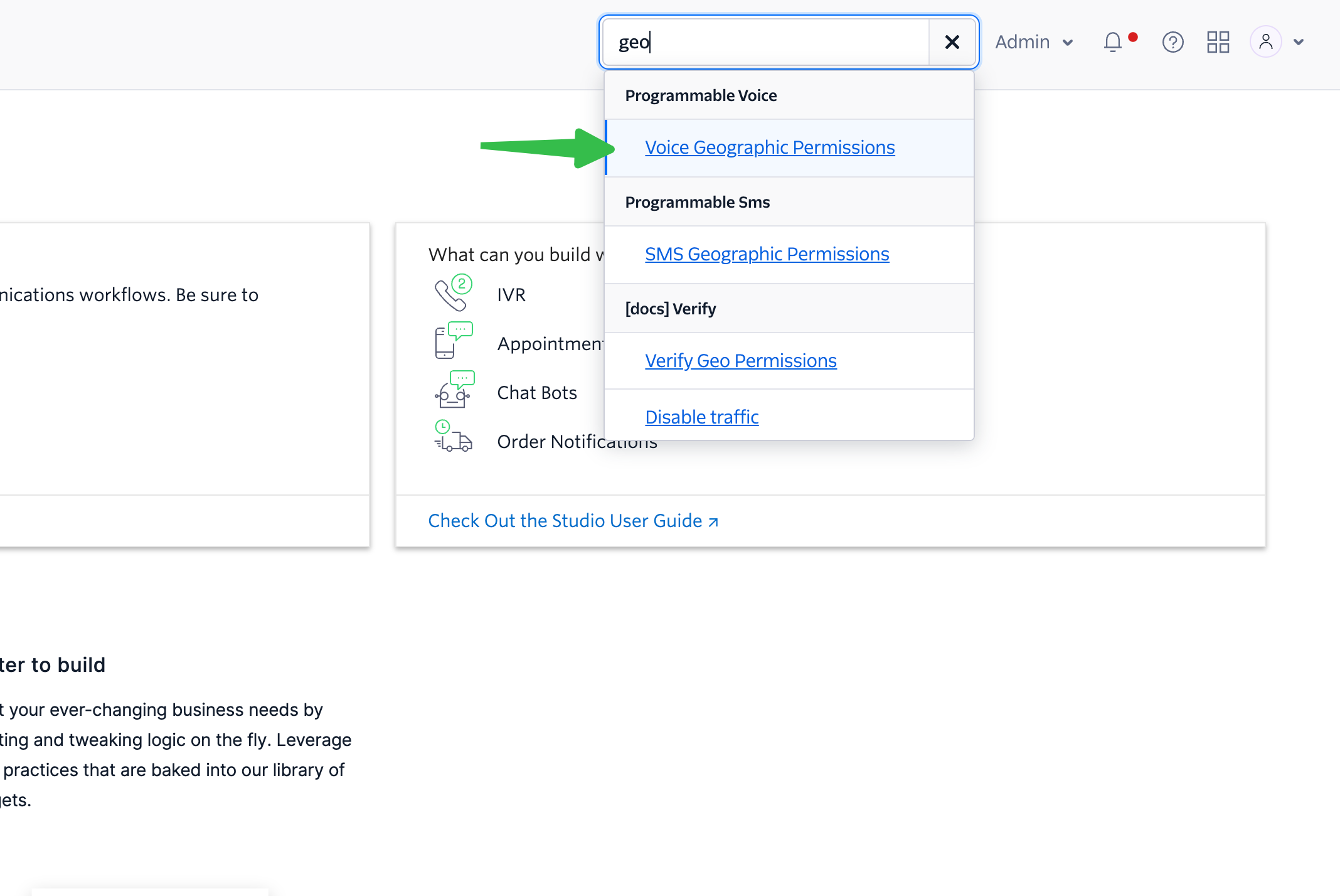 2. Escolha **"Elastic SIP Trunking"** no seletor, depois selecione os países para os quais você quer discar.
 ***
Precisa de ajuda na configuração? Nossa equipe de suporte é especializada em ajudar clientes
a integrar seus sistemas de telefonia. Nós orientaremos você durante todo o processo,
garantindo uma configuração tranquila com sua configuração específica de sistema de telefonia.
***
Precisa de ajuda na configuração? Nossa equipe de suporte é especializada em ajudar clientes
a integrar seus sistemas de telefonia. Nós orientaremos você durante todo o processo,
garantindo uma configuração tranquila com sua configuração específica de sistema de telefonia.