> ## Documentation Index
> Fetch the complete documentation index at: https://docs.suasofia.online/llms.txt
> Use this file to discover all available pages before exploring further.
# Integração com Telnyx
> Um guia passo a passo para conectar seus números de telefone Telnyx via SIP trunking
Este guia orienta você na conexão de seus números de telefone Telnyx usando SIP trunking. Você criará uma conexão FQDN na Telnyx, configurará a autenticação de saída, atribuirá seus números e os importará para a plataforma.
**Configuração única:** Você só precisa criar a conexão SIP uma vez (Passos 1–5). Para cada número de telefone adicional depois disso, você simplesmente o atribui à sua conexão existente (Passo 5) e o importa (Passo 7).
**Por que FQDN?** O tipo de conexão deve ser **FQDN** — não Credenciais ou Endereço IP. Conexões de credenciais requerem SIP REGISTER para chamadas de entrada, que nossa plataforma não envia. Conexões FQDN roteiam chamadas de entrada diretamente para nosso servidor SIP e autenticam chamadas de saída via credenciais.
## Passo 1: Criar Conexão SIP
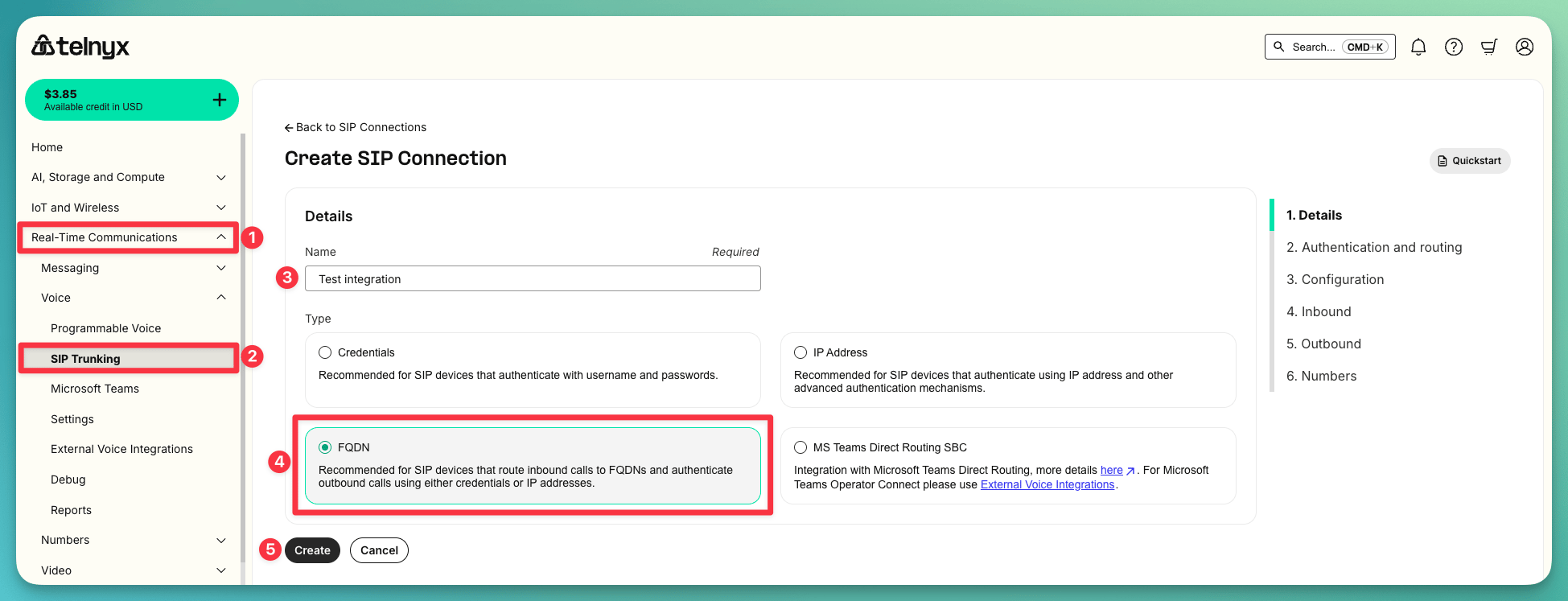
1. Faça login no [Portal de Controle da Telnyx](https://portal.telnyx.com)
2. Navegue até **Comunicações em Tempo Real** → **Voz** → **SIP Trunking**
3. Clique em **Criar Conexão SIP**
4. **Nome**: Escolha um nome (ex: `trunk SIP da minha empresa`)
5. **Tipo**: Selecione **FQDN**
6. Clique em **Criar** — isso abrirá o assistente de configuração
 ## Passo 2: Autenticação e Roteamento
O assistente leva você ao passo de **Autenticação e roteamento**. Aqui você adicionará o FQDN para roteamento de chamadas de entrada e configurará as credenciais de saída.
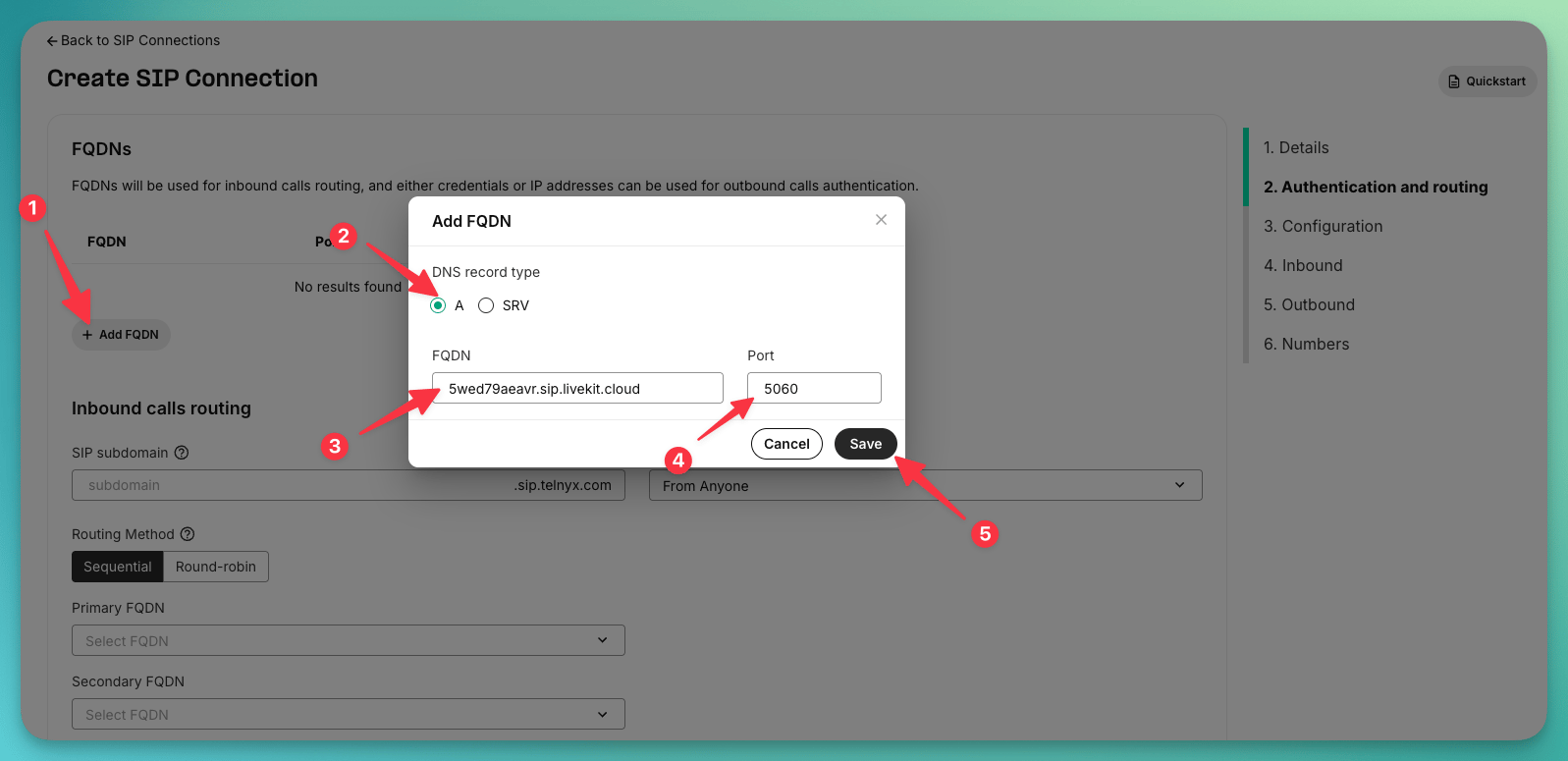
### Adicionar FQDN
1. Clique em **"+ Adicionar FQDN"** e insira:
* **Tipo de Registro DNS**: `A`
* **FQDN**: `5wed79aeavr.sip.livekit.cloud`
* **Porta**: `5060`
2. Clique em **Salvar**
## Passo 2: Autenticação e Roteamento
O assistente leva você ao passo de **Autenticação e roteamento**. Aqui você adicionará o FQDN para roteamento de chamadas de entrada e configurará as credenciais de saída.
### Adicionar FQDN
1. Clique em **"+ Adicionar FQDN"** e insira:
* **Tipo de Registro DNS**: `A`
* **FQDN**: `5wed79aeavr.sip.livekit.cloud`
* **Porta**: `5060`
2. Clique em **Salvar**
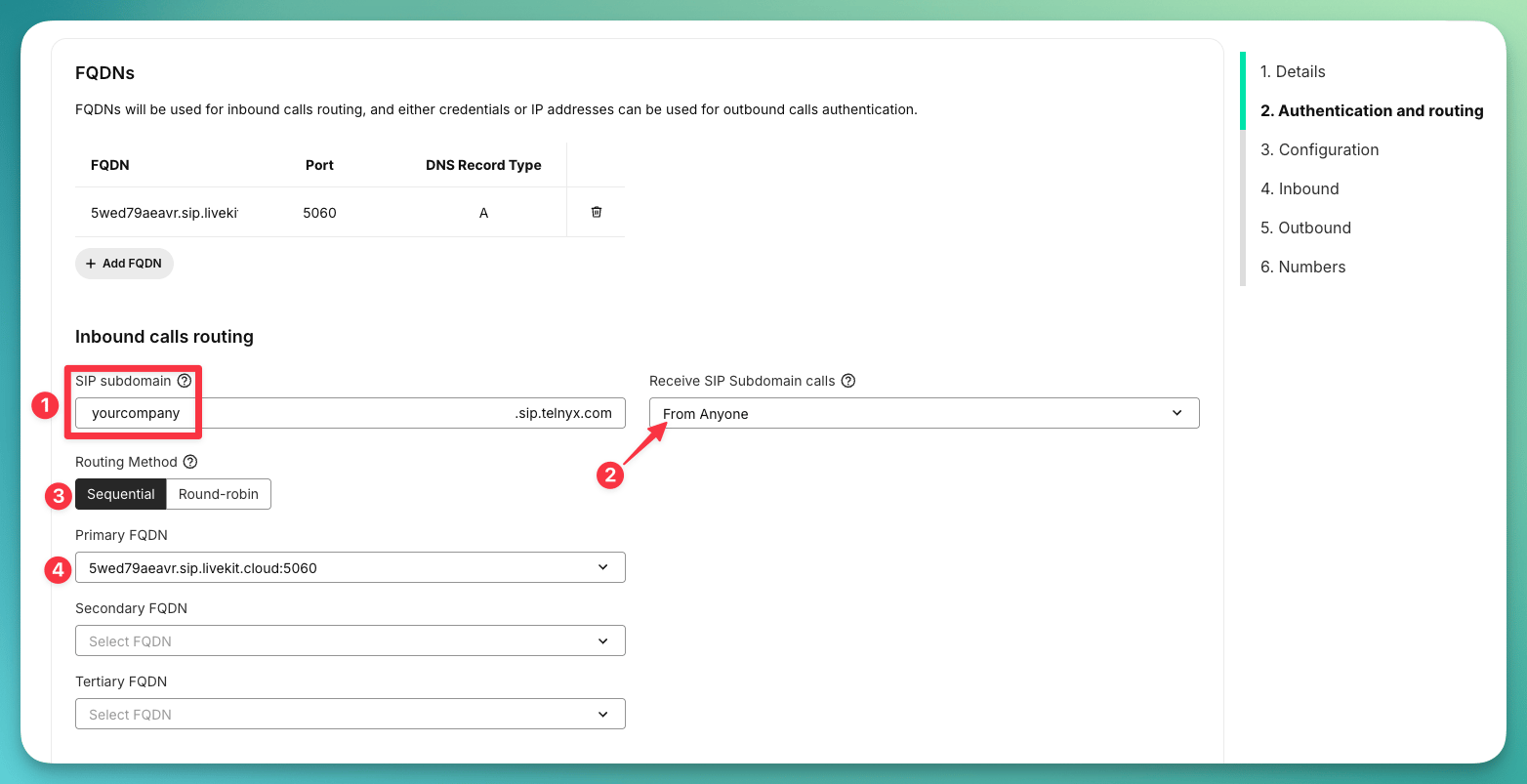
 ### Roteamento de Chamadas de Entrada
Role para baixo até a seção **Roteamento de chamadas de entrada** na mesma página:
1. **Subdomínio SIP**: Insira um nome (ex: `suaempresa`) — isso cria `suaempresa.sip.telnyx.com`
2. **Receber chamadas do Subdomínio SIP**: Defina como **De Qualquer Um**
3. **FQDN Primário**: Selecione `5wed79aeavr.sip.livekit.cloud` no dropdown
### Roteamento de Chamadas de Entrada
Role para baixo até a seção **Roteamento de chamadas de entrada** na mesma página:
1. **Subdomínio SIP**: Insira um nome (ex: `suaempresa`) — isso cria `suaempresa.sip.telnyx.com`
2. **Receber chamadas do Subdomínio SIP**: Defina como **De Qualquer Um**
3. **FQDN Primário**: Selecione `5wed79aeavr.sip.livekit.cloud` no dropdown
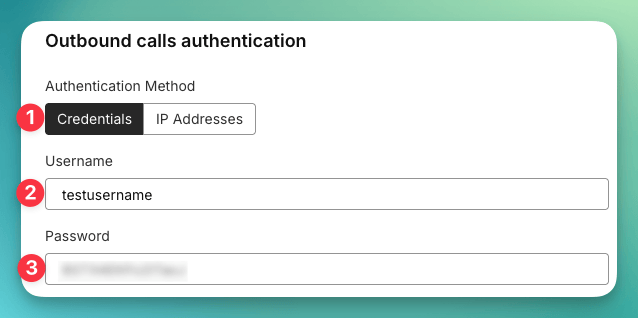
 ### Autenticação de Saída
Role para baixo até a seção **Autenticação de chamadas de saída**:
1. **Método**: Selecione **Credenciais**
2. Defina um **nome de usuário** e **senha** — salve esses dados, você precisará deles ao importar o número para a plataforma
### Autenticação de Saída
Role para baixo até a seção **Autenticação de chamadas de saída**:
1. **Método**: Selecione **Credenciais**
2. Defina um **nome de usuário** e **senha** — salve esses dados, você precisará deles ao importar o número para a plataforma
 Clique em **Próximo** na parte inferior da página.
## Passo 3: Configuração
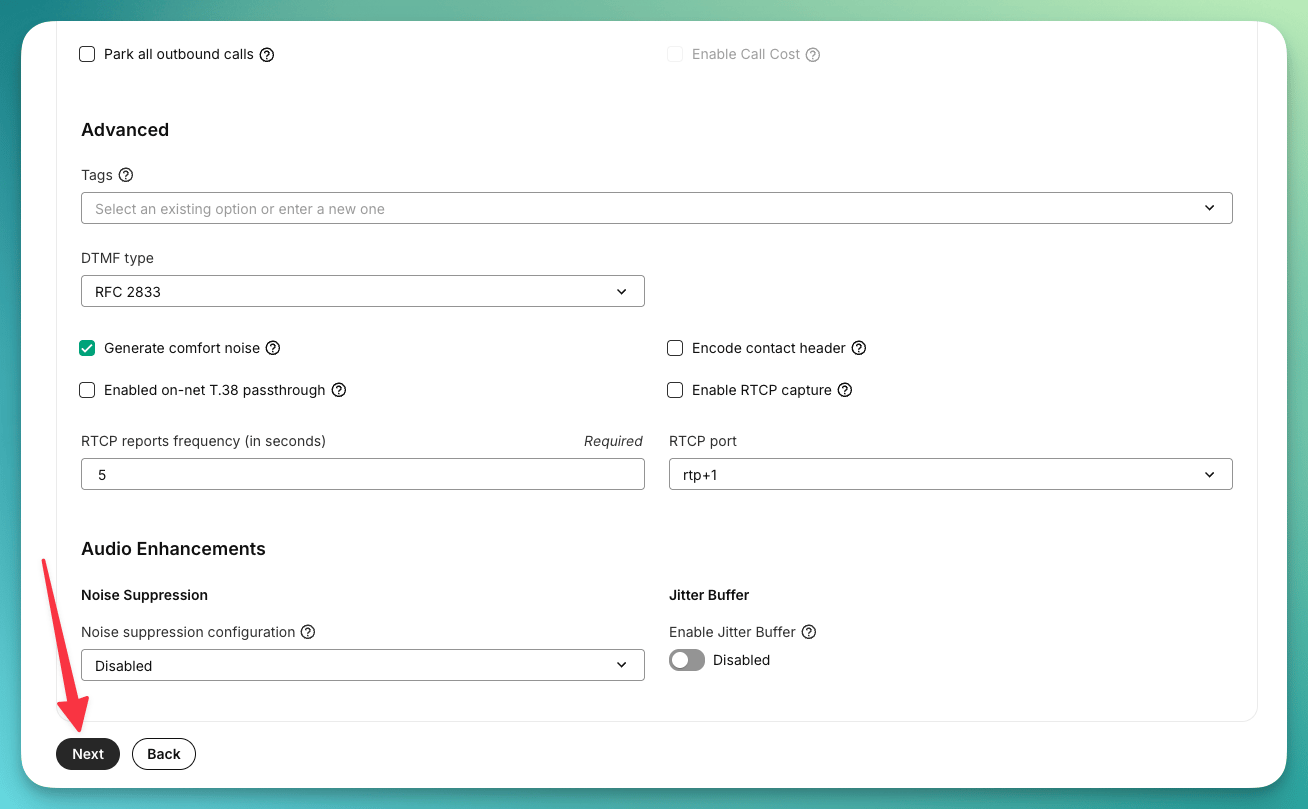
O assistente mostra a página de **Configuração** com detalhes da conexão, webhooks e configurações avançadas.
Você não precisa alterar nada aqui — apenas verifique se o **Tipo** mostra **Conexão FQDN** e clique em **Próximo**.
Clique em **Próximo** na parte inferior da página.
## Passo 3: Configuração
O assistente mostra a página de **Configuração** com detalhes da conexão, webhooks e configurações avançadas.
Você não precisa alterar nada aqui — apenas verifique se o **Tipo** mostra **Conexão FQDN** e clique em **Próximo**.
 ## Passo 4: Entrada e Saída
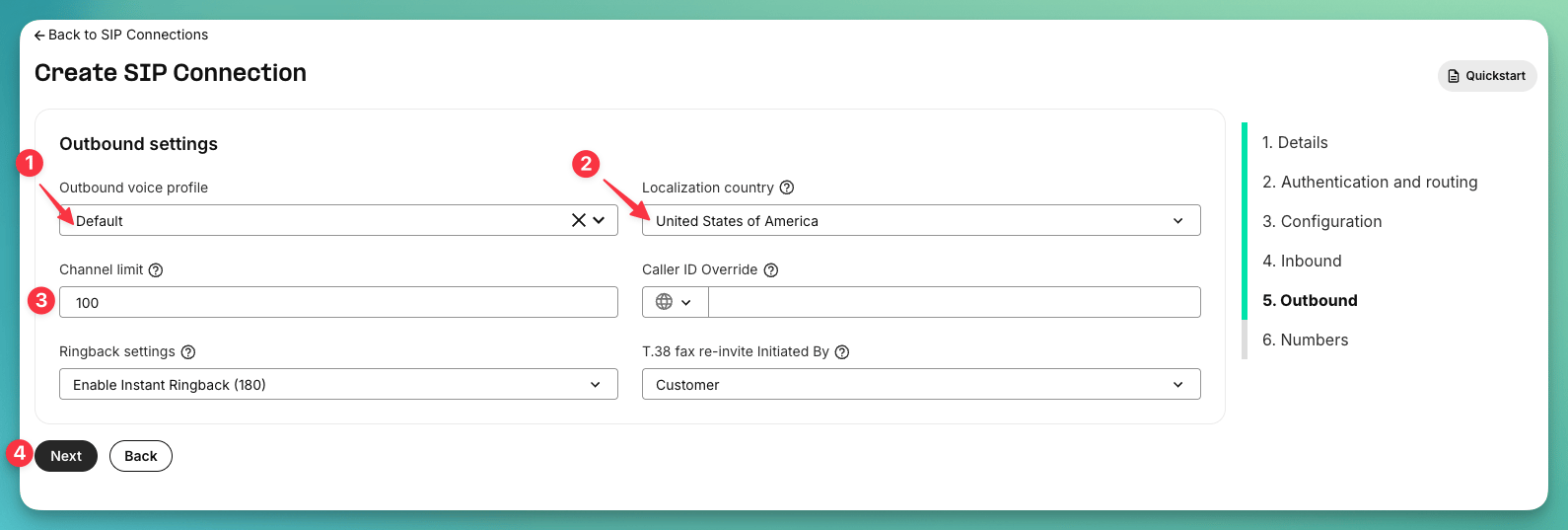
O assistente passará pelos passos de **Entrada** e **Saída**. Como você já configurou isso no Passo 2, verifique se as configurações estão corretas e clique em **Próximo** em cada um.
Na página de **Saída**, certifique-se de que:
1. **Perfil de voz de saída**: Selecione seu perfil (ou "Padrão")
2. **País de localização**: Selecione seu país
3. **Limite de canal**: Defina como `10` ou mais
## Passo 4: Entrada e Saída
O assistente passará pelos passos de **Entrada** e **Saída**. Como você já configurou isso no Passo 2, verifique se as configurações estão corretas e clique em **Próximo** em cada um.
Na página de **Saída**, certifique-se de que:
1. **Perfil de voz de saída**: Selecione seu perfil (ou "Padrão")
2. **País de localização**: Selecione seu país
3. **Limite de canal**: Defina como `10` ou mais
 Se você não tiver um Perfil de Voz de Saída, vá para **Voz** → **Configurações** → **Perfis de Voz de Saída** → **Criar Perfil**. Certifique-se de habilitar os países que deseja chamar em **Destinos Permitidos**.
## Passo 5: Atribuir Números
O último passo do assistente é a página de **Números**:
1. Clique em **Atribuir números**
2. Selecione o(s) número(s) de telefone que deseja usar
## Passo 6: Habilitar Permissões Geográficas
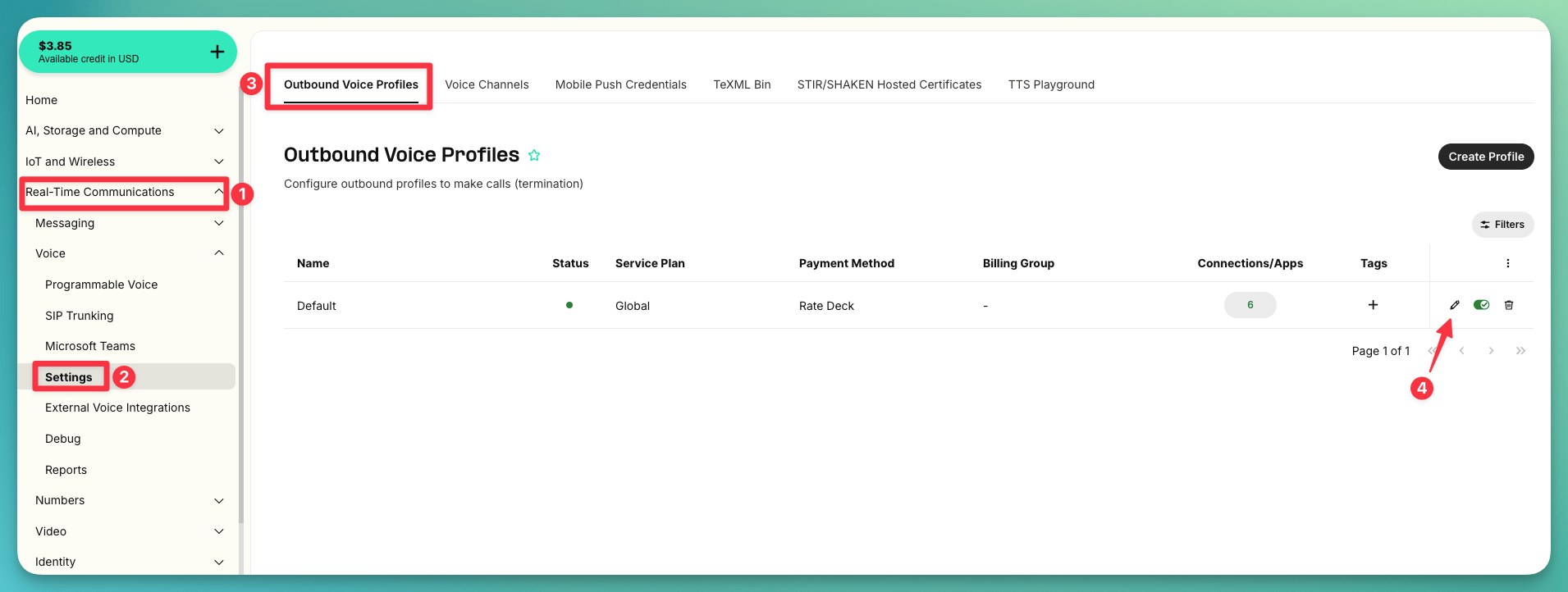
1. Vá para **Voz** → **Configurações** → **Perfis de Voz de Saída**
2. Clique em editar
Se você não tiver um Perfil de Voz de Saída, vá para **Voz** → **Configurações** → **Perfis de Voz de Saída** → **Criar Perfil**. Certifique-se de habilitar os países que deseja chamar em **Destinos Permitidos**.
## Passo 5: Atribuir Números
O último passo do assistente é a página de **Números**:
1. Clique em **Atribuir números**
2. Selecione o(s) número(s) de telefone que deseja usar
## Passo 6: Habilitar Permissões Geográficas
1. Vá para **Voz** → **Configurações** → **Perfis de Voz de Saída**
2. Clique em editar
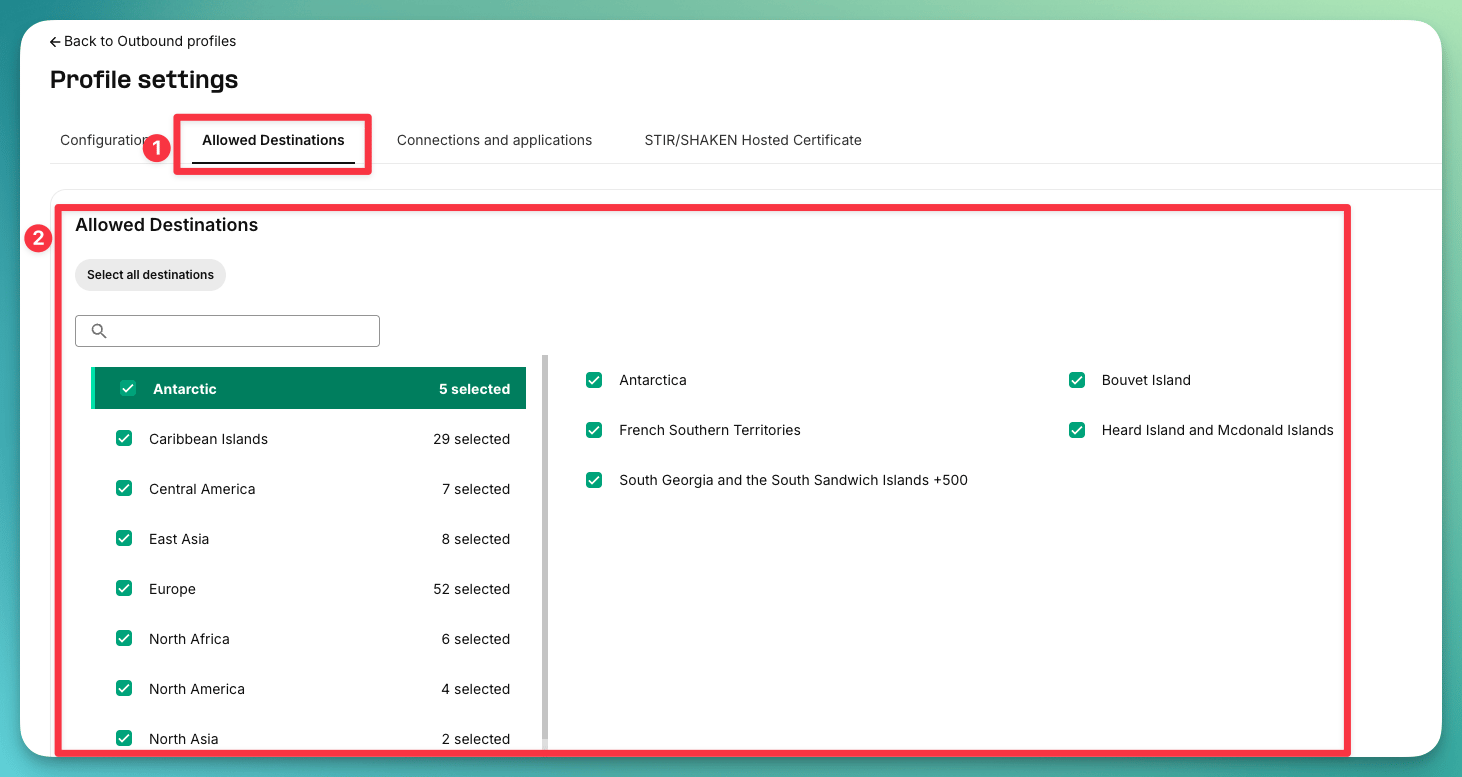
 3. Clique no seu perfil → **Destinos Permitidos**
4. Habilite os países/regiões que você precisa chamar
3. Clique no seu perfil → **Destinos Permitidos**
4. Habilite os países/regiões que você precisa chamar
 Se você pular esta etapa, as chamadas de saída falharão com um erro `403`: **"Número discado não está incluído nos países autorizados."**
## Passo 7: Importar Número para a Plataforma
1. Vá diretamente para a página de Números de Telefone no seu painel:
**[https://suasofia.online/phone-numbers](https://suasofia.online/phone-numbers)**
Se isso o levar à página de login, faça login primeiro — ele redirecionará automaticamente você para a página de Números de Telefone.
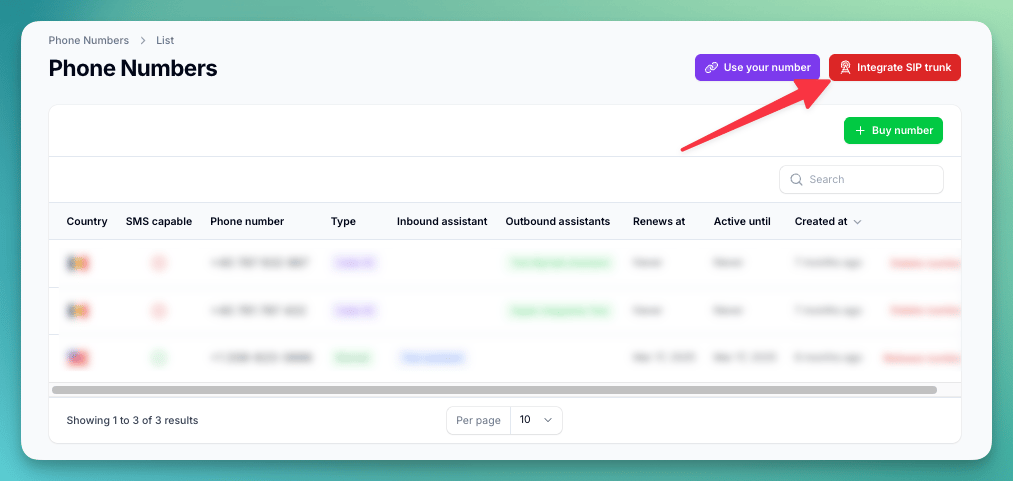
2. Clique em **"Integrar SIP trunk"** (canto superior direito da página)
Se você pular esta etapa, as chamadas de saída falharão com um erro `403`: **"Número discado não está incluído nos países autorizados."**
## Passo 7: Importar Número para a Plataforma
1. Vá diretamente para a página de Números de Telefone no seu painel:
**[https://suasofia.online/phone-numbers](https://suasofia.online/phone-numbers)**
Se isso o levar à página de login, faça login primeiro — ele redirecionará automaticamente você para a página de Números de Telefone.
2. Clique em **"Integrar SIP trunk"** (canto superior direito da página)
 3. Preencha seu número de telefone e credenciais SIP:
```
Número de telefone: Seu número Telnyx (ex: +1 555 0123)
Nome de usuário: O nome de usuário de saída do Passo 2
Senha: A senha de saída do Passo 2
```
4. Insira as configurações de saída:
```
Endereço SIP: sip.telnyx.com
Formato de saída: Internacional (com + na frente)
```
3. Preencha seu número de telefone e credenciais SIP:
```
Número de telefone: Seu número Telnyx (ex: +1 555 0123)
Nome de usuário: O nome de usuário de saída do Passo 2
Senha: A senha de saída do Passo 2
```
4. Insira as configurações de saída:
```
Endereço SIP: sip.telnyx.com
Formato de saída: Internacional (com + na frente)
```
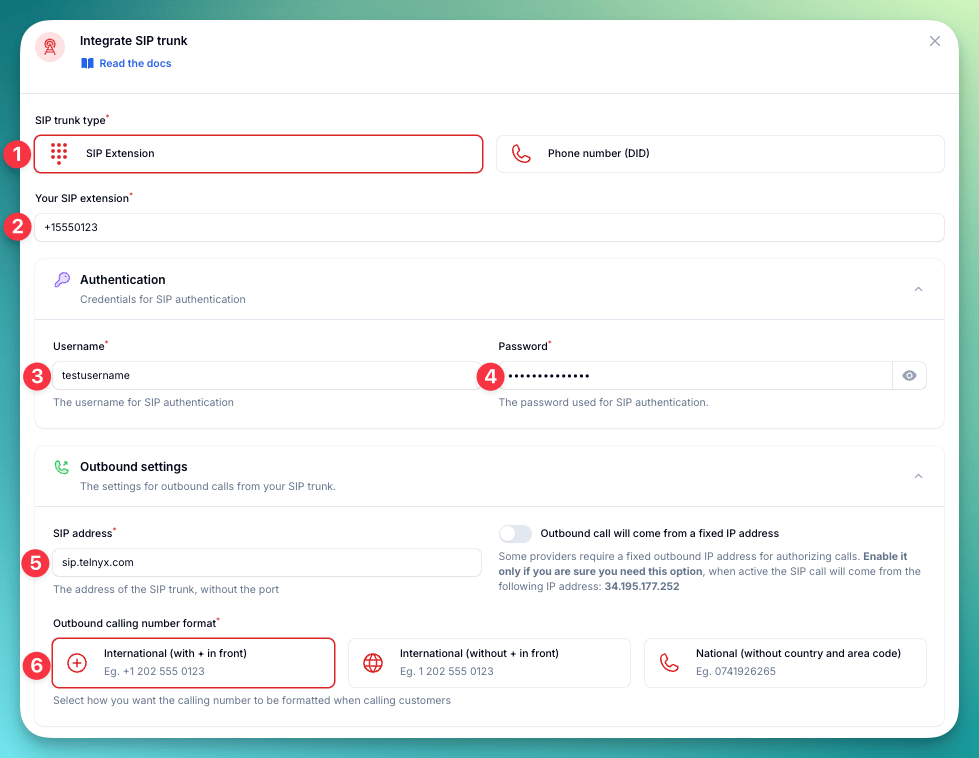 **O endereço SIP deve ser `sip.telnyx.com`** — NÃO use seu subdomínio SIP (ex: `suaempresa.sip.telnyx.com`). O subdomínio é apenas para roteamento de entrada do lado da Telnyx. Usá-lo como o endereço SIP de saída resultará em erros `404 Not Found`.
5. Selecione **Tipo de Autorização**: **Endereço IP** e adicione os endereços IP da Telnyx para sua região:
* **EUA**: `192.76.120.10`
* **Europa**: `185.246.41.140` e `185.246.41.141`
* **Austrália**: `103.115.244.145` e `103.115.244.146`
**O endereço SIP deve ser `sip.telnyx.com`** — NÃO use seu subdomínio SIP (ex: `suaempresa.sip.telnyx.com`). O subdomínio é apenas para roteamento de entrada do lado da Telnyx. Usá-lo como o endereço SIP de saída resultará em erros `404 Not Found`.
5. Selecione **Tipo de Autorização**: **Endereço IP** e adicione os endereços IP da Telnyx para sua região:
* **EUA**: `192.76.120.10`
* **Europa**: `185.246.41.140` e `185.246.41.141`
* **Austrália**: `103.115.244.145` e `103.115.244.146`
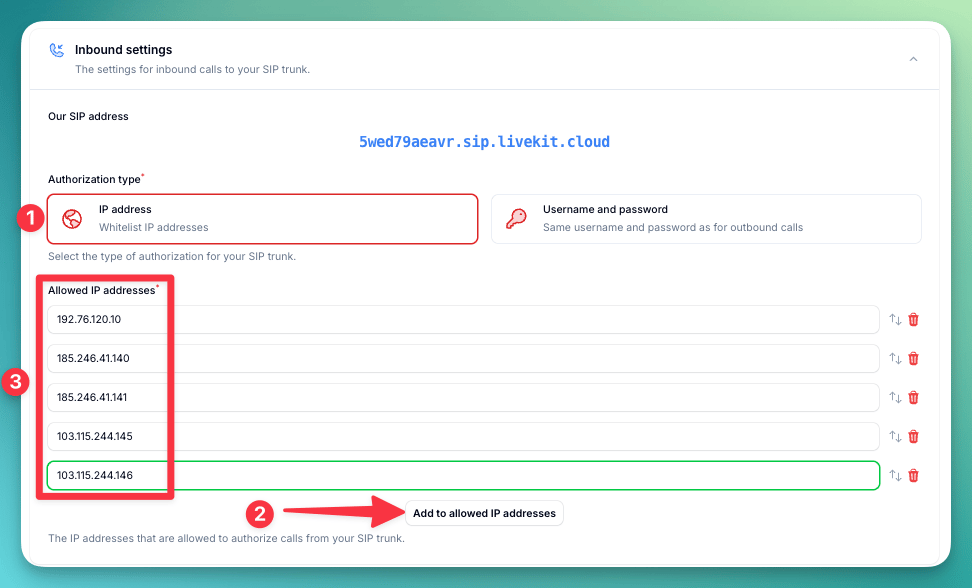 Você pode adicionar todos os endereços IP, independentemente da região — apenas os relevantes serão usados.
6. Selecione o **país** onde seu SIP trunk está localizado.
Você pode adicionar todos os endereços IP, independentemente da região — apenas os relevantes serão usados.
6. Selecione o **país** onde seu SIP trunk está localizado.
 ## Passo 8: Verificar Configuração
Para testar seu número Telnyx, você precisa atribuí-lo a assistentes de IA. Chamadas de entrada e saída requerem **assistentes separados**:
### Testar Entrada
1. Vá para **Assistentes de IA** → crie um novo assistente (ou use um existente)
2. Defina o tipo de assistente como **Receber chamadas telefônicas**
3. Atribua seu número de telefone Telnyx ao assistente
4. Ligue para seu número Telnyx de qualquer telefone — o assistente de IA deve atender
### Testar Saída
1. Crie um **segundo assistente** com o tipo **Fazer chamadas telefônicas**
2. Atribua o mesmo número de telefone Telnyx a este assistente
3. Clique em **Falar com assistente** → **Chamada telefônica** — a plataforma ligará para seu telefone pessoal usando o número Telnyx
Um único assistente não pode lidar com ambas as direções. Você precisa de um assistente **Receber chamadas telefônicas** e um assistente **Fazer chamadas telefônicas**, ambos com o mesmo número de telefone atribuído.
## Requisitos de Segurança
Suas credenciais SIP precisam ser seguras:
* **Nome de usuário**: Seu nome de usuário fornecido pelo provedor
* **A senha deve ter**:
* 12 ou mais caracteres
* Números
* Letras maiúsculas e minúsculas
* Caracteres especiais recomendados
## Problemas Comuns
Vá para **Voz** → **Configurações** → **Perfis de Voz de Saída** → seu perfil → **Destinos Permitidos** e habilite o país de destino que você está tentando chamar.
* Certifique-se de que o tipo de conexão é **FQDN** (não Credenciais ou Endereço IP)
* Verifique se o FQDN está definido como `5wed79aeavr.sip.livekit.cloud` na porta `5060`
* Verifique se o número de telefone está atribuído à conexão FQDN (não a outra conexão)
* Verifique se o endereço SIP é `sip.telnyx.com` (não seu subdomínio SIP)
* Verifique se as credenciais correspondem entre a Telnyx e a plataforma
* Certifique-se de que um **Perfil de Voz de Saída** está anexado à conexão
* Verifique se o **país de localização** está definido corretamente
Conexões de credenciais requerem SIP REGISTER para chamadas de entrada. Nossa plataforma usa roteamento SIP direto (sem registro), portanto, o tipo de conexão FQDN é necessário. FQDN ainda suporta autenticação baseada em credenciais para chamadas de saída.
***
Precisa de ajuda para configurar? Nossa equipe de suporte é especializada em ajudar clientes a integrar seus sistemas telefônicos. Nós o guiaremos por todo o processo, garantindo uma configuração suave com a configuração específica do seu sistema telefônico.
This documentation is built and hosted on [Mintlify](https://mintlify.com), a developer documentation platform.
## Passo 8: Verificar Configuração
Para testar seu número Telnyx, você precisa atribuí-lo a assistentes de IA. Chamadas de entrada e saída requerem **assistentes separados**:
### Testar Entrada
1. Vá para **Assistentes de IA** → crie um novo assistente (ou use um existente)
2. Defina o tipo de assistente como **Receber chamadas telefônicas**
3. Atribua seu número de telefone Telnyx ao assistente
4. Ligue para seu número Telnyx de qualquer telefone — o assistente de IA deve atender
### Testar Saída
1. Crie um **segundo assistente** com o tipo **Fazer chamadas telefônicas**
2. Atribua o mesmo número de telefone Telnyx a este assistente
3. Clique em **Falar com assistente** → **Chamada telefônica** — a plataforma ligará para seu telefone pessoal usando o número Telnyx
Um único assistente não pode lidar com ambas as direções. Você precisa de um assistente **Receber chamadas telefônicas** e um assistente **Fazer chamadas telefônicas**, ambos com o mesmo número de telefone atribuído.
## Requisitos de Segurança
Suas credenciais SIP precisam ser seguras:
* **Nome de usuário**: Seu nome de usuário fornecido pelo provedor
* **A senha deve ter**:
* 12 ou mais caracteres
* Números
* Letras maiúsculas e minúsculas
* Caracteres especiais recomendados
## Problemas Comuns
Vá para **Voz** → **Configurações** → **Perfis de Voz de Saída** → seu perfil → **Destinos Permitidos** e habilite o país de destino que você está tentando chamar.
* Certifique-se de que o tipo de conexão é **FQDN** (não Credenciais ou Endereço IP)
* Verifique se o FQDN está definido como `5wed79aeavr.sip.livekit.cloud` na porta `5060`
* Verifique se o número de telefone está atribuído à conexão FQDN (não a outra conexão)
* Verifique se o endereço SIP é `sip.telnyx.com` (não seu subdomínio SIP)
* Verifique se as credenciais correspondem entre a Telnyx e a plataforma
* Certifique-se de que um **Perfil de Voz de Saída** está anexado à conexão
* Verifique se o **país de localização** está definido corretamente
Conexões de credenciais requerem SIP REGISTER para chamadas de entrada. Nossa plataforma usa roteamento SIP direto (sem registro), portanto, o tipo de conexão FQDN é necessário. FQDN ainda suporta autenticação baseada em credenciais para chamadas de saída.
***
Precisa de ajuda para configurar? Nossa equipe de suporte é especializada em ajudar clientes a integrar seus sistemas telefônicos. Nós o guiaremos por todo o processo, garantindo uma configuração suave com a configuração específica do seu sistema telefônico.
This documentation is built and hosted on [Mintlify](https://mintlify.com), a developer documentation platform.