> ## Documentation Index
> Fetch the complete documentation index at: https://docs.suasofia.online/llms.txt
> Use this file to discover all available pages before exploring further.
# Visão Geral
> Conecte seu sistema de telefonia e números existentes à Sua SofIA
Este guia ajudará você a entender e configurar a integração SIP. Se precisar
de esclarecimentos durante a configuração, nossa equipe de suporte está disponível para ajudar.
## O que é Integração SIP?
A integração SIP (Session Initiation Protocol) permite que você conecte seu sistema de telefonia existente à Sua SofIA. Pense nisso como construir uma ponte entre sua configuração telefônica atual e nossa plataforma de IA. Isso significa que você pode:
* Usar seus números de telefone existentes com nossos assistentes de IA
* Manter seu sistema de telefonia e provedor atuais
* Fazer e receber chamadas através de sua configuração existente
* Manter controle total sobre seus números
* Reduzir custos de operadora usando provedores VoIP locais com tarifas melhores
## Como Funciona
Quando você integra seu sistema de telefonia com a Sua SofIA:
1. **Chamadas de Entrada**: Chamadas para seus números são roteadas através do seu sistema de telefonia para nossos assistentes de IA
2. **Chamadas de Saída**: Nossos assistentes de IA podem fazer chamadas aparecendo de seus números
3. **Gerenciamento**: Você continua gerenciando seus números através do seu provedor atual
4. **Eficiência de Custo**: Aproveite as tarifas competitivas do seu provedor VoIP para terminação de chamadas
## Opções de Integração
Você pode conectar seu sistema de telefonia à Sua SofIA de duas maneiras:
### 1. Integração de Ramal PBX
Isso é como dar à nossa plataforma de IA um "ramal" no seu sistema de telefonia:
* **O que é**: Conectar um ramal específico do seu PBX/sistema de telefonia
* **Perfeito para**:
* Testar a integração
* Rotear ramais específicos para IA
* Configuração simples com sistemas de telefonia existentes
* **Você precisará de**:
* Seu número de ramal (ex.: 1000)
* Nome de usuário e senha do ramal
* Endereço do servidor PBX (ex.: pbx.suaempresa.com)
**Exemplo do mundo real**:
```
Seu escritório usa ramais 1001-1010 para equipe
Você configura o ramal 1011 para o assistente de IA
Chamadas para 1011 vão para a IA
A IA pode fazer chamadas aparecendo como ramal 1011
```
### 2. Integração de Número Direto
Isso conecta números de telefone específicos à nossa plataforma:
* **O que é**: Rotear um ou mais de seus números de telefone para nossa IA
* **Perfeito para**:
* Linhas telefônicas de IA dedicadas
* Números de atendimento ao cliente
* Linhas de vendas ou suporte
* **Você precisará de**:
* Seu número de telefone (ex.: +1 555 0123)
* Credenciais SIP do seu provedor
* Endereço do servidor SIP do provedor
**Exemplo do mundo real**:
```
Você tem um número de suporte: +1 555 0123
Você conecta este número à nossa IA
Todas as chamadas para +1 555 0123 são atendidas pelo assistente de IA
A IA faz chamadas de saída mostrando +1 555 0123
```
## Autenticação e Fluxo de Chamadas
### Configuração Bidirecional
A integração SIP usa as mesmas credenciais para chamadas de entrada e saída:
* **Chamadas de Entrada** (VoIP → Sua SofIA):
```
Seu sistema VoIP autentica usando nome de usuário/senha
↓
Chamadas chegam à nossa plataforma
↓
Assistente de IA atende
```
* **Chamadas de Saída** (Sua SofIA → VoIP):
```
IA inicia chamada
↓
Nossa plataforma autentica no seu VoIP usando o mesmo nome de usuário/senha
↓
Chamada chega ao destino
```
### Sincronização de Credenciais
Para que a integração funcione corretamente:
1. As credenciais que você define no painel da Sua SofIA devem corresponder exatamente à sua configuração VoIP
2. A mesma combinação de nome de usuário/senha é usada para ambas as direções
3. Quaisquer alterações nas credenciais devem ser atualizadas em ambos os sistemas
Se você alterar as credenciais no seu sistema VoIP, lembre-se de atualizá-las no
painel da Sua SofIA (e vice-versa) para manter a conexão.
## Configurando Sua Integração
### Passo 1: Reúna Suas Informações
Para Ramal PBX:
```
Número do ramal: ex.: 1000
Endereço do servidor: ex.: pbx.empresa.com
Nome de usuário: Seu nome de usuário do ramal
Senha: Sua senha do ramal
```
Para Número Direto:
```
Número de telefone: ex.: +1 555 0123
Servidor SIP: ex.: sip.provedor.com
Nome de usuário: Fornecido pela sua operadora
Senha: Fornecida pela sua operadora
```
### Passo 2: Configurar no Painel
1. Vá ao painel da Sua SofIA
2. Navegue até **Seus Números de Telefone**
3. Clique em "Integrar trunk SIP"
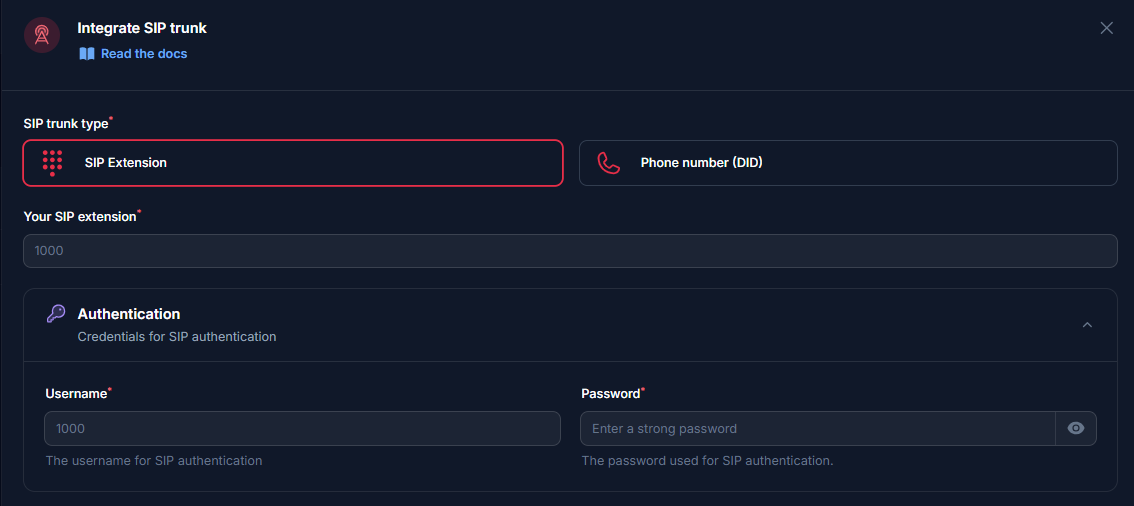
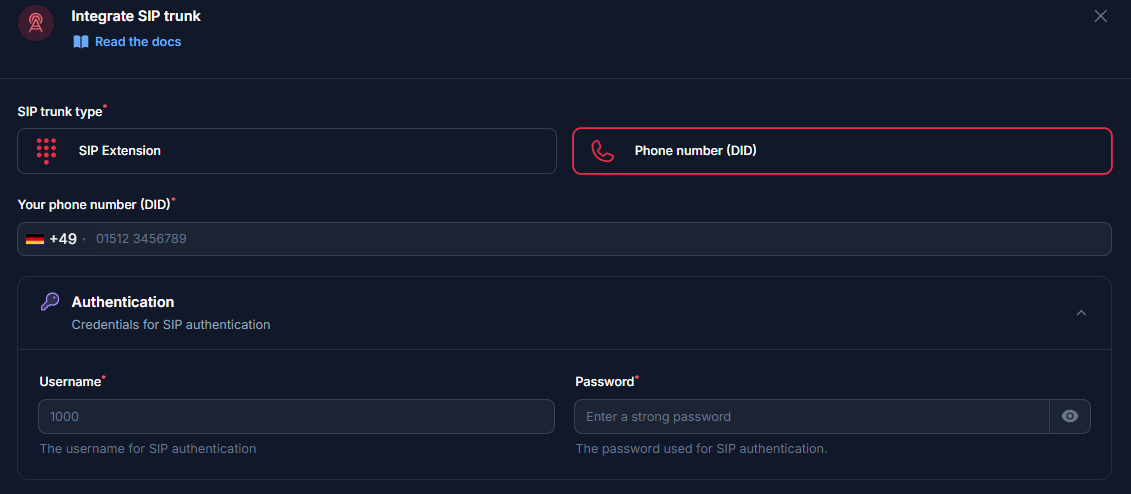
### Passo 3: Selecione o Tipo de Trunk SIP
No topo do formulário, selecione um destes tipos de trunk:
* **Ramal SIP** - Use isso se você já tem uma credencial SIP existente (um ramal) fornecida pelo seu provedor VoIP.
* **Número de Telefone (DID)** - Use isso se você deseja integrar um número dedicado de Discagem Direta Interna (DID) em vez de um ramal SIP genérico.
Para Ramal PBX:
```
Número do ramal: ex.: 1000
Nome de usuário: Seu nome de usuário do ramal
Senha: Sua senha do ramal
```
 Para Número Direto:
```
Número de telefone: ex.: +1 555 0123
Nome de usuário: Fornecido pela sua operadora
Senha: Fornecida pela sua operadora
```
Para Número Direto:
```
Número de telefone: ex.: +1 555 0123
Nome de usuário: Fornecido pela sua operadora
Senha: Fornecida pela sua operadora
```
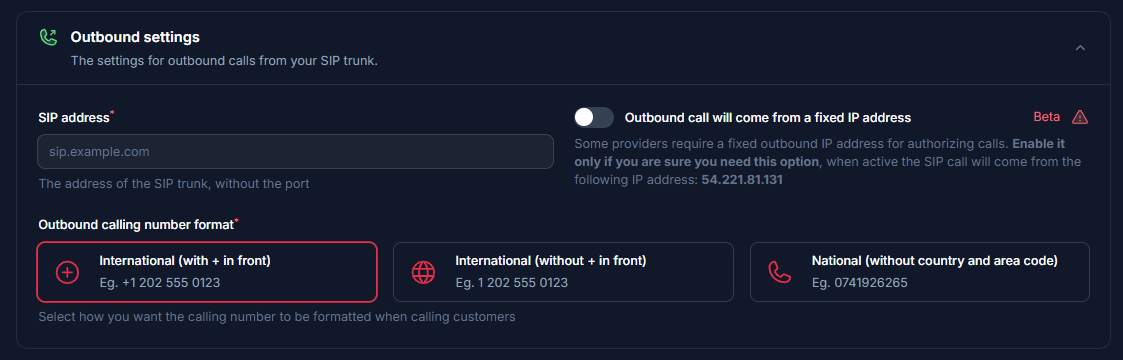
 ### Passo 4: Configurações de Saída
Essas configurações controlam como a Sua SofIA envia chamadas de saída através do seu provedor SIP.
* **Endereço SIP** - Insira o endereço/servidor do trunk SIP sem a porta.
* **Proxy de Saída (IP Fixo)** - Alguns provedores SIP exigem que as chamadas se originem de um único endereço IP na lista de permissões. Configure da seguinte forma:
* **Ativado** - Se seu provedor SIP exigir um IP de origem fixo, ative Proxy de saída virá de um endereço IP fixo. A Sua SofIA então enviará todas as solicitações de saída através de um IP estático conhecido.
Use esta opção apenas se seu provedor exigir explicitamente um único IP de origem.
* **Desativado:** - Se seu provedor aceitar chamadas de qualquer IP, deixe esta opção desativada. Nesse caso, a Sua SofIA enviará chamadas de IPs dinâmicos.
```
Endereço SIP: (ex.: pbx.empresa.com/sip.provedor.com)
```
### Passo 4: Configurações de Saída
Essas configurações controlam como a Sua SofIA envia chamadas de saída através do seu provedor SIP.
* **Endereço SIP** - Insira o endereço/servidor do trunk SIP sem a porta.
* **Proxy de Saída (IP Fixo)** - Alguns provedores SIP exigem que as chamadas se originem de um único endereço IP na lista de permissões. Configure da seguinte forma:
* **Ativado** - Se seu provedor SIP exigir um IP de origem fixo, ative Proxy de saída virá de um endereço IP fixo. A Sua SofIA então enviará todas as solicitações de saída através de um IP estático conhecido.
Use esta opção apenas se seu provedor exigir explicitamente um único IP de origem.
* **Desativado:** - Se seu provedor aceitar chamadas de qualquer IP, deixe esta opção desativada. Nesse caso, a Sua SofIA enviará chamadas de IPs dinâmicos.
```
Endereço SIP: (ex.: pbx.empresa.com/sip.provedor.com)
```
 ### Passo 5: Configuração de Formato de Número
Isso informa ao nosso sistema como formatar números de telefone ao fazer chamadas. Escolha com base nos requisitos do seu provedor:
1. **Internacional com +**
```
Formato: +[país][número]
Exemplo: +1 202 555 0123
Requisição SIP: sip:+12025550123@seu.pbx.com
```
2. **Internacional sem +**
```
Formato: [país][número]
Exemplo: 1 202 555 0123
Requisição SIP: sip:12025550123@seu.pbx.com
```
3. **Formato nacional**
```
Formato: [número local]
Exemplo: 0741926265
Requisição SIP: sip:0741926265@seu.pbx.com
```
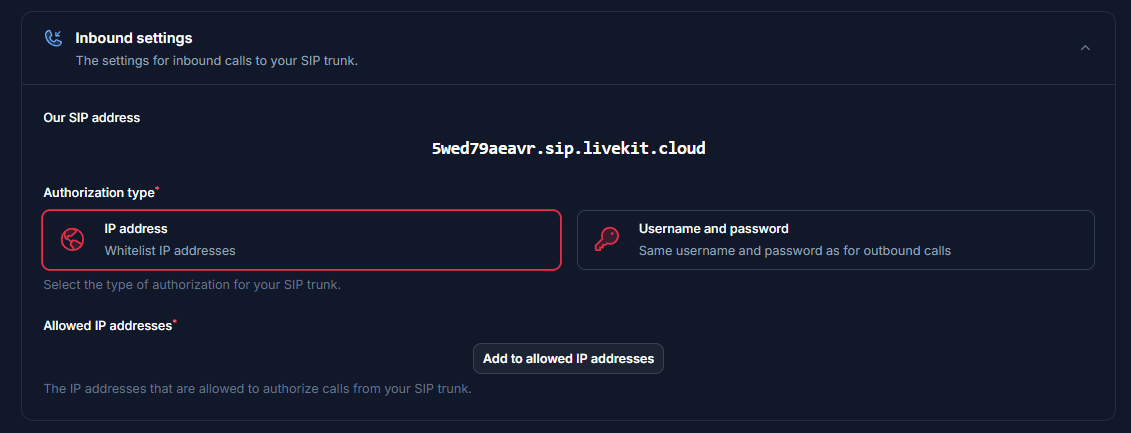
### Passo 6: Configurações de Entrada
Essas configurações determinam como a Sua SofIA recebe e autentica chamadas de entrada do seu provedor SIP.
1. **Nosso Endereço SIP** - A Sua SofIA atribui uma URI SIP de entrada única `5wed79aeavr.sip.livekit.cloud`. Seu provedor SIP deve ser configurado para enviar chamadas de entrada para este endereço, apontando seu trunk de saída ou regra de roteamento para esta URI.
2. **Endereço IP (IPs na Lista de Permissões)** - Se seu provedor SIP puder enviar chamadas de um conjunto conhecido de endereços IP públicos, escolha Endereço IP. Em seguida, adicione cada IP do provedor à lista de permissões em Autenticação de Entrada.
3. **Nome de Usuário e Senha** - Se seu provedor suportar autenticação SIP, escolha Nome de usuário e senha. As mesmas credenciais que você inseriu em Configurações de Saída (nome de usuário/senha) serão usadas para autenticar chamadas de entrada. Certifique-se de que o PBX do seu provedor esteja configurado para incluir essas credenciais.
### Passo 5: Configuração de Formato de Número
Isso informa ao nosso sistema como formatar números de telefone ao fazer chamadas. Escolha com base nos requisitos do seu provedor:
1. **Internacional com +**
```
Formato: +[país][número]
Exemplo: +1 202 555 0123
Requisição SIP: sip:+12025550123@seu.pbx.com
```
2. **Internacional sem +**
```
Formato: [país][número]
Exemplo: 1 202 555 0123
Requisição SIP: sip:12025550123@seu.pbx.com
```
3. **Formato nacional**
```
Formato: [número local]
Exemplo: 0741926265
Requisição SIP: sip:0741926265@seu.pbx.com
```
### Passo 6: Configurações de Entrada
Essas configurações determinam como a Sua SofIA recebe e autentica chamadas de entrada do seu provedor SIP.
1. **Nosso Endereço SIP** - A Sua SofIA atribui uma URI SIP de entrada única `5wed79aeavr.sip.livekit.cloud`. Seu provedor SIP deve ser configurado para enviar chamadas de entrada para este endereço, apontando seu trunk de saída ou regra de roteamento para esta URI.
2. **Endereço IP (IPs na Lista de Permissões)** - Se seu provedor SIP puder enviar chamadas de um conjunto conhecido de endereços IP públicos, escolha Endereço IP. Em seguida, adicione cada IP do provedor à lista de permissões em Autenticação de Entrada.
3. **Nome de Usuário e Senha** - Se seu provedor suportar autenticação SIP, escolha Nome de usuário e senha. As mesmas credenciais que você inseriu em Configurações de Saída (nome de usuário/senha) serão usadas para autenticar chamadas de entrada. Certifique-se de que o PBX do seu provedor esteja configurado para incluir essas credenciais.
 ### Passo 7: Seleção de País
Selecione o país onde seu trunk SIP está provisionado.
### Passo 7: Seleção de País
Selecione o país onde seu trunk SIP está provisionado.
 ### Passo 8: Verificar Configuração
Após a configuração:
1. Faça uma chamada de teste para seu número/ramal
2. Verifique se o assistente de IA atende
3. Use o recurso de chamada de teste para verificar chamadas de saída
## Requisitos de Segurança
Suas credenciais SIP precisam ser seguras:
* **Nome de usuário**: Seu número de ramal ou nome de usuário fornecido pelo provedor
* **A senha deve ter**:
* 12 ou mais caracteres
* Números
* Letras maiúsculas e minúsculas
* Caracteres especiais recomendados
## Perguntas Comuns
Sim! Você pode integrar múltiplos ramais ou números diretos com nossa plataforma.
{" "}
Não, você mantém controle total através do seu provedor atual. A integração
apenas estabelece uma conexão entre seu sistema e nossa plataforma.
{" "}
Sim, você pode configurar regras de roteamento no seu sistema de telefonia para decidir quais chamadas
vão para a IA e quais vão para seu sistema de telefonia regular.
{" "}
Você pode atualizar suas configurações de integração a qualquer momento através do painel. Todas
as opções de configuração permanecem acessíveis após a configuração inicial.
Ao usar seu próprio provedor VoIP, você pode aproveitar suas tarifas locais
e acordos existentes, que geralmente são mais competitivos do que as tarifas padrão de operadora.
Isso é especialmente benéfico para chamadas internacionais.
***
Precisa de ajuda na configuração? Nossa equipe de suporte é especializada em ajudar clientes
a integrar seus sistemas de telefonia. Nós orientaremos você durante todo o processo,
garantindo uma configuração tranquila com sua configuração específica de sistema de telefonia.
### Passo 8: Verificar Configuração
Após a configuração:
1. Faça uma chamada de teste para seu número/ramal
2. Verifique se o assistente de IA atende
3. Use o recurso de chamada de teste para verificar chamadas de saída
## Requisitos de Segurança
Suas credenciais SIP precisam ser seguras:
* **Nome de usuário**: Seu número de ramal ou nome de usuário fornecido pelo provedor
* **A senha deve ter**:
* 12 ou mais caracteres
* Números
* Letras maiúsculas e minúsculas
* Caracteres especiais recomendados
## Perguntas Comuns
Sim! Você pode integrar múltiplos ramais ou números diretos com nossa plataforma.
{" "}
Não, você mantém controle total através do seu provedor atual. A integração
apenas estabelece uma conexão entre seu sistema e nossa plataforma.
{" "}
Sim, você pode configurar regras de roteamento no seu sistema de telefonia para decidir quais chamadas
vão para a IA e quais vão para seu sistema de telefonia regular.
{" "}
Você pode atualizar suas configurações de integração a qualquer momento através do painel. Todas
as opções de configuração permanecem acessíveis após a configuração inicial.
Ao usar seu próprio provedor VoIP, você pode aproveitar suas tarifas locais
e acordos existentes, que geralmente são mais competitivos do que as tarifas padrão de operadora.
Isso é especialmente benéfico para chamadas internacionais.
***
Precisa de ajuda na configuração? Nossa equipe de suporte é especializada em ajudar clientes
a integrar seus sistemas de telefonia. Nós orientaremos você durante todo o processo,
garantindo uma configuração tranquila com sua configuração específica de sistema de telefonia.