> ## Documentation Index
> Fetch the complete documentation index at: https://docs.suasofia.online/llms.txt
> Use this file to discover all available pages before exploring further.
# Integração DIDLogic
> Um guia passo a passo para conectar sua conta DIDLogic via tronco SIP
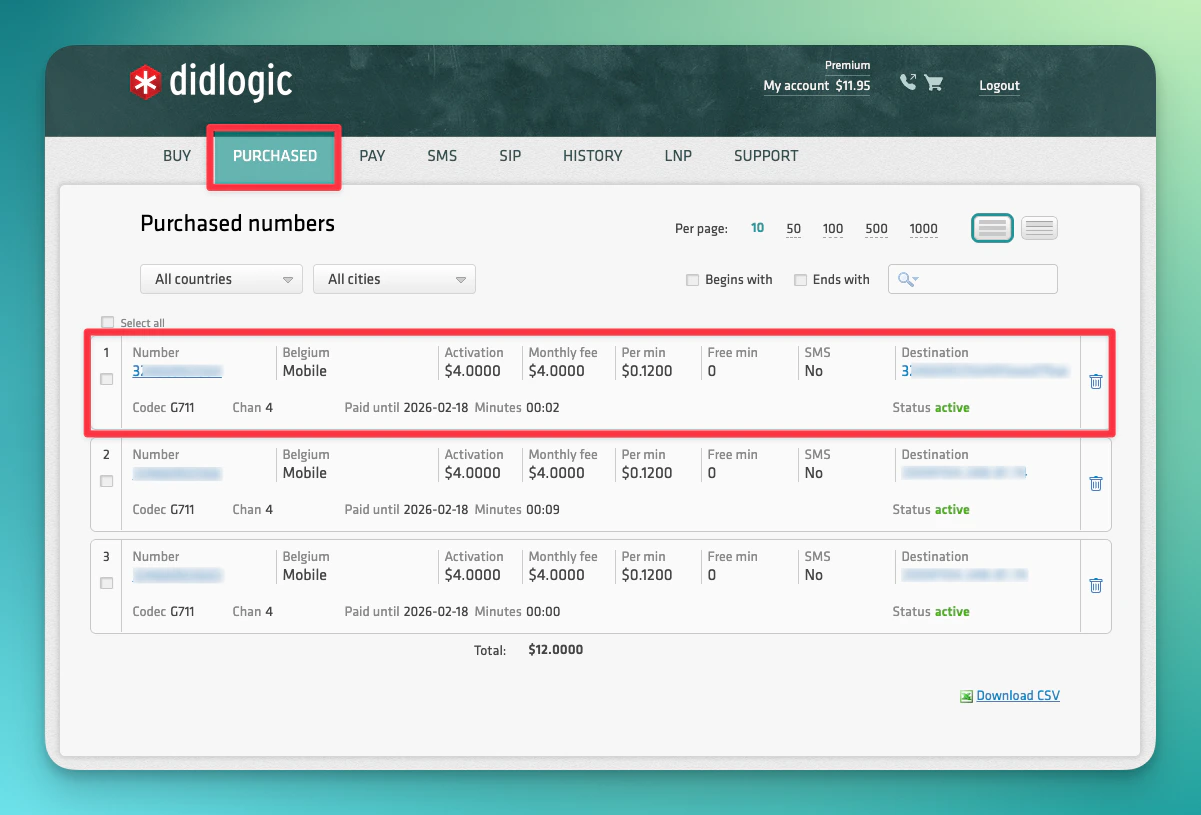
Faça login no seu painel do DIDLogic em [app.didlogic.com](https://app.didlogic.com) e acesse a aba **BUY**. Busque por país e código de área, adicione um número ao seu carrinho e finalize a compra. Seu novo número aparecerá na aba **PURCHASED**.
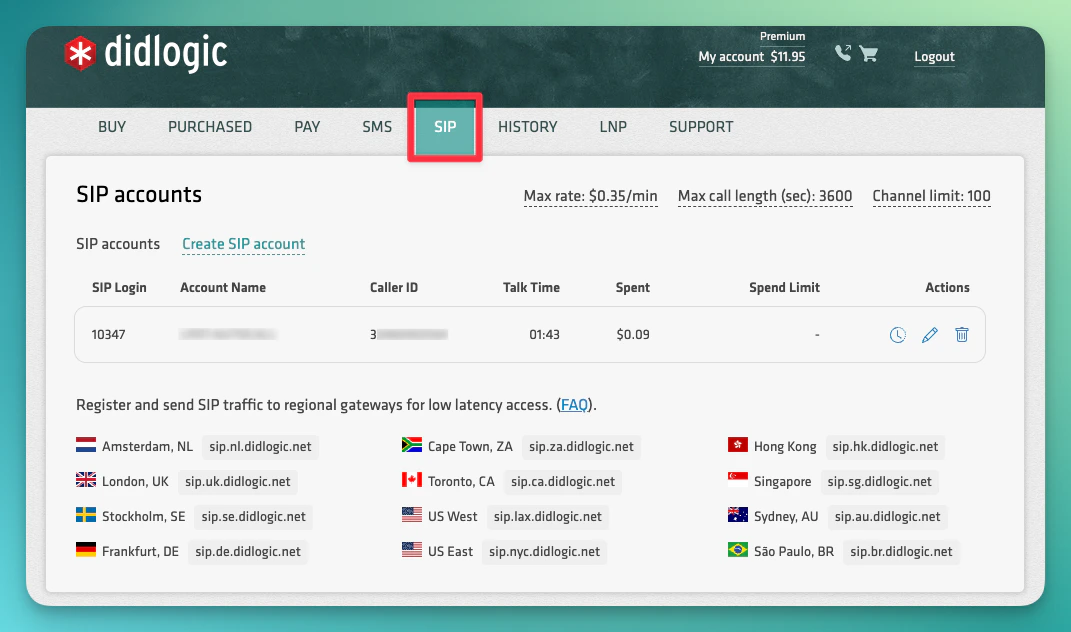
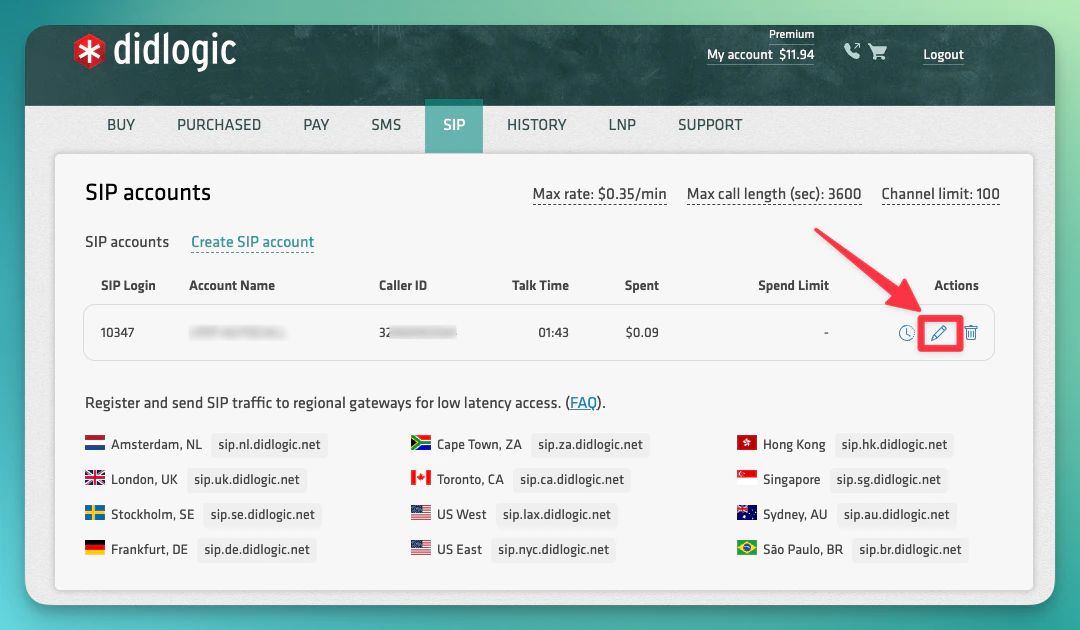
 Acesse a aba **SIP** e clique em **Edit** na sua conta SIP.
 Anote o **número da conta SIP** (ex.: `12345`) — este é o seu **nome de usuário** que você usará na Sua SofIA. Defina uma senha nos campos **Password** e **Confirm Password** — você usará esta mesma senha ao importar o número para a Sua SofIA.
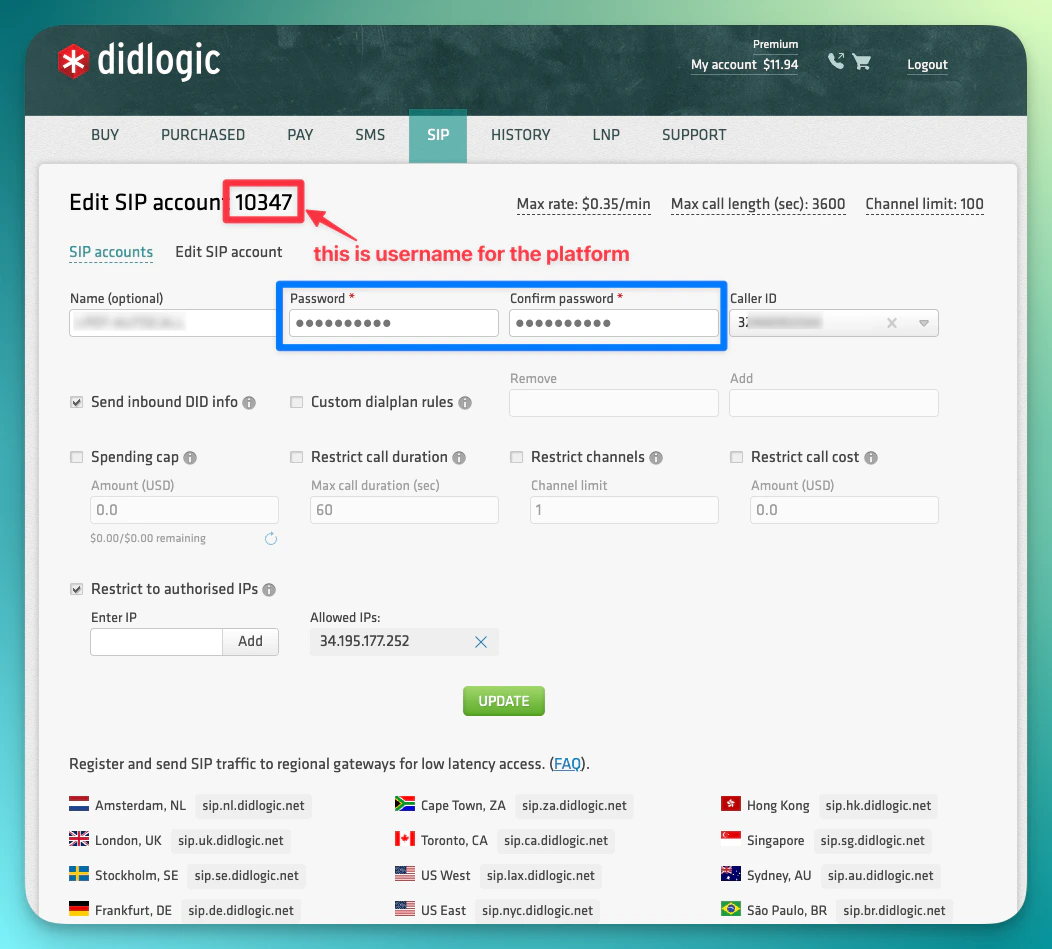 Habilite **"Restrict to authorized IPs"** e adicione o endereço IP `34.195.177.252`, então clique em **Add** e **Update**.
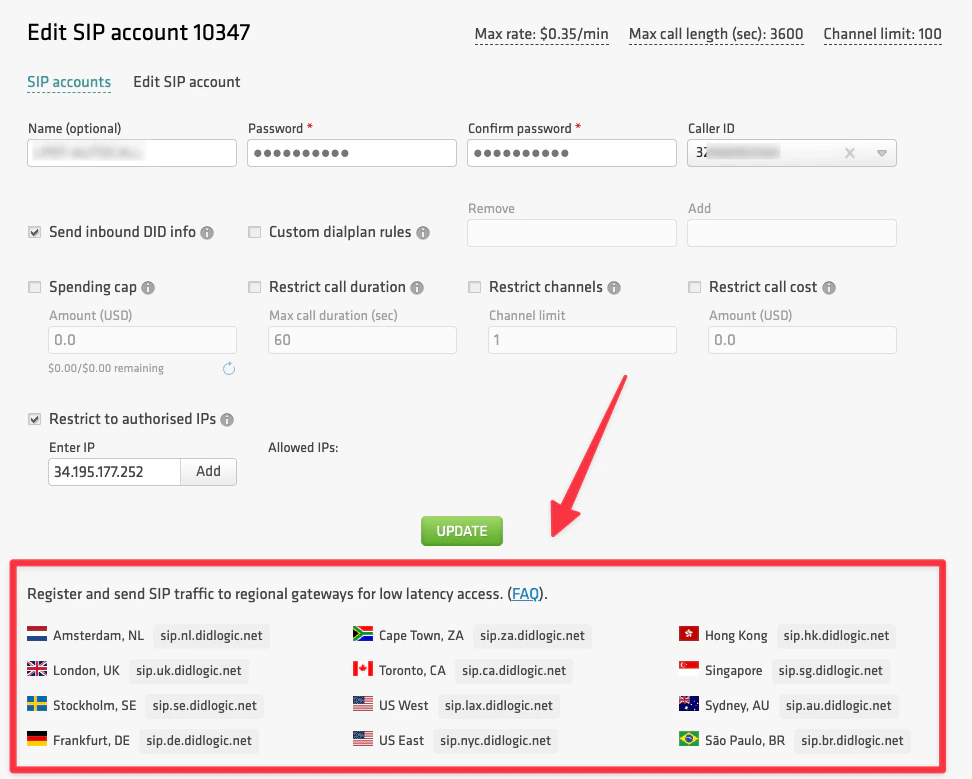
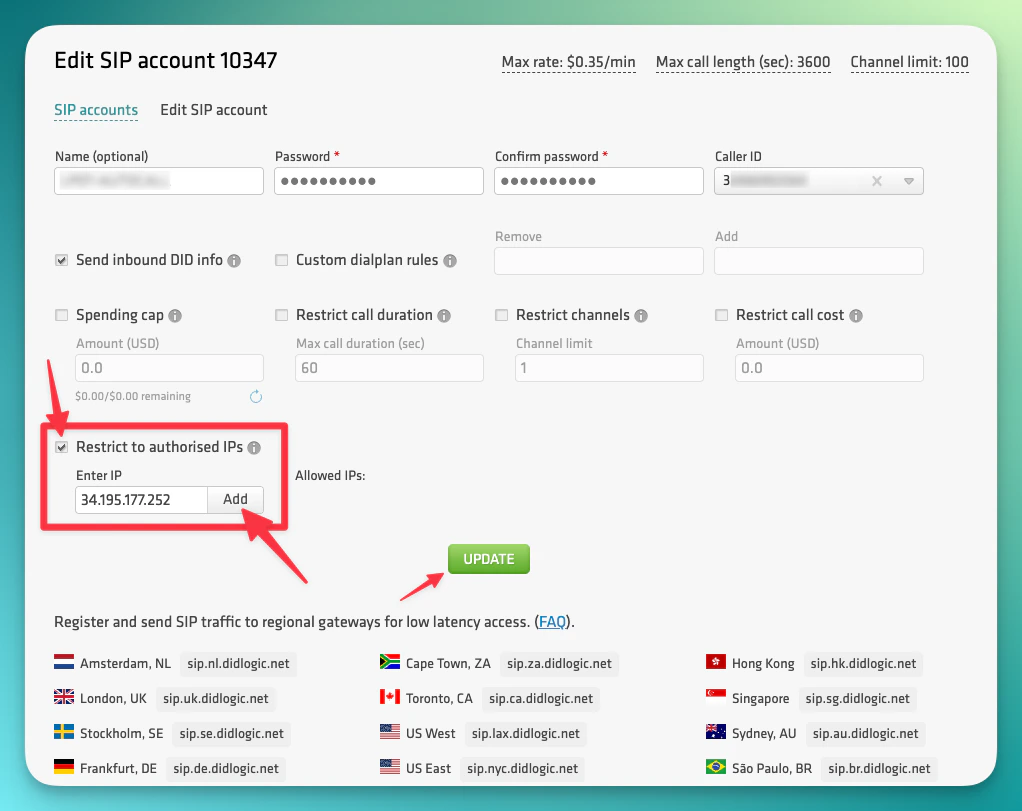 Role para baixo para encontrar sua região e copie o **SIP URI** da lista de gateways regionais. Você precisará disso para as configurações de saída na Sua SofIA.
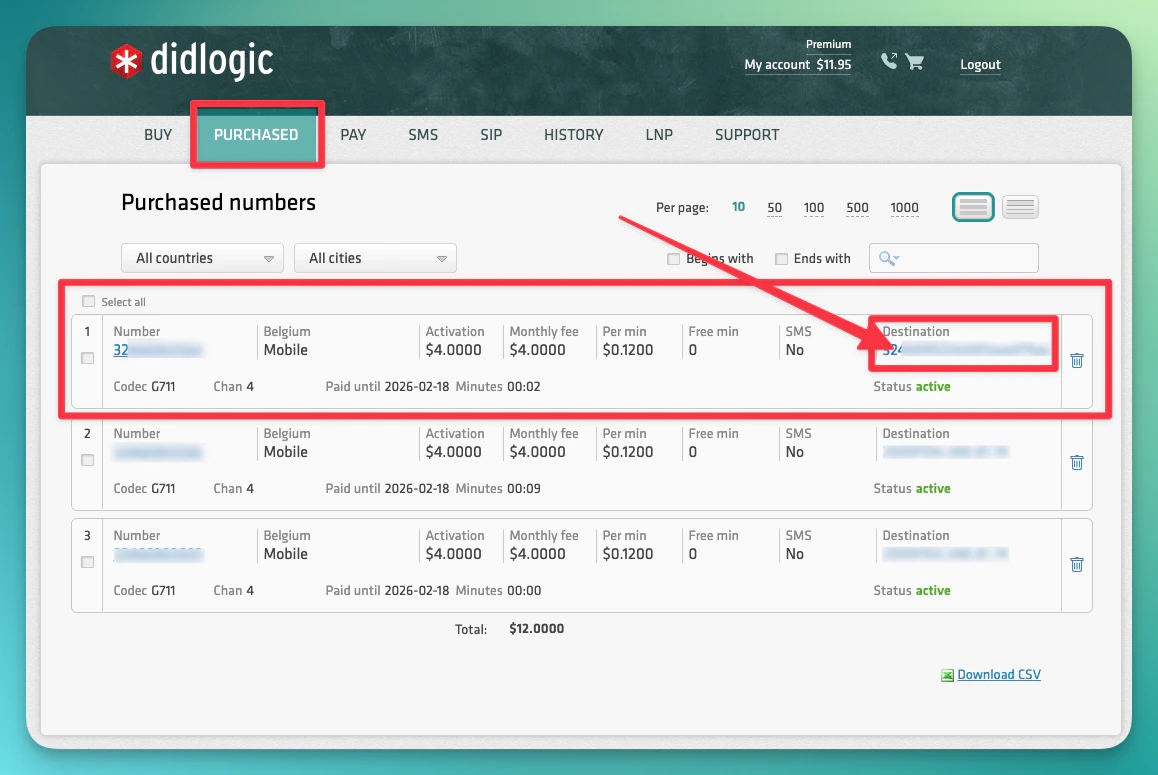
 Acesse a aba **PURCHASED** e clique em **Destination** próximo ao seu número de telefone.
 Exclua qualquer destino existente, então mude o seletor de "SIP device" para **"SIP URI"**.
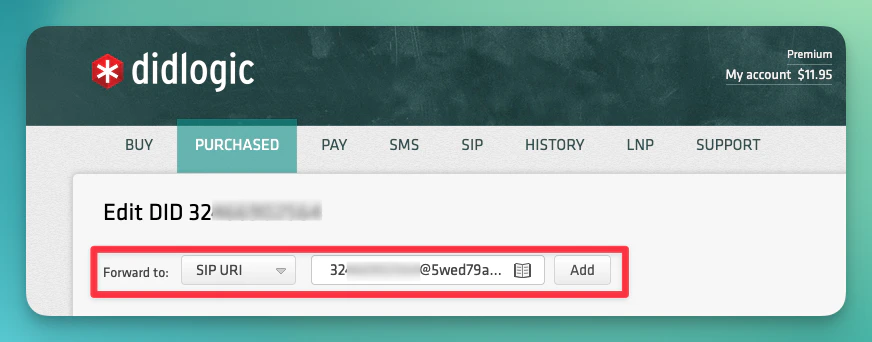 Digite o SIP URI no seguinte formato:
```
@5wed79aeavr.sip.livekit.cloud
```
Por exemplo, se seu número for `+15551234567`, digite:
```
15551234567@5wed79aeavr.sip.livekit.cloud
```
Clique em **Add**.
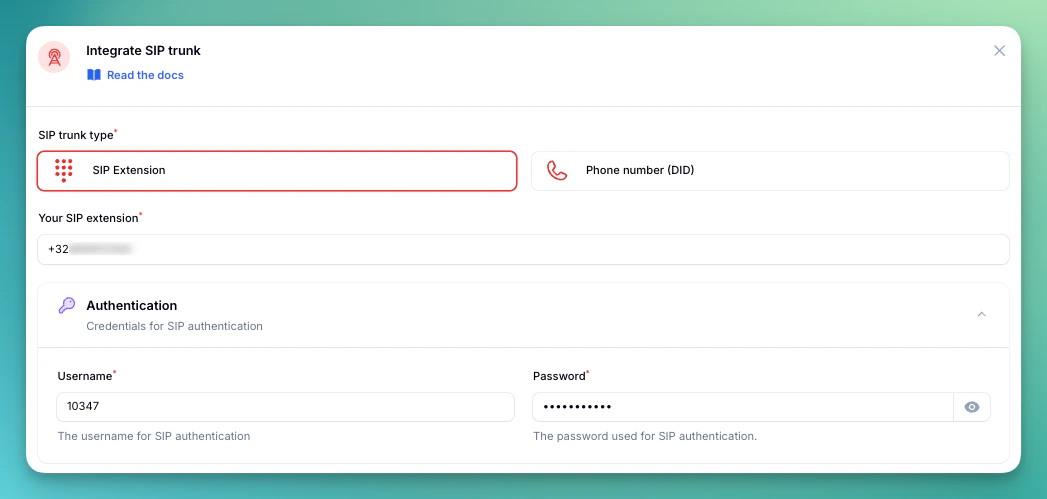
Acesse seu painel da Sua SofIA → **Seus Números de Telefone** → **"Integrar tronco SIP"** e preencha os detalhes:
```
Número de telefone: Seu número DIDLogic no formato E.164 (ex.: +15551234567)
Nome de usuário: O número da conta SIP do Passo 2 (ex.: 12345)
Senha: A senha que você definiu no Passo 2
```
Digite o SIP URI no seguinte formato:
```
@5wed79aeavr.sip.livekit.cloud
```
Por exemplo, se seu número for `+15551234567`, digite:
```
15551234567@5wed79aeavr.sip.livekit.cloud
```
Clique em **Add**.
Acesse seu painel da Sua SofIA → **Seus Números de Telefone** → **"Integrar tronco SIP"** e preencha os detalhes:
```
Número de telefone: Seu número DIDLogic no formato E.164 (ex.: +15551234567)
Nome de usuário: O número da conta SIP do Passo 2 (ex.: 12345)
Senha: A senha que você definiu no Passo 2
```
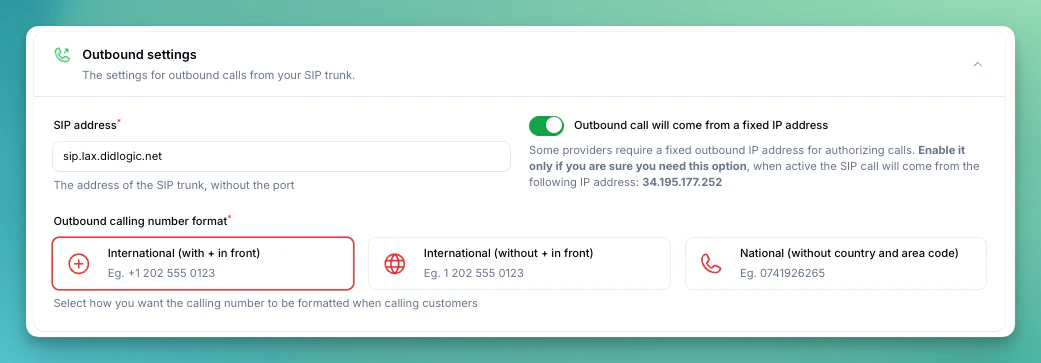
 Em **Configurações de saída**, cole o SIP URI regional que você copiou no Passo 2. Defina **Formato do número** como **"Internacional com + na frente"** e habilite **"Chamada de saída virá de um endereço IP fixo"**.
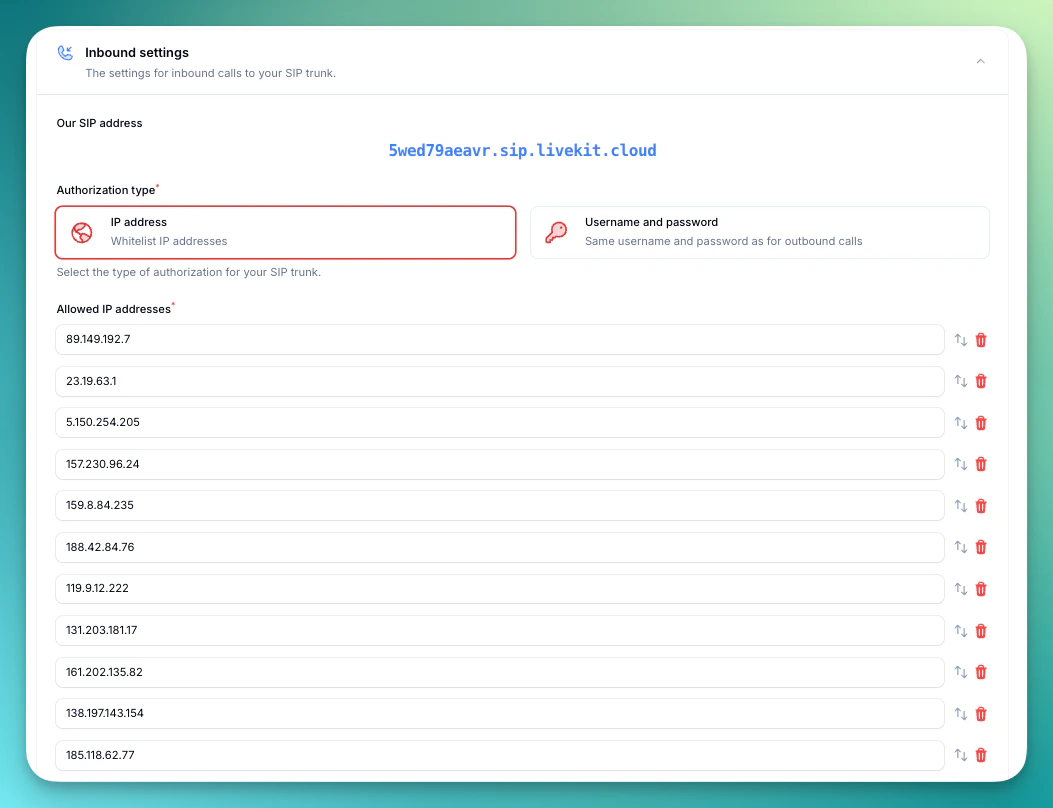
 Em **Configurações de entrada**, selecione **"Endereço IP"** como tipo de autorização. Adicione o endereço IP do gateway regional do DIDLogic escolhido da tabela abaixo:
| Gateway | Endereço IP |
| -------------------- | --------------- |
| sip.nl.didlogic.net | 89.149.192.7 |
| sip.uk.didlogic.net | 23.19.63.1 |
| sip.se.didlogic.net | 5.150.254.205 |
| sip.de.didlogic.net | 157.230.96.24 |
| sip.fr.didlogic.net | 159.8.84.235 |
| sip.hk.didlogic.net | 188.42.84.76 |
| sip.sg.didlogic.net | 188.42.84.76 |
| sip.au.didlogic.net | 119.9.12.222 |
| sip.nz.didlogic.net | 131.203.181.17 |
| sip.ir.didlogic.net | 161.202.135.82 |
| sip.ca.didlogic.net | 138.197.143.154 |
| sip.lax.didlogic.net | 185.118.62.77 |
| sip.nyc.didlogic.net | 192.241.183.87 |
| sip.za.didlogic.net | 102.130.116.205 |
| sip.br.didlogic.net | 169.57.132.146 |
Em **Configurações de entrada**, selecione **"Endereço IP"** como tipo de autorização. Adicione o endereço IP do gateway regional do DIDLogic escolhido da tabela abaixo:
| Gateway | Endereço IP |
| -------------------- | --------------- |
| sip.nl.didlogic.net | 89.149.192.7 |
| sip.uk.didlogic.net | 23.19.63.1 |
| sip.se.didlogic.net | 5.150.254.205 |
| sip.de.didlogic.net | 157.230.96.24 |
| sip.fr.didlogic.net | 159.8.84.235 |
| sip.hk.didlogic.net | 188.42.84.76 |
| sip.sg.didlogic.net | 188.42.84.76 |
| sip.au.didlogic.net | 119.9.12.222 |
| sip.nz.didlogic.net | 131.203.181.17 |
| sip.ir.didlogic.net | 161.202.135.82 |
| sip.ca.didlogic.net | 138.197.143.154 |
| sip.lax.didlogic.net | 185.118.62.77 |
| sip.nyc.didlogic.net | 192.241.183.87 |
| sip.za.didlogic.net | 102.130.116.205 |
| sip.br.didlogic.net | 169.57.132.146 |
 Selecione o **País** onde seu tronco SIP está localizado.
 Faça uma chamada de teste para seu número para verificar chamadas de entrada, depois use o recurso de chamada de teste para verificar chamadas de saída.
## Requisitos de Segurança
Suas credenciais SIP precisam ser seguras. Sua senha deve ter pelo menos 12 caracteres, incluir números, letras maiúsculas e minúsculas, e caracteres especiais são recomendados.
## Problemas Comuns
* **Verifique o SIP URI** — Certifique-se de ter copiado o SIP URI regional correto do Passo 2. Remova espaços extras.
* **Verifique seu nome de usuário** — O nome de usuário é o número da conta SIP numérico (ex.: `12345`), não seu endereço de email ou nome da conta.
* **Verifique sua senha** — Certifique-se de que a senha na Sua SofIA corresponde exatamente ao que você definiu nas configurações da conta SIP do DIDLogic.
* **Verifique a lista de IPs** — Certifique-se de que `34.195.177.252` foi adicionado aos IPs autorizados na sua conta SIP do DIDLogic.
* **Verifique o destino SIP URI** — No DIDLogic, certifique-se de que o destino está definido como SIP URI (não dispositivo SIP) e o formato está correto: `@5wed79aeavr.sip.livekit.cloud`
* **Verifique a lista de IPs na Sua SofIA** — Certifique-se de que o endereço IP que você adicionou nas configurações de entrada da Sua SofIA corresponde ao gateway regional que está usando. Consulte a tabela de IPs do gateway no Passo 4.
***
Precisa de ajuda com a configuração? Nossa equipe de suporte é especializada em ajudar clientes
a integrar seus sistemas telefônicos. Vamos te orientar por todo o processo,
garantindo uma configuração tranquila com sua configuração específica de sistema telefônico.
Faça uma chamada de teste para seu número para verificar chamadas de entrada, depois use o recurso de chamada de teste para verificar chamadas de saída.
## Requisitos de Segurança
Suas credenciais SIP precisam ser seguras. Sua senha deve ter pelo menos 12 caracteres, incluir números, letras maiúsculas e minúsculas, e caracteres especiais são recomendados.
## Problemas Comuns
* **Verifique o SIP URI** — Certifique-se de ter copiado o SIP URI regional correto do Passo 2. Remova espaços extras.
* **Verifique seu nome de usuário** — O nome de usuário é o número da conta SIP numérico (ex.: `12345`), não seu endereço de email ou nome da conta.
* **Verifique sua senha** — Certifique-se de que a senha na Sua SofIA corresponde exatamente ao que você definiu nas configurações da conta SIP do DIDLogic.
* **Verifique a lista de IPs** — Certifique-se de que `34.195.177.252` foi adicionado aos IPs autorizados na sua conta SIP do DIDLogic.
* **Verifique o destino SIP URI** — No DIDLogic, certifique-se de que o destino está definido como SIP URI (não dispositivo SIP) e o formato está correto: `@5wed79aeavr.sip.livekit.cloud`
* **Verifique a lista de IPs na Sua SofIA** — Certifique-se de que o endereço IP que você adicionou nas configurações de entrada da Sua SofIA corresponde ao gateway regional que está usando. Consulte a tabela de IPs do gateway no Passo 4.
***
Precisa de ajuda com a configuração? Nossa equipe de suporte é especializada em ajudar clientes
a integrar seus sistemas telefônicos. Vamos te orientar por todo o processo,
garantindo uma configuração tranquila com sua configuração específica de sistema telefônico.