> ## Documentation Index
> Fetch the complete documentation index at: https://docs.suasofia.online/llms.txt
> Use this file to discover all available pages before exploring further.
# Conector Claude & ChatGPT (MCP)
> Crie e execute seus agentes telefônicos de IA diretamente do Claude ou ChatGPT — através de uma conexão OAuth segura e única.
O conector da Sua SofIA permite que você **construa e opere seus agentes telefônicos de IA diretamente do Claude ou ChatGPT**. Em vez de clicar pelo painel, você apenas descreve o que deseja — e seu assistente de IA faz isso na sua conta:
* *"Crie uma recepcionista de entrada que agende compromissos."*
* *"Mostre-me por que minha última chamada de campanha falhou."*
* *"Adicione três leads à minha campanha de acompanhamento e inicie-a."*
É um **servidor MCP remoto** protegido por **OAuth 2.0**. Você se conecta uma vez, faz login para aprovar e cada ação permanece restrita à **sua própria conta da Sua SofIA** — o conector só vê e altera seus dados.
## O que você pode fazer
Entrada e saída: prompt do sistema, voz, idioma, modelo e comportamento da chamada. Anexe
bases de conhecimento (seus documentos) e ferramentas de chamada (consultas de API ao vivo durante uma chamada).
Crie campanhas, adicione e gerencie leads, e inicie, pause ou retome-as.
Liste chamadas, leia transcrições completas e avaliações pós-chamada, depois atualize o assistente ou suas
ferramentas — um ciclo completo de construção → revisão → melhoria.
Bases de conhecimento e documentos, números de telefone e troncos SIP, remetentes e modelos do WhatsApp,
conversas, pastas, etiquetas, chaves de API e sua lista negra.
Ler e escrever são ferramentas separadas. Ações que **gastam saldo** (realizar uma chamada, enviar SMS/WhatsApp, comprar um número) ou **excluem dados** sempre pedem confirmação primeiro. Segredos de integração (por exemplo, tokens de autenticação em suas ferramentas de chamada) são **mascarados** nas respostas.
## Antes de começar
* Uma **conta da Sua SofIA** em [suasofia.online](https://suasofia.online) — ou o domínio do seu provedor de marca branca.
* Um **plano ativo** para os recursos que você usa (algumas ações consomem minutos de chamada ou créditos de chat).
### Seu link de conexão
Este é o endereço seguro que Claude e ChatGPT usam para acessar sua conta. Copie-o — você o colará durante a configuração e, em seguida, fará login para aprovar.
```
https://suasofia.online/mcp
```
**Clientes de marca branca:** use **o domínio do seu provedor** em vez disso — `https://{seu-dominio}/mcp`.
A marca segue o domínio, então você só verá a marca do seu provedor.
## Adicionar o conector
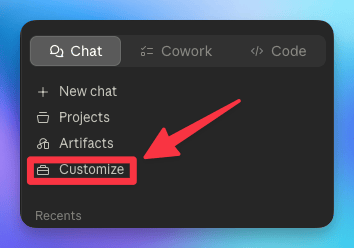
No Claude, abra a barra lateral esquerda e clique em **Personalizar**.
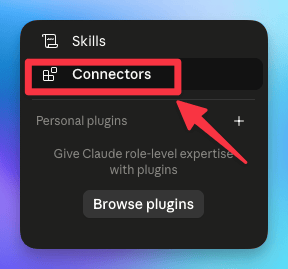
 No painel Personalizar, clique em **Conectores**.
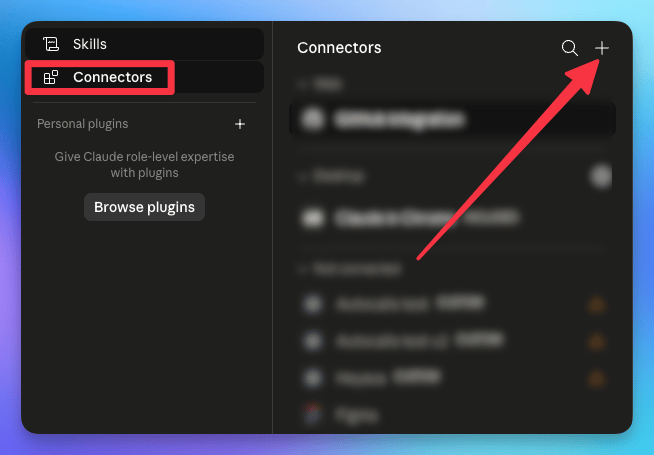
 Clique no botão **+** no canto superior direito do painel Conectores, depois escolha **Adicionar conector
personalizado**.
Clique no botão **+** no canto superior direito do painel Conectores, depois escolha **Adicionar conector
personalizado**.
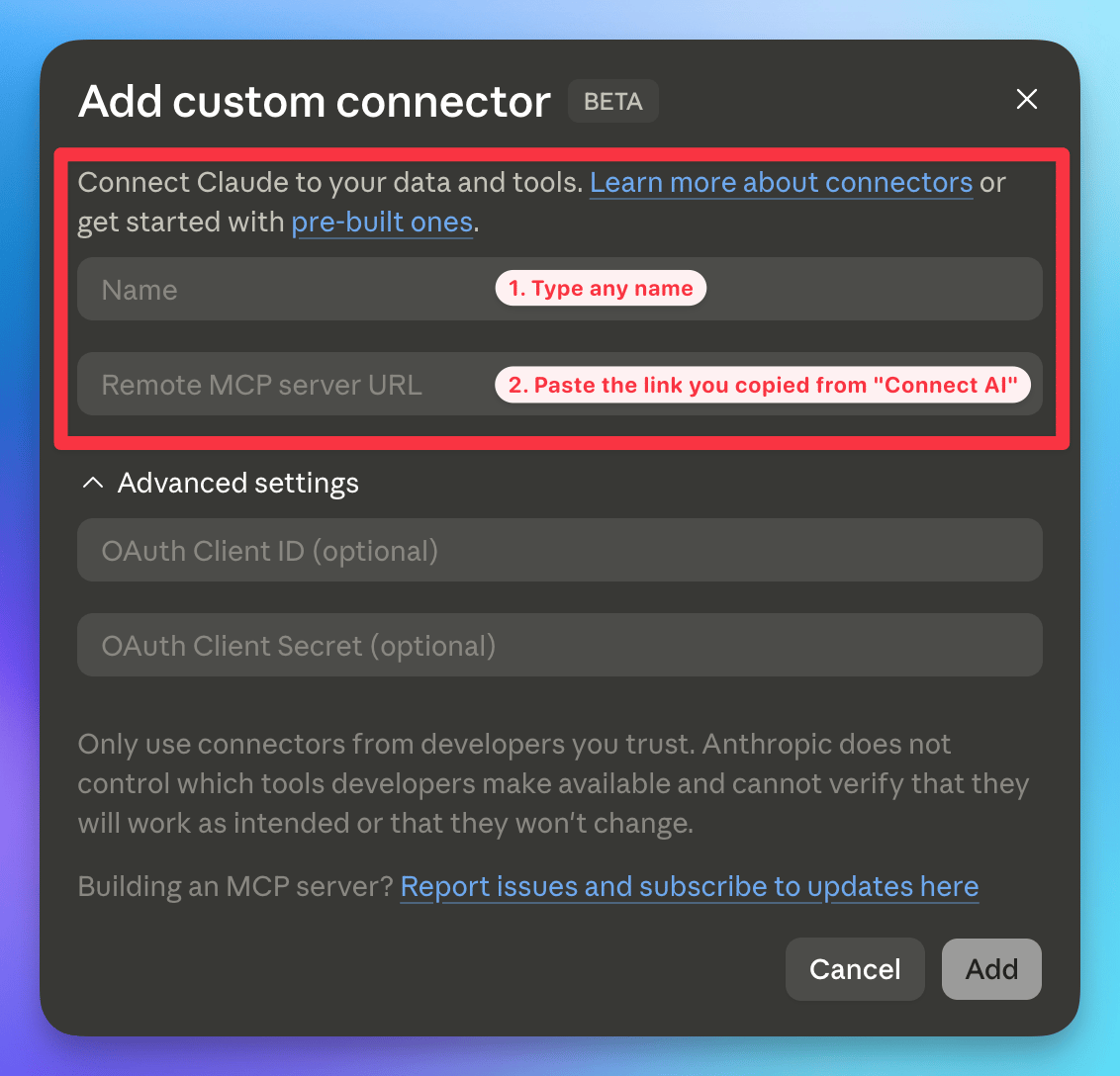
 Digite qualquer nome (por exemplo, *Sua SofIA*), cole seu link de conexão em **URL do servidor MCP remoto**,
deixe os campos OAuth vazios e clique em **Adicionar**.
Digite qualquer nome (por exemplo, *Sua SofIA*), cole seu link de conexão em **URL do servidor MCP remoto**,
deixe os campos OAuth vazios e clique em **Adicionar**.
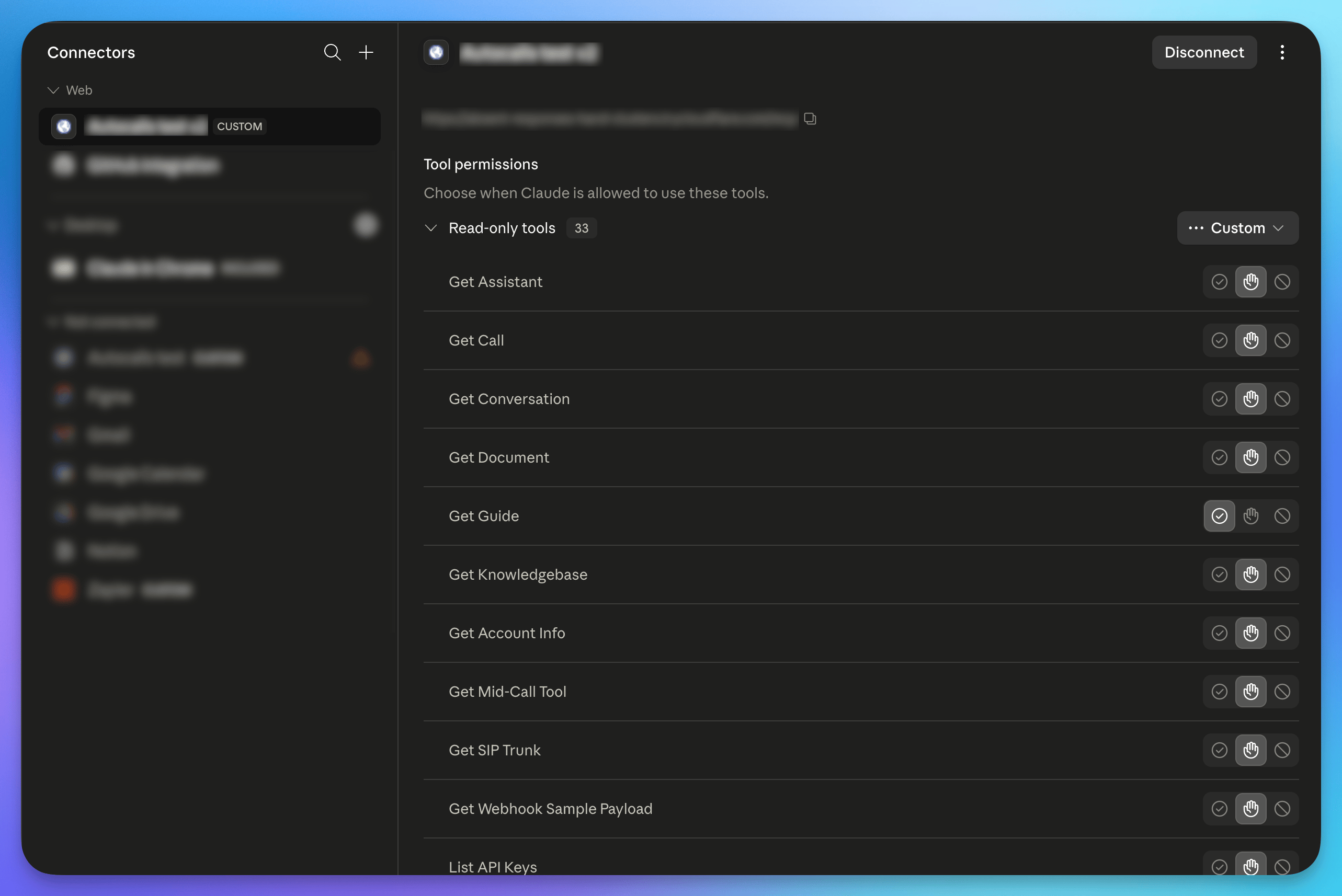
 Faça login na sua conta da Sua SofIA e aprove. Suas ferramentas aparecerão na lista — você está
conectado.
Faça login na sua conta da Sua SofIA e aprove. Suas ferramentas aparecerão na lista — você está
conectado.
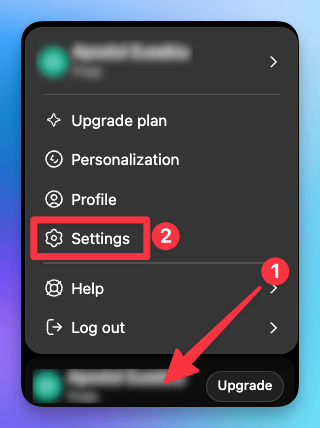
 No ChatGPT, clique no seu nome no canto inferior esquerdo e depois em **Configurações**.
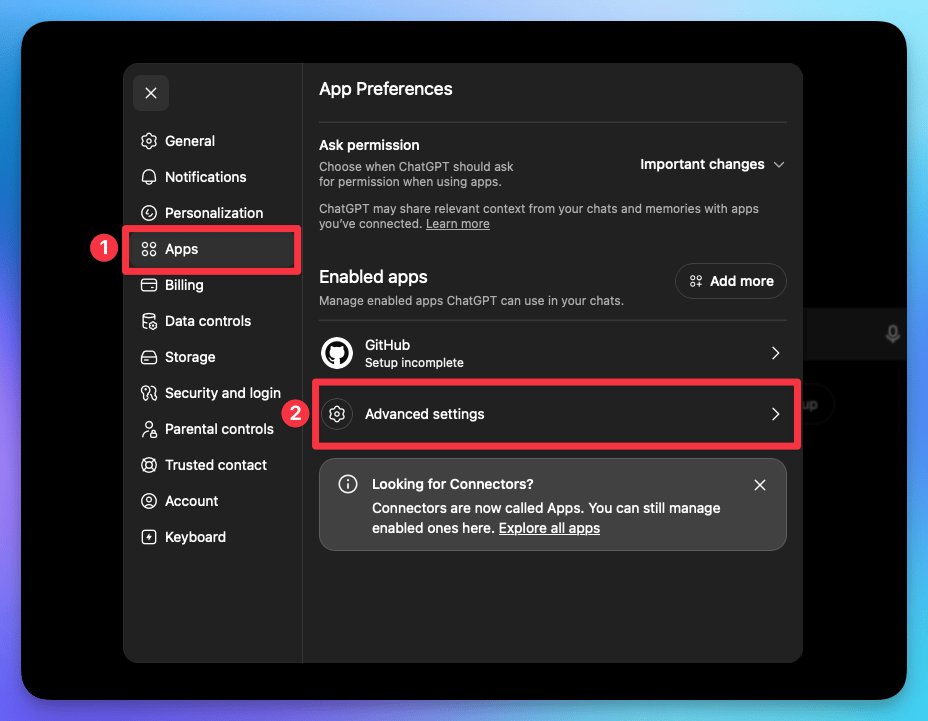
 Abra a aba **Apps** (conectores agora estão sob "Apps"), depois abra **Configurações avançadas**.
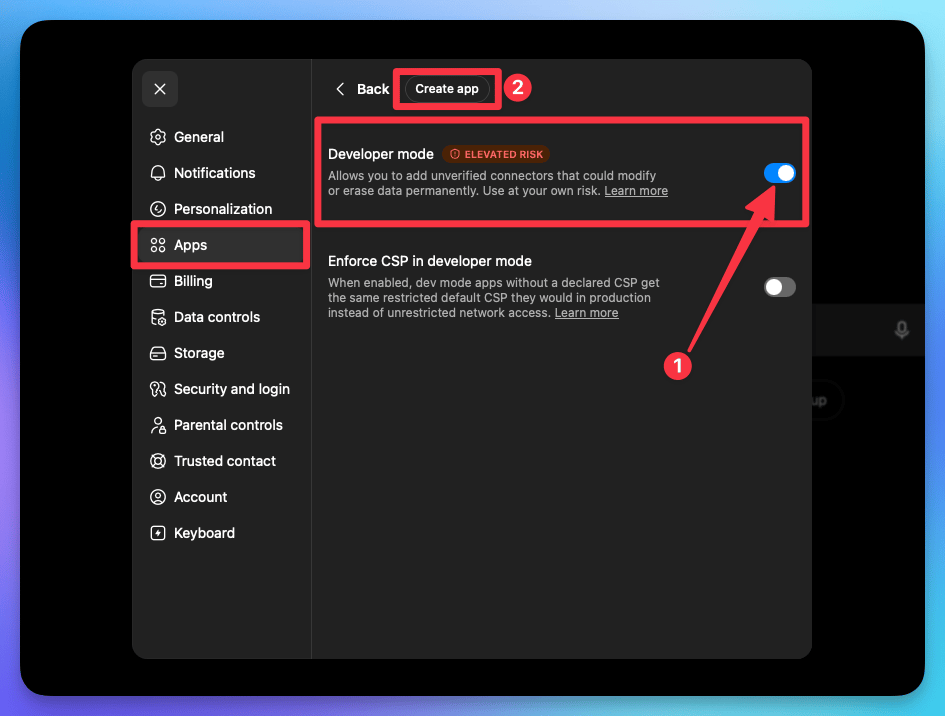
 Ative o **Modo desenvolvedor** (isso permite que você adicione um conector personalizado), depois clique em **Criar app**
no topo.
Ative o **Modo desenvolvedor** (isso permite que você adicione um conector personalizado), depois clique em **Criar app**
no topo.
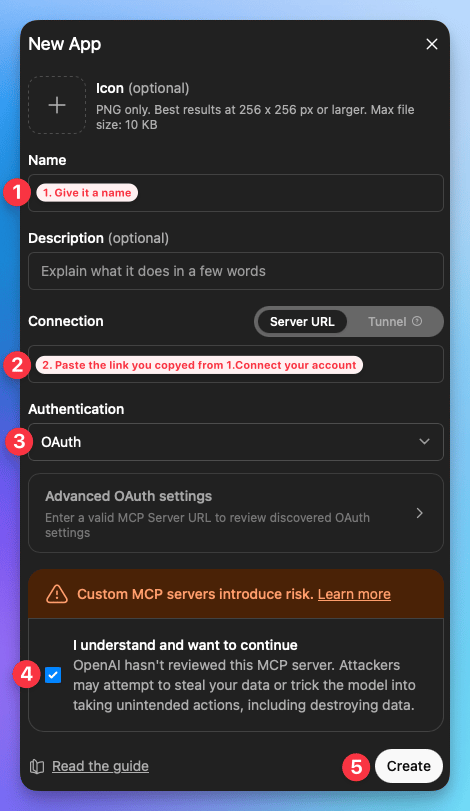
 Dê um nome, cole seu link de conexão no campo **URL do servidor**, defina
**Autenticação** como **OAuth**, marque *"Eu entendo e quero continuar"*, e depois **Criar**.
Faça login na sua conta da Sua SofIA e aprove.
Dê um nome, cole seu link de conexão no campo **URL do servidor**, defina
**Autenticação** como **OAuth**, marque *"Eu entendo e quero continuar"*, e depois **Criar**.
Faça login na sua conta da Sua SofIA e aprove.
 Uma vez que o conector esteja listado nos diretórios do Claude e ChatGPT, você também poderá adicioná-lo com
um clique, pesquisando por **Sua SofIA** em Configurações → Conectores — sem necessidade de URL manual.
## Experimente
Inicie um novo chat no Claude ou ChatGPT e pergunte, por exemplo:
"Crie uma recepcionista de entrada para minha clínica dentária que agende compromissos e responda FAQs."
"Leia minhas últimas 5 chamadas e me diga o que meu assistente errou."
"Crie uma ferramenta de chamada que busque um pedido por número na nossa API."
"Configure uma campanha de saída para os leads desta semana e inicie-a."
## Segurança e privacidade
* **OAuth 2.0** com uma tela de consentimento personalizada — nenhuma chave de API é colada no cliente de chat.
* **Restrito à sua conta** — o conector só pode ver e alterar seus próprios dados.
* **Segredos mascarados** — tokens de autenticação armazenados em suas ferramentas nunca são retornados em texto claro.
* **Sem coleta de histórico de chat** — o conector atua apenas nos recursos da Sua SofIA.
* Política de privacidade: [suasofia.com.br/privacy-policy](https://suasofia.com.br/privacy-policy).
## FAQ
Este guia cobre **Claude** e **ChatGPT**. O conector é um servidor MCP remoto padrão, então também funciona com qualquer outro cliente compatível com MCP (por exemplo, Cursor ou VS Code) — a configuração é a mesma: adicione um conector personalizado e cole seu link de conexão.
Não. A conexão é gerenciada por **OAuth** — você simplesmente faz login na sua conta da Sua SofIA e aprova.
Nenhuma chave é colada no aplicativo de chat.
Sim. Cada ferramenta é restrita à sua própria conta autenticada, ações de escrita e destrutivas pedem confirmação, e quaisquer segredos de integração que você armazenou são mascarados nas respostas.
Apenas quando você explicitamente pedir para fazer uma chamada ou enviar um SMS/WhatsApp — e ele confirma primeiro.
Construir e editar assistentes, ler chamadas e gerenciar sua conta não realizam chamadas.
Este bloqueio vem da **própria camada de segurança da OpenAI dentro do ChatGPT**, não de nós. Quando o ChatGPT está prestes a acionar uma ferramenta que realiza uma chamada telefônica de saída real, a política da OpenAI sobre agentes de IA iniciando chamadas telefônicas impede que isso aconteça antes que a solicitação chegue até nós. Não podemos ignorar a decisão da OpenAI do nosso lado, e isso afeta principalmente o **navegador do ChatGPT**.
Coisas que funcionam:
* **Aplicativo de desktop do ChatGPT** ou um **agente da OpenAI** — a mesma chamada passa por lá.
* **Claude** — a chamada funciona lá também, incluindo a realização de uma chamada de lembrete através do assistente.
* **Agendar uma campanha de saída** — para chamadas de lembrete ("ligar para John às 16:00"), configure uma
campanha de saída agendada (assistente + contato + horário) a partir do painel ou via API /
Automate. Isso nunca passa pela camada de segurança do ChatGPT, então nunca é bloqueado.
Uma integração nativa do ChatGPT está em revisão com a OpenAI e em breve estará disponível.
This documentation is built and hosted on [Mintlify](https://mintlify.com), a developer documentation platform.
Uma vez que o conector esteja listado nos diretórios do Claude e ChatGPT, você também poderá adicioná-lo com
um clique, pesquisando por **Sua SofIA** em Configurações → Conectores — sem necessidade de URL manual.
## Experimente
Inicie um novo chat no Claude ou ChatGPT e pergunte, por exemplo:
"Crie uma recepcionista de entrada para minha clínica dentária que agende compromissos e responda FAQs."
"Leia minhas últimas 5 chamadas e me diga o que meu assistente errou."
"Crie uma ferramenta de chamada que busque um pedido por número na nossa API."
"Configure uma campanha de saída para os leads desta semana e inicie-a."
## Segurança e privacidade
* **OAuth 2.0** com uma tela de consentimento personalizada — nenhuma chave de API é colada no cliente de chat.
* **Restrito à sua conta** — o conector só pode ver e alterar seus próprios dados.
* **Segredos mascarados** — tokens de autenticação armazenados em suas ferramentas nunca são retornados em texto claro.
* **Sem coleta de histórico de chat** — o conector atua apenas nos recursos da Sua SofIA.
* Política de privacidade: [suasofia.com.br/privacy-policy](https://suasofia.com.br/privacy-policy).
## FAQ
Este guia cobre **Claude** e **ChatGPT**. O conector é um servidor MCP remoto padrão, então também funciona com qualquer outro cliente compatível com MCP (por exemplo, Cursor ou VS Code) — a configuração é a mesma: adicione um conector personalizado e cole seu link de conexão.
Não. A conexão é gerenciada por **OAuth** — você simplesmente faz login na sua conta da Sua SofIA e aprova.
Nenhuma chave é colada no aplicativo de chat.
Sim. Cada ferramenta é restrita à sua própria conta autenticada, ações de escrita e destrutivas pedem confirmação, e quaisquer segredos de integração que você armazenou são mascarados nas respostas.
Apenas quando você explicitamente pedir para fazer uma chamada ou enviar um SMS/WhatsApp — e ele confirma primeiro.
Construir e editar assistentes, ler chamadas e gerenciar sua conta não realizam chamadas.
Este bloqueio vem da **própria camada de segurança da OpenAI dentro do ChatGPT**, não de nós. Quando o ChatGPT está prestes a acionar uma ferramenta que realiza uma chamada telefônica de saída real, a política da OpenAI sobre agentes de IA iniciando chamadas telefônicas impede que isso aconteça antes que a solicitação chegue até nós. Não podemos ignorar a decisão da OpenAI do nosso lado, e isso afeta principalmente o **navegador do ChatGPT**.
Coisas que funcionam:
* **Aplicativo de desktop do ChatGPT** ou um **agente da OpenAI** — a mesma chamada passa por lá.
* **Claude** — a chamada funciona lá também, incluindo a realização de uma chamada de lembrete através do assistente.
* **Agendar uma campanha de saída** — para chamadas de lembrete ("ligar para John às 16:00"), configure uma
campanha de saída agendada (assistente + contato + horário) a partir do painel ou via API /
Automate. Isso nunca passa pela camada de segurança do ChatGPT, então nunca é bloqueado.
Uma integração nativa do ChatGPT está em revisão com a OpenAI e em breve estará disponível.
This documentation is built and hosted on [Mintlify](https://mintlify.com), a developer documentation platform.