> ## Documentation Index
> Fetch the complete documentation index at: https://docs.suasofia.online/llms.txt
> Use this file to discover all available pages before exploring further.
# Visualização e Gerenciamento de Conversas
> Como visualizar, filtrar e gerenciar seu histórico de conversas
Acesse e gerencie todas suas conversas baseadas em texto com seus assistentes de IA.
## Acessando Conversas
1. Navegue para **Conversas (chat)** na sua barra lateral
2. Veja a lista de todas as conversas
3. O badge mostra seu total de conversas
Se você ainda não tem conversas, verá um estado vazio. As conversas aparecerão quando clientes interagirem com seu [widget da web](/ai-assistants/web-widget), [WhatsApp Business](/whatsapp/overview), ou quando você usar [chat de teste](/ai-assistants/test-chat).
 ## Tabela de Conversas
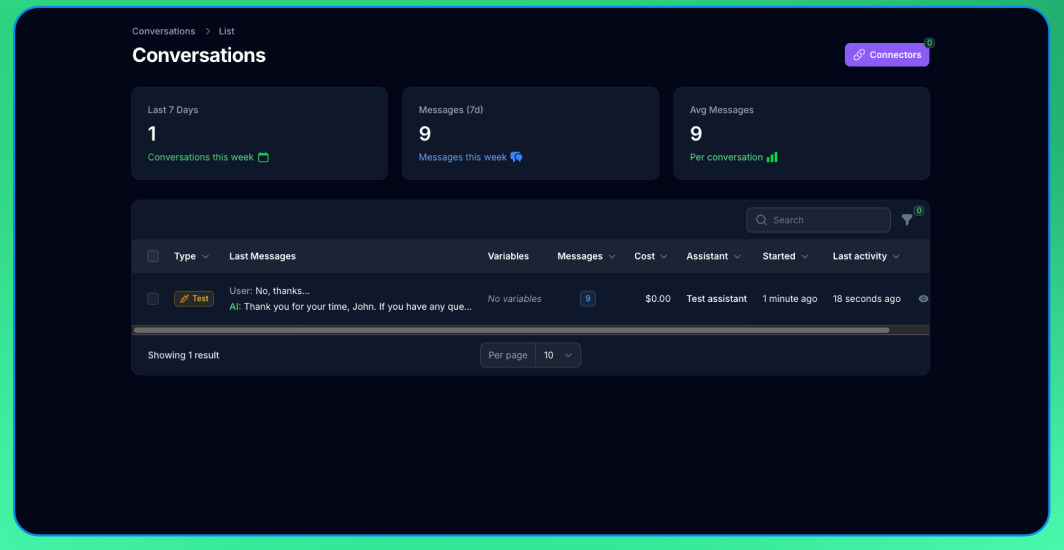
A tabela de conversas exibe:
**Tipo:** Badge mostrando "Teste", "Widget da web" ou "WhatsApp"
**Últimas Mensagens:** Prévia das mensagens recentes na conversa
**Variáveis:** Variáveis coletadas durante a conversa
**Contagem de Mensagens:** Número de mensagens trocadas
**Custo:** Custo total da conversa
**Assistente:** Qual assistente lidou com a conversa
**Iniciado:** Quando a conversa começou
**Última Atividade:** Timestamp da última mensagem
## Filtrando Conversas
Use filtros para encontrar conversas específicas:
### Por Tipo
Filtre por fonte da conversa:
* **Teste:** Apenas sessões de chat de teste
* **Widget da web:** Apenas conversas do widget do site
* **WhatsApp:** Apenas conversas do WhatsApp Business
### Por Assistente
Selecione assistente específico para ver apenas suas conversas.
### Por Intervalo de Data
Use o seletor de intervalo de data para filtrar conversas por data de criação:
* Últimos 7 dias
* Últimos 30 dias
* Últimos 90 dias
* Intervalo de data personalizado
## Visualizando Detalhes da Conversa
Clique em qualquer conversa para ver detalhes completos:
## Tabela de Conversas
A tabela de conversas exibe:
**Tipo:** Badge mostrando "Teste", "Widget da web" ou "WhatsApp"
**Últimas Mensagens:** Prévia das mensagens recentes na conversa
**Variáveis:** Variáveis coletadas durante a conversa
**Contagem de Mensagens:** Número de mensagens trocadas
**Custo:** Custo total da conversa
**Assistente:** Qual assistente lidou com a conversa
**Iniciado:** Quando a conversa começou
**Última Atividade:** Timestamp da última mensagem
## Filtrando Conversas
Use filtros para encontrar conversas específicas:
### Por Tipo
Filtre por fonte da conversa:
* **Teste:** Apenas sessões de chat de teste
* **Widget da web:** Apenas conversas do widget do site
* **WhatsApp:** Apenas conversas do WhatsApp Business
### Por Assistente
Selecione assistente específico para ver apenas suas conversas.
### Por Intervalo de Data
Use o seletor de intervalo de data para filtrar conversas por data de criação:
* Últimos 7 dias
* Últimos 30 dias
* Últimos 90 dias
* Intervalo de data personalizado
## Visualizando Detalhes da Conversa
Clique em qualquer conversa para ver detalhes completos:
 ### Seção de Informações
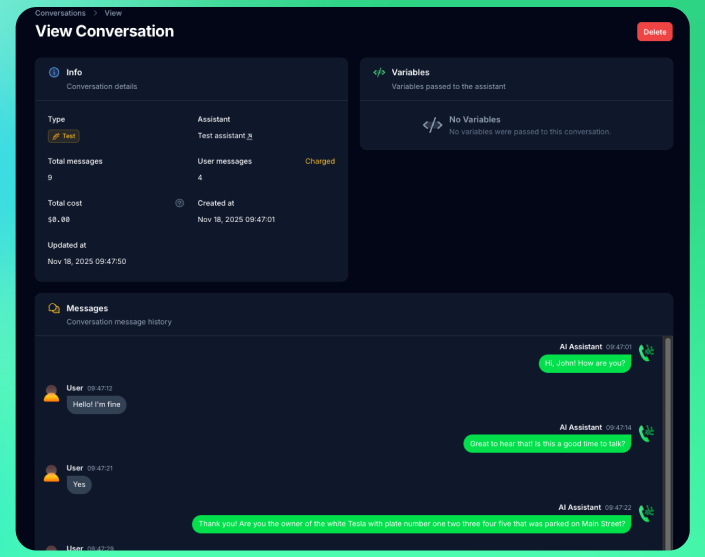
Veja detalhes da conversa e métricas:
* **Tipo:** Badge mostrando fonte (Teste, Widget da web ou WhatsApp)
* **Assistente:** Qual assistente lidou com a conversa
* **Identificador do Cliente:** Número de telefone (para WhatsApp) ou ID da sessão
* **Total de Mensagens:** Todas as mensagens na conversa
* **Mensagens do Usuário:** Mensagens que geraram cobranças
* **Custo Total:** Custo da conversa
* **Criado Em:** Quando a conversa começou
* **Atualizado Em:** Timestamp da última atividade
Para conversas do WhatsApp, você também verá o número de telefone do cliente e status da janela de mensagem (se respostas livres estão disponíveis ou se modelos são necessários).
### Seção de Mensagens
Timeline completa da conversa mostrando:
* Mensagens do usuário e respostas do assistente
* Conteúdo da mensagem e timestamps
* Fluxo cronológico da conversa
### Seção de Variáveis
Variáveis coletadas durante a conversa:
* Dados do formulário pré-chat
* Nomes e valores das variáveis
## Gerenciando Conversas
### Deletando Conversas
Remova registros de conversas indesejadas:
1. Selecione conversa(s) da tabela
2. Clique na ação de deletar
3. Confirme a exclusão
Deletar conversas é permanente e não pode ser desfeito. O histórico da conversa e todos os dados associados serão removidos permanentemente.
### Ações em Lote
Gerencie múltiplas conversas de uma vez:
* Selecione múltiplas conversas usando caixas de seleção
* Aplique exclusão em lote para limpar conversas de teste
## Ordenação
Clique nos cabeçalhos das colunas para ordenar conversas:
* Ordenar por data de criação (mais recente/mais antiga primeiro)
* Ordenar por custo (maior/menor)
* Ordenar por contagem de mensagens
* Ordenar por última atualização
## Melhores Práticas
* Revise conversas regularmente para melhorar respostas do assistente
* Delete conversas de teste para manter dados limpos
* Monitore custos de conversas e uso de tokens
* Use filtros para encontrar tipos específicos de conversa
## Próximos Passos
* Configure [widget da web](/ai-assistants/web-widget) para coletar mais conversas
* Conecte [WhatsApp Business](/whatsapp/overview) para conversas de mensagem
* Use [chat de teste](/ai-assistants/test-chat) para testar melhorias
* Revise dados de conversas regularmente para melhorar performance do assistente
### Seção de Informações
Veja detalhes da conversa e métricas:
* **Tipo:** Badge mostrando fonte (Teste, Widget da web ou WhatsApp)
* **Assistente:** Qual assistente lidou com a conversa
* **Identificador do Cliente:** Número de telefone (para WhatsApp) ou ID da sessão
* **Total de Mensagens:** Todas as mensagens na conversa
* **Mensagens do Usuário:** Mensagens que geraram cobranças
* **Custo Total:** Custo da conversa
* **Criado Em:** Quando a conversa começou
* **Atualizado Em:** Timestamp da última atividade
Para conversas do WhatsApp, você também verá o número de telefone do cliente e status da janela de mensagem (se respostas livres estão disponíveis ou se modelos são necessários).
### Seção de Mensagens
Timeline completa da conversa mostrando:
* Mensagens do usuário e respostas do assistente
* Conteúdo da mensagem e timestamps
* Fluxo cronológico da conversa
### Seção de Variáveis
Variáveis coletadas durante a conversa:
* Dados do formulário pré-chat
* Nomes e valores das variáveis
## Gerenciando Conversas
### Deletando Conversas
Remova registros de conversas indesejadas:
1. Selecione conversa(s) da tabela
2. Clique na ação de deletar
3. Confirme a exclusão
Deletar conversas é permanente e não pode ser desfeito. O histórico da conversa e todos os dados associados serão removidos permanentemente.
### Ações em Lote
Gerencie múltiplas conversas de uma vez:
* Selecione múltiplas conversas usando caixas de seleção
* Aplique exclusão em lote para limpar conversas de teste
## Ordenação
Clique nos cabeçalhos das colunas para ordenar conversas:
* Ordenar por data de criação (mais recente/mais antiga primeiro)
* Ordenar por custo (maior/menor)
* Ordenar por contagem de mensagens
* Ordenar por última atualização
## Melhores Práticas
* Revise conversas regularmente para melhorar respostas do assistente
* Delete conversas de teste para manter dados limpos
* Monitore custos de conversas e uso de tokens
* Use filtros para encontrar tipos específicos de conversa
## Próximos Passos
* Configure [widget da web](/ai-assistants/web-widget) para coletar mais conversas
* Conecte [WhatsApp Business](/whatsapp/overview) para conversas de mensagem
* Use [chat de teste](/ai-assistants/test-chat) para testar melhorias
* Revise dados de conversas regularmente para melhorar performance do assistente