> ## Documentation Index
> Fetch the complete documentation index at: https://docs.suasofia.online/llms.txt
> Use this file to discover all available pages before exploring further.
# Servidores MCP
> Conecte servidores remotos do Protocolo de Contexto de Modelo (MCP) para que sua assistente de IA possa usar ferramentas externas durante conversas de voz e chat
Os servidores MCP permitem que sua assistente de IA obtenha dados ao vivo e acione ações em
sistemas externos — como HubSpot, suas APIs internas ou ferramentas de conhecimento —
bem no meio de uma conversa. Conecte um servidor uma vez, atribua-o a qualquer
assistente, e suas ferramentas se tornam disponíveis para a IA automaticamente.
## O que é um servidor MCP?
O [Protocolo de Contexto de Modelo](https://modelcontextprotocol.io) (MCP) é um padrão aberto
para expor ferramentas a modelos de IA. Um **servidor MCP** é simplesmente um endpoint HTTP remoto que fala este protocolo. Você não instala nada — você cola
a URL do servidor (e cabeçalhos de autenticação opcionais), e a assistente pode
chamar suas ferramentas enquanto conversa com seu cliente.
* Adicione conjuntos de ferramentas inteiros (por exemplo, uma integração com HubSpot ou Notion) em um único passo, em vez de construir ferramentas uma a uma
* Ferramentas, descrições e parâmetros são descobertos automaticamente a partir do servidor
* Funciona em chamadas de voz, no widget da web e no chat
* Reutilize um servidor em muitos assistentes
## Ferramentas de chamada vs. servidores MCP
Ambos estão na página **Ferramentas**. Use o que se encaixar:
Um único endpoint HTTP personalizado que você define manualmente (URL, método, parâmetros).
Melhor para chamadas únicas para sua própria API. Veja [Ferramentas de Chamada Personalizadas](/ai-assistants/custom-tools).
Um servidor remoto que expõe **muitas** ferramentas de uma vez, descobertas
automaticamente. Melhor para conectar a uma plataforma ou uma integração compartilhada.
## Conectando um servidor
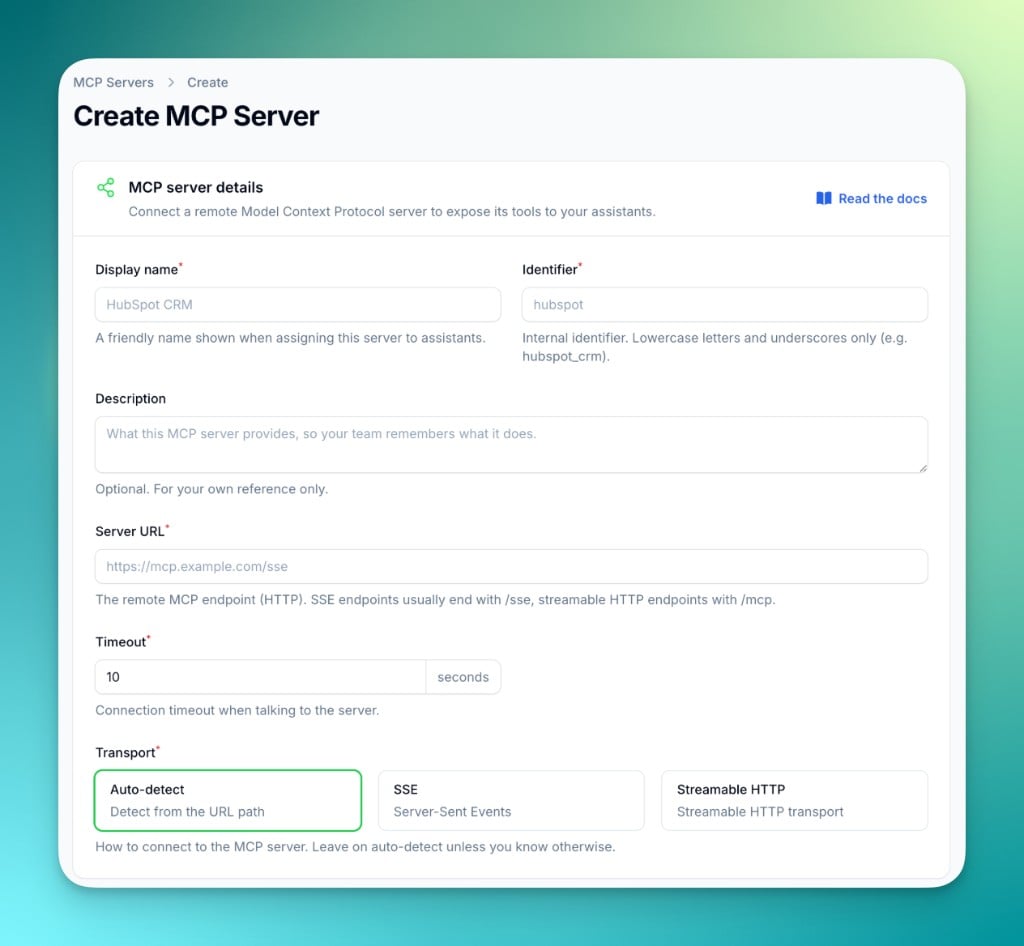 Vá para **Ferramentas** na barra lateral e mude para a aba **Servidores MCP**, depois clique em **Novo servidor MCP**.
* **Nome de exibição**: um nome amigável mostrado ao atribuir o servidor (por exemplo, `HubSpot CRM`)
* **Identificador**: um id interno, apenas letras minúsculas e sublinhados (por exemplo, `hubspot`)
* **Descrição**: opcional, para sua própria referência
* **URL do servidor**: o endpoint remoto MCP
* **Timeout**: quanto tempo esperar ao conectar-se ao servidor
Deixe isso em **Detecção automática**, a menos que você saiba o contrário. A detecção automática escolhe o
transporte correto a partir da URL:
```yaml theme={null}
URL termina com /mcp → HTTP transmitível
URL termina com /sse → SSE (Eventos Enviados pelo Servidor)
```
Se o servidor exigir um token, adicione-o como um cabeçalho. Os cabeçalhos são **armazenados criptografados**.
```yaml theme={null}
Authorization: Bearer seu_token_aqui
```
Quando você salvar, o servidor é testado automaticamente e uma notificação lista as
ferramentas que ele expõe.
### Experimente gratuitamente
Quer testar o MCP sem nenhuma configuração? Conecte-se ao servidor público **DeepWiki** (sem
autenticação necessária):
* **Nome de exibição**: `DeepWiki`
* **Identificador**: `deepwiki`
* **URL do servidor**: `https://mcp.deepwiki.com/mcp`
Então pergunte à sua assistente algo como *"Use DeepWiki para resumir o
repositório facebook/react."*
## Status da conexão e ferramentas descobertas
Cada servidor é mostrado como um cartão com um status de conexão ao vivo.
Vá para **Ferramentas** na barra lateral e mude para a aba **Servidores MCP**, depois clique em **Novo servidor MCP**.
* **Nome de exibição**: um nome amigável mostrado ao atribuir o servidor (por exemplo, `HubSpot CRM`)
* **Identificador**: um id interno, apenas letras minúsculas e sublinhados (por exemplo, `hubspot`)
* **Descrição**: opcional, para sua própria referência
* **URL do servidor**: o endpoint remoto MCP
* **Timeout**: quanto tempo esperar ao conectar-se ao servidor
Deixe isso em **Detecção automática**, a menos que você saiba o contrário. A detecção automática escolhe o
transporte correto a partir da URL:
```yaml theme={null}
URL termina com /mcp → HTTP transmitível
URL termina com /sse → SSE (Eventos Enviados pelo Servidor)
```
Se o servidor exigir um token, adicione-o como um cabeçalho. Os cabeçalhos são **armazenados criptografados**.
```yaml theme={null}
Authorization: Bearer seu_token_aqui
```
Quando você salvar, o servidor é testado automaticamente e uma notificação lista as
ferramentas que ele expõe.
### Experimente gratuitamente
Quer testar o MCP sem nenhuma configuração? Conecte-se ao servidor público **DeepWiki** (sem
autenticação necessária):
* **Nome de exibição**: `DeepWiki`
* **Identificador**: `deepwiki`
* **URL do servidor**: `https://mcp.deepwiki.com/mcp`
Então pergunte à sua assistente algo como *"Use DeepWiki para resumir o
repositório facebook/react."*
## Status da conexão e ferramentas descobertas
Cada servidor é mostrado como um cartão com um status de conexão ao vivo.
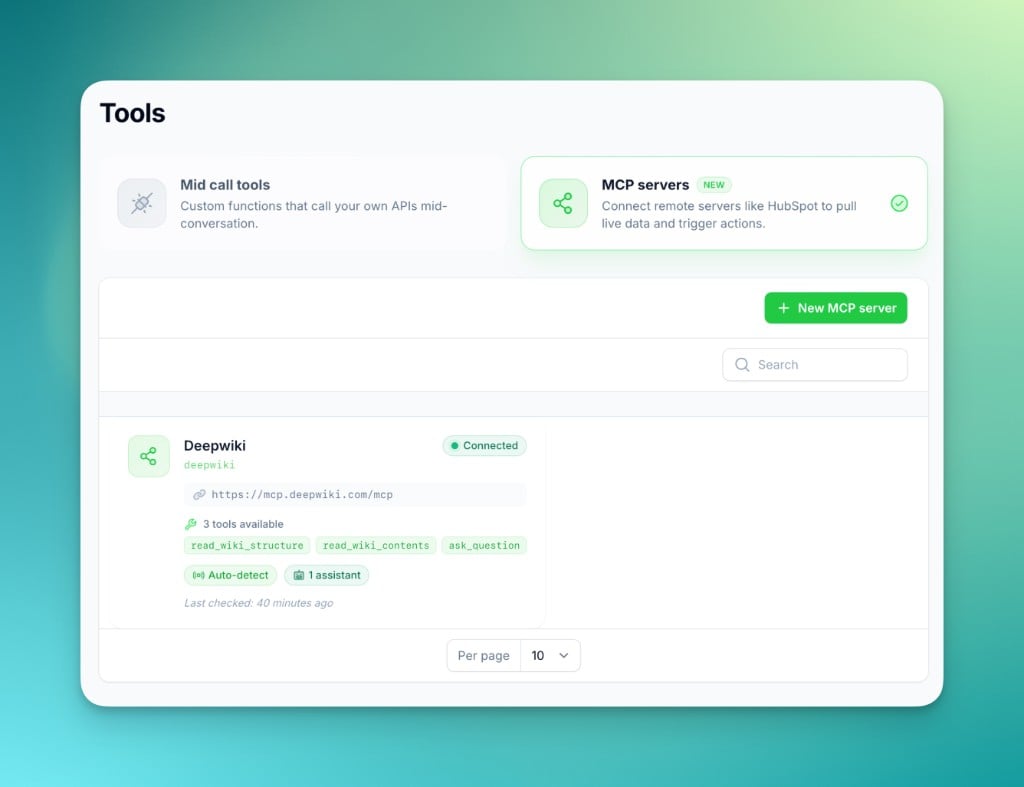 O servidor é acessível. Suas ferramentas disponíveis estão listadas no cartão.
O servidor não pôde ser acessado. O erro é mostrado para que você possa corrigir a URL ou os cabeçalhos.
O servidor ainda não foi verificado.
Use **Testar conexão** a qualquer momento para re-verificar um servidor e atualizar sua lista de ferramentas.
## Escolhendo quais ferramentas são expostas
Por padrão, **todas** as ferramentas de um servidor estão disponíveis para seus assistentes. Abra
**Gerenciar ferramentas** (na página de edição do servidor) para visualizar a descrição e
os parâmetros de cada ferramenta, e habilitar ou desabilitar ferramentas individuais.
O servidor é acessível. Suas ferramentas disponíveis estão listadas no cartão.
O servidor não pôde ser acessado. O erro é mostrado para que você possa corrigir a URL ou os cabeçalhos.
O servidor ainda não foi verificado.
Use **Testar conexão** a qualquer momento para re-verificar um servidor e atualizar sua lista de ferramentas.
## Escolhendo quais ferramentas são expostas
Por padrão, **todas** as ferramentas de um servidor estão disponíveis para seus assistentes. Abra
**Gerenciar ferramentas** (na página de edição do servidor) para visualizar a descrição e
os parâmetros de cada ferramenta, e habilitar ou desabilitar ferramentas individuais.
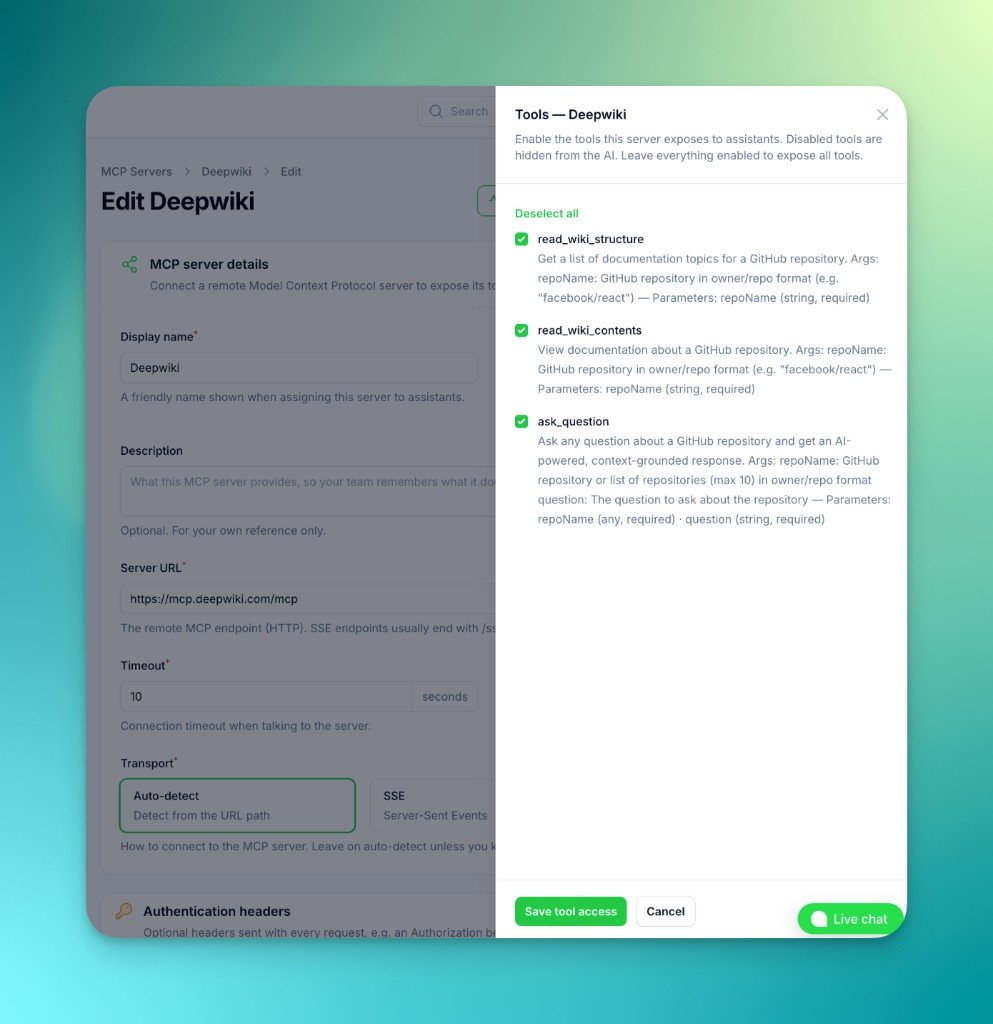 Ferramentas desabilitadas são ocultadas da IA. Para expor **nenhuma** ferramenta, basta
remover o servidor do assistente.
## Atribuindo um servidor a um assistente
Edite um assistente e vá para a etapa **Prompt & Ferramentas**.
Na seção **Servidores MCP**, selecione um ou mais servidores. A lista mostra
o status de conexão de cada servidor e a contagem de ferramentas.
A assistente agora pode usar as ferramentas habilitadas do servidor durante chamadas de voz, no
widget da web e no chat.
## Autenticação
A integração envia **cabeçalhos estáticos** com cada solicitação. Não realiza
um login interativo de OAuth.
| Autenticação do servidor | Suportado | Como |
| - | - | - |
| Sem autenticação | ✅ | Nada para configurar |
| Chave de API / token | ✅ | Adicione um cabeçalho `Authorization` (ou personalizado) |
| Token embutido na URL (por exemplo, Zapier, Composio) | ✅ | Cole a URL completa |
| Login interativo de OAuth | ❌ | Use um token de acesso pessoal em um cabeçalho em vez disso |
## Exemplos do mundo real
```yaml theme={null}
Nome de exibição: DeepWiki
Identificador: deepwiki
URL do servidor: https://mcp.deepwiki.com/mcp
Cabeçalhos: (nenhum)
Ferramentas: read_wiki_structure, read_wiki_contents, ask_question
```
A assistente pode responder perguntas sobre qualquer repositório público do GitHub.
```yaml theme={null}
Nome de exibição: HubSpot CRM
Identificador: hubspot
URL do servidor: https://your-mcp-host.example.com/mcp
Cabeçalhos:
Authorization: Bearer pat-xxxxxxxx
```
A assistente pode procurar contatos, criar negócios ou atualizar registros durante uma chamada.
## Melhores práticas e segurança
Conecte apenas servidores MCP em que você confia. As ferramentas e os dados que eles retornam são
fornecidos pelo servidor remoto e são passados para a IA durante conversas ao vivo.
* Mantenha os tokens limitados às permissões mínimas que a assistente precisa.
* Use **Gerenciar ferramentas** para expor apenas as ferramentas que um assistente realmente requer.
* Dê a cada ferramenta um nome e descrição claros no servidor para que a IA saiba quando usá-la.
* Mencione as capacidades disponíveis no [prompt do sistema](/ai-assistants/system-prompt) do seu assistente para que ele as utilize nos momentos certos.
Teste com conversas simples primeiro e confirme se a assistente chama a ferramenta certa com os parâmetros corretos antes de entrar ao vivo.
This documentation is built and hosted on [Mintlify](https://mintlify.com), a developer documentation platform.
Ferramentas desabilitadas são ocultadas da IA. Para expor **nenhuma** ferramenta, basta
remover o servidor do assistente.
## Atribuindo um servidor a um assistente
Edite um assistente e vá para a etapa **Prompt & Ferramentas**.
Na seção **Servidores MCP**, selecione um ou mais servidores. A lista mostra
o status de conexão de cada servidor e a contagem de ferramentas.
A assistente agora pode usar as ferramentas habilitadas do servidor durante chamadas de voz, no
widget da web e no chat.
## Autenticação
A integração envia **cabeçalhos estáticos** com cada solicitação. Não realiza
um login interativo de OAuth.
| Autenticação do servidor | Suportado | Como |
| - | - | - |
| Sem autenticação | ✅ | Nada para configurar |
| Chave de API / token | ✅ | Adicione um cabeçalho `Authorization` (ou personalizado) |
| Token embutido na URL (por exemplo, Zapier, Composio) | ✅ | Cole a URL completa |
| Login interativo de OAuth | ❌ | Use um token de acesso pessoal em um cabeçalho em vez disso |
## Exemplos do mundo real
```yaml theme={null}
Nome de exibição: DeepWiki
Identificador: deepwiki
URL do servidor: https://mcp.deepwiki.com/mcp
Cabeçalhos: (nenhum)
Ferramentas: read_wiki_structure, read_wiki_contents, ask_question
```
A assistente pode responder perguntas sobre qualquer repositório público do GitHub.
```yaml theme={null}
Nome de exibição: HubSpot CRM
Identificador: hubspot
URL do servidor: https://your-mcp-host.example.com/mcp
Cabeçalhos:
Authorization: Bearer pat-xxxxxxxx
```
A assistente pode procurar contatos, criar negócios ou atualizar registros durante uma chamada.
## Melhores práticas e segurança
Conecte apenas servidores MCP em que você confia. As ferramentas e os dados que eles retornam são
fornecidos pelo servidor remoto e são passados para a IA durante conversas ao vivo.
* Mantenha os tokens limitados às permissões mínimas que a assistente precisa.
* Use **Gerenciar ferramentas** para expor apenas as ferramentas que um assistente realmente requer.
* Dê a cada ferramenta um nome e descrição claros no servidor para que a IA saiba quando usá-la.
* Mencione as capacidades disponíveis no [prompt do sistema](/ai-assistants/system-prompt) do seu assistente para que ele as utilize nos momentos certos.
Teste com conversas simples primeiro e confirme se a assistente chama a ferramenta certa com os parâmetros corretos antes de entrar ao vivo.
This documentation is built and hosted on [Mintlify](https://mintlify.com), a developer documentation platform.