> ## Documentation Index
> Fetch the complete documentation index at: https://docs.suasofia.online/llms.txt
> Use this file to discover all available pages before exploring further.
# Flow Builder
> Projete fluxos de conversa visualmente com uma interface intuitiva de arrastar e soltar
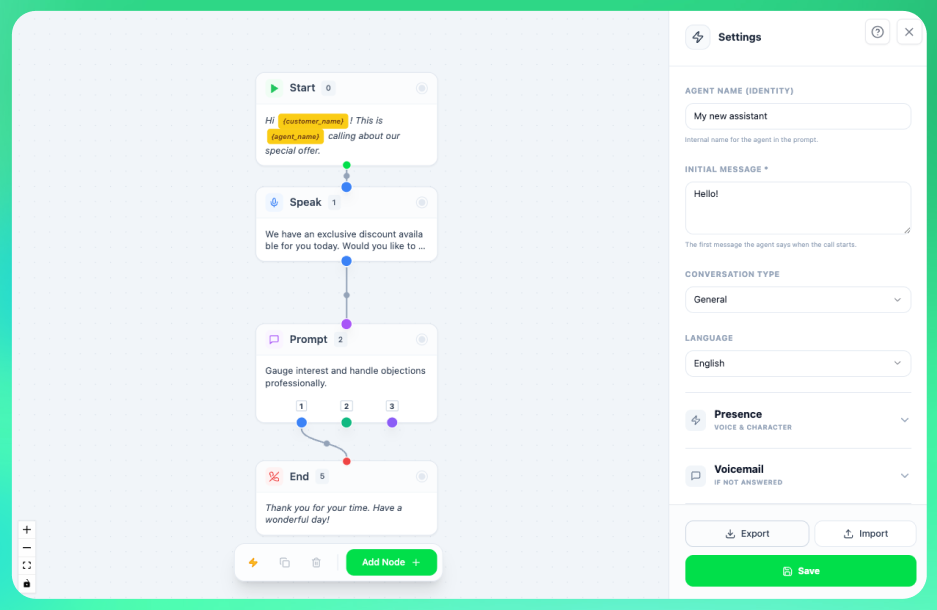
O Flow Builder é um editor visual de fluxo de conversa de arrastar e soltar que permite projetar scripts de assistente de IA sem escrever código. Crie fluxos de conversa de múltiplas etapas conectando nós que representam diferentes ações e pontos de decisão.
## Visão Geral
O Flow Builder fornece:
* **Design visual** - Nós de arrastar e soltar em uma tela
* **Múltiplos tipos de nós** - Mensagens, prompts, ações e mais
* **Lógica de ramificação** - Crie caminhos diferentes com base nas respostas
* **Painel de configurações** - Configure personalidade e comportamento do agente
* **Importar/Exportar** - Salve e compartilhe fluxos como arquivos JSON
 ## Quando Usar o Flow Builder
* Scripts de conversa estruturados
* Árvores de decisão de múltiplos caminhos
* Fluxos de chamada complexos com ramificações
* Pensadores visuais que preferem diagramas
* Conversas simples e lineares
* Respostas de IA altamente dinâmicas
* Iterações rápidas de prompt
* Edição focada em texto
## Primeiros Passos
Navegue até **Assistentes** e clique no assistente que você deseja editar.
No formulário de edição, role até a seção **Prompt do Sistema** e clique na aba **Flow Builder**.
Clique em **Iniciar Flow Builder**. Um editor em tela cheia será aberto.
* **Continuar com existente** - Edite seu fluxo atual
* **Começar do zero** - Comece apenas com um nó Início
* **Começar com modelo** - Carregue um modelo de fluxo pré-construído
## Visão Geral da Interface
### Área da Tela (Centro)
O espaço de trabalho principal onde você constrói seu fluxo:
* **Nós** - Arraste para reposicionar
* **Conexões** - Linhas mostrando fluxo entre nós
* **Fundo em grade** - Ajuda com alinhamento
* **Controles de zoom** - Ampliar/reduzir e ajustar à visualização
* **Panorâmica** - Clique e arraste no espaço vazio para mover
### Barra de Ferramentas Inferior
Ações rápidas para gerenciar seu fluxo:
| Botão | Ação |
| ------------------- | ------------------------------------------------- |
| ⚡ Layout Automático | Organizar nós automaticamente de forma organizada |
| 📋 Duplicar | Copiar nó selecionado |
| 🗑️ Excluir | Remover nó ou conexão selecionada |
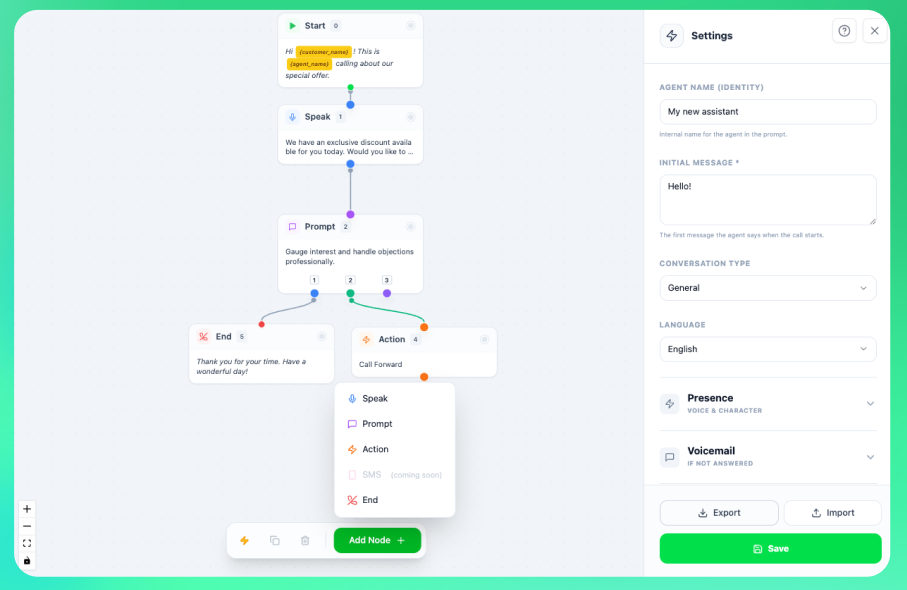
| **+ Adicionar Nó** | Adicionar um novo nó à tela |
### Painel de Configurações (Lado Direito)
Configure a personalidade e comportamento do seu assistente:
* **Nome do Agente** - O nome que sua IA usará
* **Tipo de Agente** - Vendas, Suporte, Pesquisa, etc.
* **Idioma** - Idioma falado para chamadas
* **Assertividade** - Quão insistente a IA deve ser
* **Humor** - Nível de humor nas respostas
* **Variáveis** - Campos de dados pré-chamada
* **Campos Pós-Chamada** - Dados para coletar após chamadas
## Tipos de Nós
O Flow Builder tem 5 tipos de nós, cada um com um propósito específico:
## Quando Usar o Flow Builder
* Scripts de conversa estruturados
* Árvores de decisão de múltiplos caminhos
* Fluxos de chamada complexos com ramificações
* Pensadores visuais que preferem diagramas
* Conversas simples e lineares
* Respostas de IA altamente dinâmicas
* Iterações rápidas de prompt
* Edição focada em texto
## Primeiros Passos
Navegue até **Assistentes** e clique no assistente que você deseja editar.
No formulário de edição, role até a seção **Prompt do Sistema** e clique na aba **Flow Builder**.
Clique em **Iniciar Flow Builder**. Um editor em tela cheia será aberto.
* **Continuar com existente** - Edite seu fluxo atual
* **Começar do zero** - Comece apenas com um nó Início
* **Começar com modelo** - Carregue um modelo de fluxo pré-construído
## Visão Geral da Interface
### Área da Tela (Centro)
O espaço de trabalho principal onde você constrói seu fluxo:
* **Nós** - Arraste para reposicionar
* **Conexões** - Linhas mostrando fluxo entre nós
* **Fundo em grade** - Ajuda com alinhamento
* **Controles de zoom** - Ampliar/reduzir e ajustar à visualização
* **Panorâmica** - Clique e arraste no espaço vazio para mover
### Barra de Ferramentas Inferior
Ações rápidas para gerenciar seu fluxo:
| Botão | Ação |
| ------------------- | ------------------------------------------------- |
| ⚡ Layout Automático | Organizar nós automaticamente de forma organizada |
| 📋 Duplicar | Copiar nó selecionado |
| 🗑️ Excluir | Remover nó ou conexão selecionada |
| **+ Adicionar Nó** | Adicionar um novo nó à tela |
### Painel de Configurações (Lado Direito)
Configure a personalidade e comportamento do seu assistente:
* **Nome do Agente** - O nome que sua IA usará
* **Tipo de Agente** - Vendas, Suporte, Pesquisa, etc.
* **Idioma** - Idioma falado para chamadas
* **Assertividade** - Quão insistente a IA deve ser
* **Humor** - Nível de humor nas respostas
* **Variáveis** - Campos de dados pré-chamada
* **Campos Pós-Chamada** - Dados para coletar após chamadas
## Tipos de Nós
O Flow Builder tem 5 tipos de nós, cada um com um propósito específico:
 ### Nó Início (Verde)
O ponto de entrada de cada conversa. Todo fluxo deve ter exatamente um nó Início.
**Propriedades:**
* **Saudação** - A mensagem inicial quando a chamada começa
**Exemplo:** "Oi, aqui é a Sarah da Acme Insurance. Como você está hoje?"
### Nó Falar (Azul)
Entrega uma mensagem pré-escrita exatamente como especificado. Use quando precisar de palavras precisas.
**Propriedades:**
* **Texto** - A mensagem exata para falar
* **Resultados** - Caminhos diferentes baseados na resposta do cliente
**Exemplo:** "Estamos oferecendo um desconto limitado de 20% em todos os planos. Gostaria de ouvir mais?"
### Nó Prompt (Roxo)
Dá instruções à IA sobre como responder. Mais flexível que nós Falar - a IA gera respostas contextuais.
**Propriedades:**
* **Prompt** - Instruções para a IA
* **Resultados** - Caminhos diferentes baseados nas categorias de resposta
**Exemplo de prompt:** "Pergunte ao cliente sobre sua cobertura de seguro atual. Seja conversacional e empático. Ouça por menções do tamanho da família, preocupações com orçamento ou cronograma."
### Nó Ação (Laranja)
Executa ações especiais durante a chamada.
**Tipos de Ação:**
* **Transferir Chamada** - Transferir para outro número
* **Agendar Compromisso** - Agendar usando calendário conectado
* **Ação Personalizada** - Disparar uma ferramenta personalizada durante a chamada
**Exemplo:** Transferir para equipe de vendas em +1-555-123-4567 quando cliente está pronto para comprar.
### Nó Fim (Vermelho)
Termina a chamada ou transfere para outro destino.
**Tipos de Fim:**
* **Encerrar Chamada** - Desligar com uma mensagem de encerramento
* **Transferir Chamada** - Transferir para um número de telefone
* **Transferir Agente** - Passar para outro assistente
**Exemplo de encerramento:** "Obrigada pelo seu tempo hoje. Tenha um ótimo dia!"
## Trabalhando com Nós
### Adicionando Nós
1. Clique em **+ Adicionar Nó** na barra de ferramentas inferior
2. Selecione o tipo de nó no menu suspenso
3. O nó aparece na tela
4. Arraste-o para a posição desejada
### Conectando Nós
1. Passe o mouse sobre a borda inferior de um nó para ver o **manipulador de saída** (círculo pequeno)
2. Clique e arraste do manipulador de saída
3. Conecte ao **manipulador de entrada** de outro nó (borda superior)
4. Solte para criar a conexão
### Editando Nós
1. Clique em qualquer nó para selecioná-lo
2. As propriedades do nó aparecem em um painel
3. Edite o texto, prompt ou configurações
4. As mudanças são salvas automaticamente na tela
### Excluindo Nós
* Selecione um nó e pressione a tecla **Delete**, ou
* Selecione um nó e clique no botão 🗑️ na barra de ferramentas
O nó Início não pode ser excluído. Todo fluxo deve ter um nó Início.
## Resultados (Múltiplos Caminhos)
Nós Falar e Prompt podem ter múltiplos **resultados** - caminhos diferentes baseados em como o cliente responde.
### Adicionando Resultados
1. Selecione um nó Falar ou Prompt
2. No painel de propriedades, encontre **Resultados**
3. Clique em **Adicionar Resultado**
4. Nomeie o resultado (ex: "Interessado", "Não interessado", "Quer retorno")
### Conectando Resultados
Cada resultado aparece como um ponto colorido na parte inferior do nó. Conecte cada resultado a um nó de destino diferente para criar lógica de ramificação.
### Nó Início (Verde)
O ponto de entrada de cada conversa. Todo fluxo deve ter exatamente um nó Início.
**Propriedades:**
* **Saudação** - A mensagem inicial quando a chamada começa
**Exemplo:** "Oi, aqui é a Sarah da Acme Insurance. Como você está hoje?"
### Nó Falar (Azul)
Entrega uma mensagem pré-escrita exatamente como especificado. Use quando precisar de palavras precisas.
**Propriedades:**
* **Texto** - A mensagem exata para falar
* **Resultados** - Caminhos diferentes baseados na resposta do cliente
**Exemplo:** "Estamos oferecendo um desconto limitado de 20% em todos os planos. Gostaria de ouvir mais?"
### Nó Prompt (Roxo)
Dá instruções à IA sobre como responder. Mais flexível que nós Falar - a IA gera respostas contextuais.
**Propriedades:**
* **Prompt** - Instruções para a IA
* **Resultados** - Caminhos diferentes baseados nas categorias de resposta
**Exemplo de prompt:** "Pergunte ao cliente sobre sua cobertura de seguro atual. Seja conversacional e empático. Ouça por menções do tamanho da família, preocupações com orçamento ou cronograma."
### Nó Ação (Laranja)
Executa ações especiais durante a chamada.
**Tipos de Ação:**
* **Transferir Chamada** - Transferir para outro número
* **Agendar Compromisso** - Agendar usando calendário conectado
* **Ação Personalizada** - Disparar uma ferramenta personalizada durante a chamada
**Exemplo:** Transferir para equipe de vendas em +1-555-123-4567 quando cliente está pronto para comprar.
### Nó Fim (Vermelho)
Termina a chamada ou transfere para outro destino.
**Tipos de Fim:**
* **Encerrar Chamada** - Desligar com uma mensagem de encerramento
* **Transferir Chamada** - Transferir para um número de telefone
* **Transferir Agente** - Passar para outro assistente
**Exemplo de encerramento:** "Obrigada pelo seu tempo hoje. Tenha um ótimo dia!"
## Trabalhando com Nós
### Adicionando Nós
1. Clique em **+ Adicionar Nó** na barra de ferramentas inferior
2. Selecione o tipo de nó no menu suspenso
3. O nó aparece na tela
4. Arraste-o para a posição desejada
### Conectando Nós
1. Passe o mouse sobre a borda inferior de um nó para ver o **manipulador de saída** (círculo pequeno)
2. Clique e arraste do manipulador de saída
3. Conecte ao **manipulador de entrada** de outro nó (borda superior)
4. Solte para criar a conexão
### Editando Nós
1. Clique em qualquer nó para selecioná-lo
2. As propriedades do nó aparecem em um painel
3. Edite o texto, prompt ou configurações
4. As mudanças são salvas automaticamente na tela
### Excluindo Nós
* Selecione um nó e pressione a tecla **Delete**, ou
* Selecione um nó e clique no botão 🗑️ na barra de ferramentas
O nó Início não pode ser excluído. Todo fluxo deve ter um nó Início.
## Resultados (Múltiplos Caminhos)
Nós Falar e Prompt podem ter múltiplos **resultados** - caminhos diferentes baseados em como o cliente responde.
### Adicionando Resultados
1. Selecione um nó Falar ou Prompt
2. No painel de propriedades, encontre **Resultados**
3. Clique em **Adicionar Resultado**
4. Nomeie o resultado (ex: "Interessado", "Não interessado", "Quer retorno")
### Conectando Resultados
Cada resultado aparece como um ponto colorido na parte inferior do nó. Conecte cada resultado a um nó de destino diferente para criar lógica de ramificação.
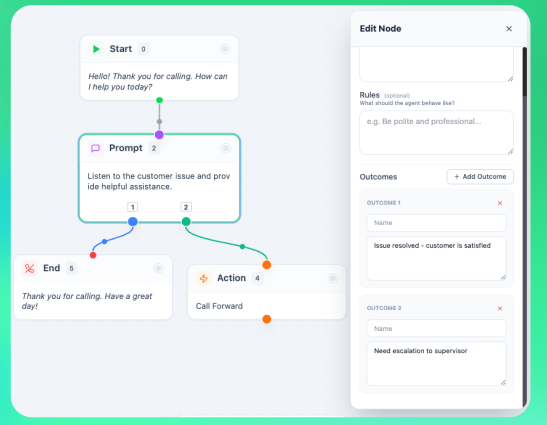 **Exemplo de fluxo:**
```
[Início] → [Perguntar sobre interesse]
↓
[Prompt: "Perguntar se interessado"]
↓
┌─────────┼─────────┐
↓ ↓ ↓
[Interessado] [Talvez] [Não Interessado]
↓ ↓ ↓
[Agendar Demo] [Enviar Info] [Agradecer & Fim]
```
## Painel de Configurações
**Exemplo de fluxo:**
```
[Início] → [Perguntar sobre interesse]
↓
[Prompt: "Perguntar se interessado"]
↓
┌─────────┼─────────┐
↓ ↓ ↓
[Interessado] [Talvez] [Não Interessado]
↓ ↓ ↓
[Agendar Demo] [Enviar Info] [Agradecer & Fim]
```
## Painel de Configurações
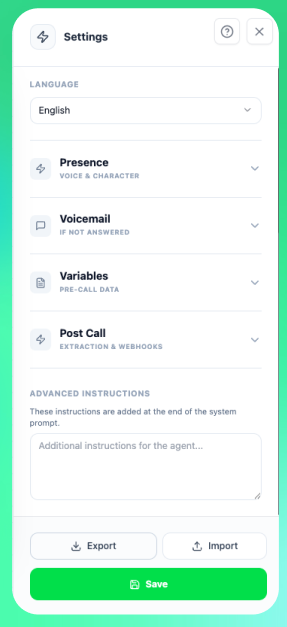 ### Identidade do Agente
| Configuração | Descrição |
| ------------------ | ---------------------------------------------------------- |
| **Nome do Agente** | Nome que a IA usa para se apresentar |
| **Tipo de Agente** | Personalidade predefinida: Vendas, Suporte, Pesquisa, etc. |
| **Idioma** | Idioma principal para a conversa |
### Personalidade
| Configuração | Opções | Descrição |
| ----------------- | -------------------------------- | ---------------------------- |
| **Assertividade** | Baixa / Média / Alta | Quão persistente a IA é |
| **Humor** | Desligado / Baixo / Médio / Alto | Nível de humor nas respostas |
### Variáveis
Adicione dados pré-chamada que podem ser usados em suas mensagens:
1. Clique em **Adicionar Variável**
2. Digite um **Nome** (ex: `interesse_produto`)
3. Defina um **Valor Padrão**
Use variáveis em mensagens com chaves: `{nome_variavel}`
**Exemplo:** "Oi {nome_cliente}, vejo que você estava interessado em nosso {interesse_produto}."
### Campos Pós-Chamada
Defina dados para extrair das chamadas:
1. Clique em **Adicionar Campo**
2. Digite **Nome**, **Tipo** e **Descrição**
3. A IA tentará preencher estes baseados na conversa
**Tipos:** `string`, `number`, `boolean`
## Importar/Exportar
### Exportar Seu Fluxo
1. Abra o painel Configurações
2. Role até o final
3. Clique em **Exportar JSON**
4. Salve o arquivo `.json`
### Importar um Fluxo
1. Clique em **Importar JSON** nas configurações
2. Selecione seu arquivo `.json`
3. O fluxo carrega na tela
Exporte seus fluxos regularmente como backup. Você também pode compartilhar fluxos com membros da equipe desta forma.
## Configurações de Correio de Voz
Configure o que acontece quando correio de voz é detectado:
* **Mensagem de Correio de Voz** - Mensagem para deixar se o correio de voz atender
* **Encerrar Chamada no Correio de Voz** - Alternar para automaticamente desligar no correio de voz
## Salvando Seu Fluxo
Clique no botão **Salvar** no canto superior direito para salvar seu fluxo no assistente.
O fluxo é armazenado como JSON no campo de prompt do sistema do seu assistente. Se você mudar para o Editor Clássico, verá os dados JSON brutos.
## Melhores Práticas
Comece com um fluxo básico e adicione complexidade gradualmente. Teste a cada etapa.
Nós Prompt dão flexibilidade à IA. Use-os para respostas dinâmicas e conscientes do contexto.
Antes de construir, esboce os caminhos principais: respostas positivas, negativas e neutras.
Faça chamadas de teste cobrindo todos os caminhos. Verifique se cada resultado leva ao destino correto.
## Solução de Problemas
* Certifique-se de estar arrastando de um **manipulador de saída** (inferior) para um **manipulador de entrada** (superior)
* Verifique se você não está criando uma conexão circular
* O nó Início só tem saída, nó Fim só tem entrada
* Verifique sua conexão com a internet
* Certifique-se de ter pelo menos um nó (além do Início)
* Procure por erros de validação no painel de configurações
* Use nós Falar para requisitos de palavras exatas
* Torne as instruções do nó Prompt mais específicas
* Verifique se os resultados estão claramente definidos e conectados
## Recursos Relacionados
* [Editor de Prompt de IA](/ai-assistants/ai-prompt-editor) - Alternativa baseada em chat para edição de prompt
* [Guia de Prompts do Sistema](/ai-assistants/system-prompt) - Entendendo fundamentos de prompt
* [Testando Seu Assistente](/ai-assistants/testing) - Como testar seus fluxos
### Identidade do Agente
| Configuração | Descrição |
| ------------------ | ---------------------------------------------------------- |
| **Nome do Agente** | Nome que a IA usa para se apresentar |
| **Tipo de Agente** | Personalidade predefinida: Vendas, Suporte, Pesquisa, etc. |
| **Idioma** | Idioma principal para a conversa |
### Personalidade
| Configuração | Opções | Descrição |
| ----------------- | -------------------------------- | ---------------------------- |
| **Assertividade** | Baixa / Média / Alta | Quão persistente a IA é |
| **Humor** | Desligado / Baixo / Médio / Alto | Nível de humor nas respostas |
### Variáveis
Adicione dados pré-chamada que podem ser usados em suas mensagens:
1. Clique em **Adicionar Variável**
2. Digite um **Nome** (ex: `interesse_produto`)
3. Defina um **Valor Padrão**
Use variáveis em mensagens com chaves: `{nome_variavel}`
**Exemplo:** "Oi {nome_cliente}, vejo que você estava interessado em nosso {interesse_produto}."
### Campos Pós-Chamada
Defina dados para extrair das chamadas:
1. Clique em **Adicionar Campo**
2. Digite **Nome**, **Tipo** e **Descrição**
3. A IA tentará preencher estes baseados na conversa
**Tipos:** `string`, `number`, `boolean`
## Importar/Exportar
### Exportar Seu Fluxo
1. Abra o painel Configurações
2. Role até o final
3. Clique em **Exportar JSON**
4. Salve o arquivo `.json`
### Importar um Fluxo
1. Clique em **Importar JSON** nas configurações
2. Selecione seu arquivo `.json`
3. O fluxo carrega na tela
Exporte seus fluxos regularmente como backup. Você também pode compartilhar fluxos com membros da equipe desta forma.
## Configurações de Correio de Voz
Configure o que acontece quando correio de voz é detectado:
* **Mensagem de Correio de Voz** - Mensagem para deixar se o correio de voz atender
* **Encerrar Chamada no Correio de Voz** - Alternar para automaticamente desligar no correio de voz
## Salvando Seu Fluxo
Clique no botão **Salvar** no canto superior direito para salvar seu fluxo no assistente.
O fluxo é armazenado como JSON no campo de prompt do sistema do seu assistente. Se você mudar para o Editor Clássico, verá os dados JSON brutos.
## Melhores Práticas
Comece com um fluxo básico e adicione complexidade gradualmente. Teste a cada etapa.
Nós Prompt dão flexibilidade à IA. Use-os para respostas dinâmicas e conscientes do contexto.
Antes de construir, esboce os caminhos principais: respostas positivas, negativas e neutras.
Faça chamadas de teste cobrindo todos os caminhos. Verifique se cada resultado leva ao destino correto.
## Solução de Problemas
* Certifique-se de estar arrastando de um **manipulador de saída** (inferior) para um **manipulador de entrada** (superior)
* Verifique se você não está criando uma conexão circular
* O nó Início só tem saída, nó Fim só tem entrada
* Verifique sua conexão com a internet
* Certifique-se de ter pelo menos um nó (além do Início)
* Procure por erros de validação no painel de configurações
* Use nós Falar para requisitos de palavras exatas
* Torne as instruções do nó Prompt mais específicas
* Verifique se os resultados estão claramente definidos e conectados
## Recursos Relacionados
* [Editor de Prompt de IA](/ai-assistants/ai-prompt-editor) - Alternativa baseada em chat para edição de prompt
* [Guia de Prompts do Sistema](/ai-assistants/system-prompt) - Entendendo fundamentos de prompt
* [Testando Seu Assistente](/ai-assistants/testing) - Como testar seus fluxos