> ## Documentation Index
> Fetch the complete documentation index at: https://docs.suasofia.online/llms.txt
> Use this file to discover all available pages before exploring further.
# Ferramentas Personalizadas Durante a Chamada
> Aprenda como criar e configurar integrações de API personalizadas que seu assistente de IA pode usar durante as chamadas
As Ferramentas Personalizadas Durante a Chamada permitem que seu assistente de IA interaja com sistemas externos
durante as chamadas. Seja verificando estoque, verificando dados de clientes ou buscando
informações em tempo real, essas ferramentas tornam sua IA mais poderosa e conectada.
## Visão Geral
As Ferramentas Personalizadas Durante a Chamada permitem que seu assistente de IA:
* Faça chamadas de API em tempo real durante conversas
* Busque ou envie dados para seus sistemas
* Tome decisões informadas com base em dados ao vivo
* Forneça informações precisas e atualizadas aos chamadores
- Nenhuma codificação necessária - basta configurar o endpoint de API e parâmetros - A IA
automaticamente sabe quando e como usar as ferramentas - Acesso a dados em tempo real
durante chamadas - Integração perfeita com seus sistemas existentes
## Configurando Sua Ferramenta
### 1. Configuração Básica
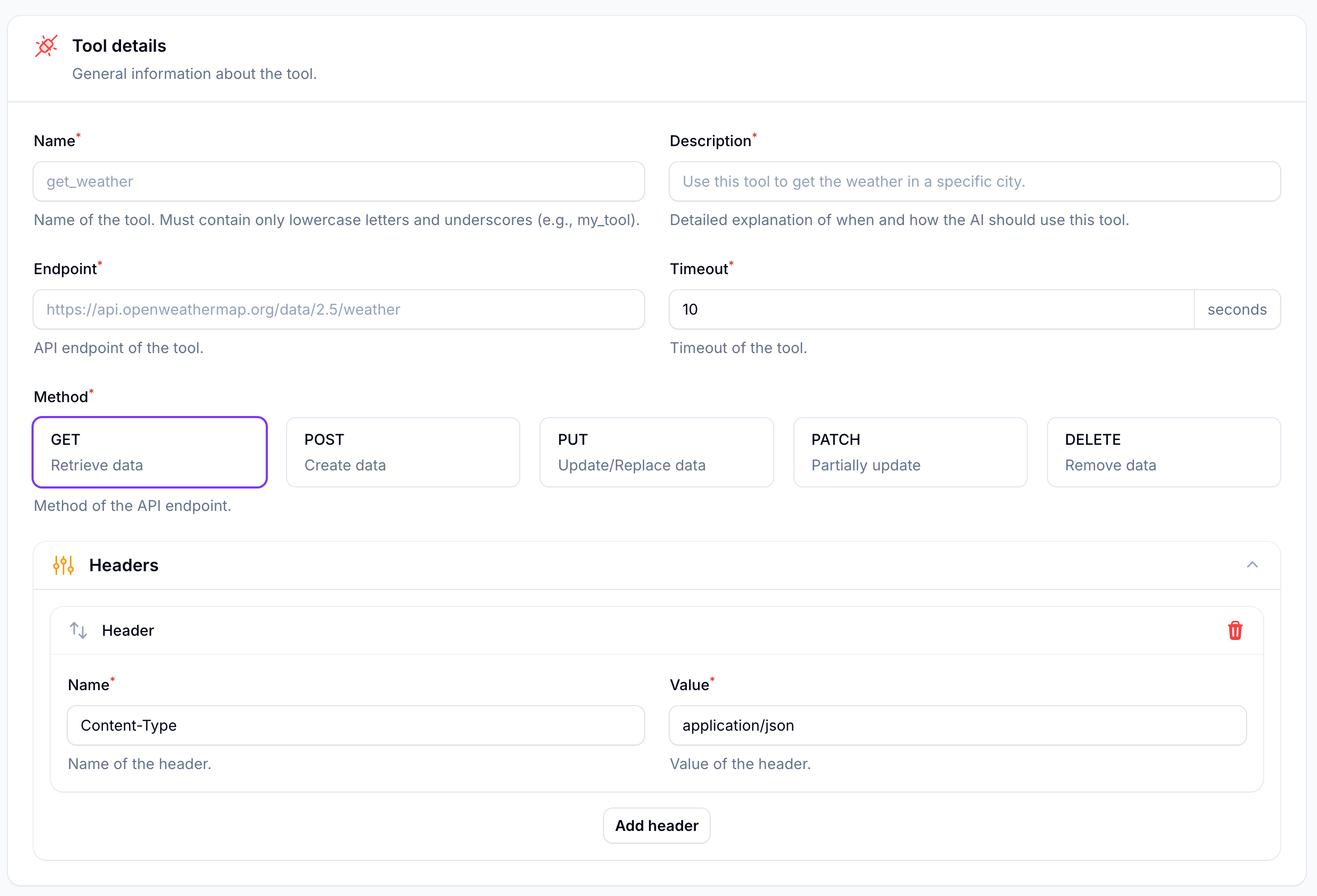 Navegue até **Ferramentas durante a chamada** e clique em **Criar Ferramenta Durante a Chamada**
Preencha os detalhes essenciais:
* **Nome**: Use letras minúsculas e sublinhados (ex: `verificar_status_pedido`)
* **Descrição**: Explique quando e como a IA deve usar esta ferramenta
* **Endpoint**: Sua URL de API (ex: `https://api.suaempresa.com/pedidos`)
* **Tempo Limite**: Quanto tempo aguardar por respostas (em segundos)
* **Método**: Escolha GET, POST, PUT, PATCH ou DELETE
Cabeçalhos comuns que você pode precisar:
```yaml theme={null}
Content-Type: application/json
Authorization: Bearer seu_token
```
### 2. Configuração de Variáveis
Navegue até **Ferramentas durante a chamada** e clique em **Criar Ferramenta Durante a Chamada**
Preencha os detalhes essenciais:
* **Nome**: Use letras minúsculas e sublinhados (ex: `verificar_status_pedido`)
* **Descrição**: Explique quando e como a IA deve usar esta ferramenta
* **Endpoint**: Sua URL de API (ex: `https://api.suaempresa.com/pedidos`)
* **Tempo Limite**: Quanto tempo aguardar por respostas (em segundos)
* **Método**: Escolha GET, POST, PUT, PATCH ou DELETE
Cabeçalhos comuns que você pode precisar:
```yaml theme={null}
Content-Type: application/json
Authorization: Bearer seu_token
```
### 2. Configuração de Variáveis
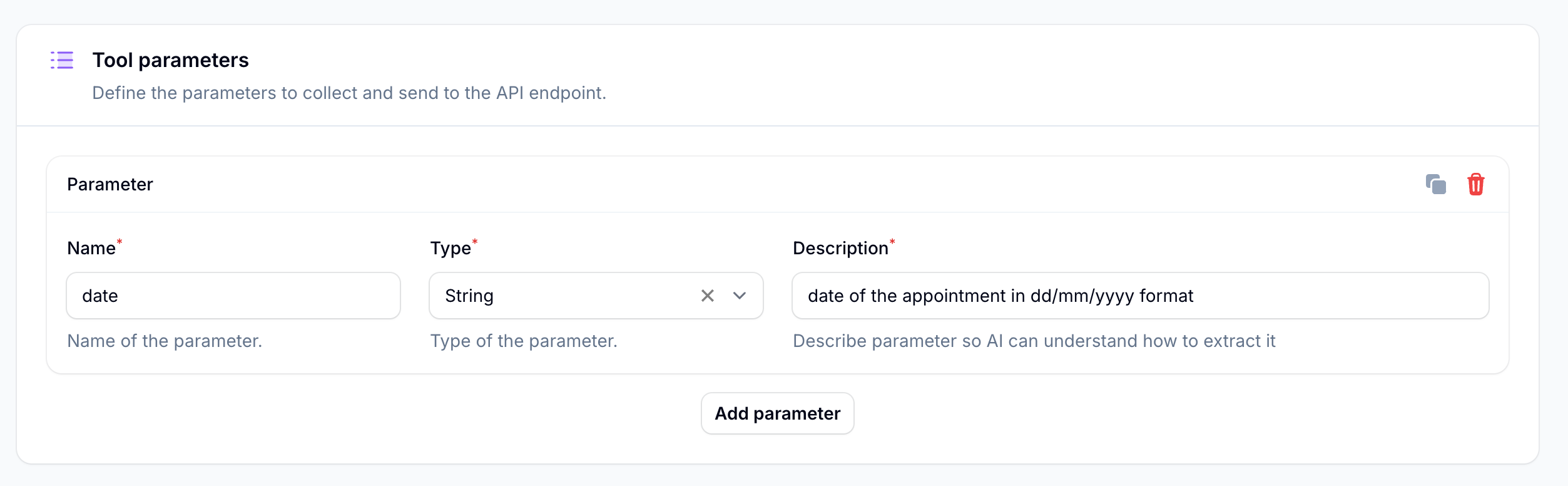 Estas são as informações que sua IA coletará durante a chamada:
```yaml theme={null}
Nome: numero_pedido
Tipo: string
Descrição: "Número de pedido de 10 dígitos do cliente"
```
Adicione requisitos de formato na descrição:
```yaml theme={null}
"Data no formato dd/mm/aaaa"
"Número de telefone sem espaços"
"Endereço de e-mail para confirmação"
```
## Entendendo os Tipos de Parâmetros
Valores de texto como nomes, endereços ou números de referência
```yaml theme={null}
Tipo: string
Exemplos: "João Silva", "Rua Principal 123"
```
Valores numéricos como valores, quantidades ou IDs
```yaml theme={null}
Tipo: number
Exemplos: 42, 99.99
```
Valores booleanos para situações de sim/não
```yaml theme={null}
Tipo: true_false
Exemplos: true, false
```
Adicione instruções de formato nas descrições
```yaml theme={null}
"Data em dd/mm/aaaa"
"Telefone sem espaços"
```
## Endpoints Dinâmicos
Ao usar variáveis na URL do seu endpoint, certifique-se de colocá-las entre chaves
e use o nome exato do parâmetro.
Você pode tornar seus endpoints dinâmicos usando variáveis:
```yaml theme={null}
URL Básica:
https://api.exemplo.com/pedidos/status
Com Variáveis:
https://api.exemplo.com/pedidos/{id_pedido}/status
```
A IA substituirá automaticamente `{id_pedido}` pelo valor real coletado durante a conversa.
## Testes Facilitados
Clique em "Testar Ferramenta" para executar um teste com dados fictícios:
* Parâmetros string: "test"
* Parâmetros number: 1
* Parâmetros booleanos: true
Você verá o código de resposta e o corpo, ajudando a verificar se tudo funciona.
## Recurso de Usuário Avançado: Integração com Plataforma de Automação
Precisa de lógica mais complexa? Conecte sua ferramenta à plataforma de automação para
fluxos de trabalho avançados.
Para integrações avançadas e fluxos de trabalho complexos, você pode combinar ferramentas personalizadas com nossa [Plataforma de Automação](/automation-platform/introduction).
Veja como criar integrações poderosas:
1. Na plataforma de automação:
* Crie um novo fluxo
* Adicione um gatilho de webhook
* Construa sua lógica (chamadas de API, transformação de dados, etc.)
* Termine com "Retornar Resposta"
2. Na sua ferramenta personalizada:
* Use a URL do webhook como seu endpoint
* Adicione `/sync` no final
* Exemplo: `https://automation.suasofia.online/webhook/abc123/sync`
Isso permite que você:
* Transforme dados antes/depois de chamadas de API
* Faça múltiplas chamadas de API em sequência
* Aplique lógica de negócios complexa
* Trate erros graciosamente
## Exemplos do Mundo Real
```yaml theme={null}
Nome: consultar_pedido
Endpoint: https://api.sualoja.com/pedidos/{numero_pedido}
Parâmetros:
- Nome: numero_pedido
Tipo: string
Descrição: "Referência do pedido (formato: PED-XXXXX)"
```
A IA irá:
1. Perguntar o número do pedido
2. Buscar o status
3. Explicar datas de entrega e status ao cliente
```yaml theme={null}
Nome: verificar_horarios
Endpoint: https://api.calendario.com/disponibilidade
Parâmetros:
- Nome: servico
Tipo: string
Descrição: "Tipo de serviço (corte, massagem, consulta)"
- Nome: data
Tipo: string
Descrição: "Data preferida (dd/mm/aaaa)"
```
A IA irá:
1. Perguntar sobre o serviço desejado
2. Obter data preferida
3. Mostrar horários disponíveis
```yaml theme={null}
Nome: verificar_cliente
Endpoint: https://api.crm.com/verificar
Parâmetros:
- Nome: telefone
Tipo: string
Descrição: "Número de telefone de 10 dígitos"
- Nome: email
Tipo: string
Descrição: "Endereço de e-mail para verificação"
```
A IA irá:
1. Coletar detalhes de contato
2. Verificar contra seu CRM
3. Prosseguir com base no status de verificação
## Configurando Sua IA
A IA precisa de instruções claras no prompt do sistema para usar efetivamente suas
ferramentas personalizadas.
Exemplo de seção de prompt:
```yaml theme={null}
Quando usar a ferramenta consultar_pedido:
1. Cliente pergunta sobre status do pedido
2. Menciona rastreamento ou entrega
3. Quer saber onde está o pacote
Como usá-la:
1. Perguntar número do pedido se não fornecido
2. Verificar formato (PED-XXXXX)
3. Usar ferramenta para buscar status
4. Explicar resultados em termos simples
```
Teste suas ferramentas com vários fluxos de conversa para garantir que a IA lide com todos
os cenários suavemente. Comece com chamadas de teste simples antes de entrar em produção.
Estas são as informações que sua IA coletará durante a chamada:
```yaml theme={null}
Nome: numero_pedido
Tipo: string
Descrição: "Número de pedido de 10 dígitos do cliente"
```
Adicione requisitos de formato na descrição:
```yaml theme={null}
"Data no formato dd/mm/aaaa"
"Número de telefone sem espaços"
"Endereço de e-mail para confirmação"
```
## Entendendo os Tipos de Parâmetros
Valores de texto como nomes, endereços ou números de referência
```yaml theme={null}
Tipo: string
Exemplos: "João Silva", "Rua Principal 123"
```
Valores numéricos como valores, quantidades ou IDs
```yaml theme={null}
Tipo: number
Exemplos: 42, 99.99
```
Valores booleanos para situações de sim/não
```yaml theme={null}
Tipo: true_false
Exemplos: true, false
```
Adicione instruções de formato nas descrições
```yaml theme={null}
"Data em dd/mm/aaaa"
"Telefone sem espaços"
```
## Endpoints Dinâmicos
Ao usar variáveis na URL do seu endpoint, certifique-se de colocá-las entre chaves
e use o nome exato do parâmetro.
Você pode tornar seus endpoints dinâmicos usando variáveis:
```yaml theme={null}
URL Básica:
https://api.exemplo.com/pedidos/status
Com Variáveis:
https://api.exemplo.com/pedidos/{id_pedido}/status
```
A IA substituirá automaticamente `{id_pedido}` pelo valor real coletado durante a conversa.
## Testes Facilitados
Clique em "Testar Ferramenta" para executar um teste com dados fictícios:
* Parâmetros string: "test"
* Parâmetros number: 1
* Parâmetros booleanos: true
Você verá o código de resposta e o corpo, ajudando a verificar se tudo funciona.
## Recurso de Usuário Avançado: Integração com Plataforma de Automação
Precisa de lógica mais complexa? Conecte sua ferramenta à plataforma de automação para
fluxos de trabalho avançados.
Para integrações avançadas e fluxos de trabalho complexos, você pode combinar ferramentas personalizadas com nossa [Plataforma de Automação](/automation-platform/introduction).
Veja como criar integrações poderosas:
1. Na plataforma de automação:
* Crie um novo fluxo
* Adicione um gatilho de webhook
* Construa sua lógica (chamadas de API, transformação de dados, etc.)
* Termine com "Retornar Resposta"
2. Na sua ferramenta personalizada:
* Use a URL do webhook como seu endpoint
* Adicione `/sync` no final
* Exemplo: `https://automation.suasofia.online/webhook/abc123/sync`
Isso permite que você:
* Transforme dados antes/depois de chamadas de API
* Faça múltiplas chamadas de API em sequência
* Aplique lógica de negócios complexa
* Trate erros graciosamente
## Exemplos do Mundo Real
```yaml theme={null}
Nome: consultar_pedido
Endpoint: https://api.sualoja.com/pedidos/{numero_pedido}
Parâmetros:
- Nome: numero_pedido
Tipo: string
Descrição: "Referência do pedido (formato: PED-XXXXX)"
```
A IA irá:
1. Perguntar o número do pedido
2. Buscar o status
3. Explicar datas de entrega e status ao cliente
```yaml theme={null}
Nome: verificar_horarios
Endpoint: https://api.calendario.com/disponibilidade
Parâmetros:
- Nome: servico
Tipo: string
Descrição: "Tipo de serviço (corte, massagem, consulta)"
- Nome: data
Tipo: string
Descrição: "Data preferida (dd/mm/aaaa)"
```
A IA irá:
1. Perguntar sobre o serviço desejado
2. Obter data preferida
3. Mostrar horários disponíveis
```yaml theme={null}
Nome: verificar_cliente
Endpoint: https://api.crm.com/verificar
Parâmetros:
- Nome: telefone
Tipo: string
Descrição: "Número de telefone de 10 dígitos"
- Nome: email
Tipo: string
Descrição: "Endereço de e-mail para verificação"
```
A IA irá:
1. Coletar detalhes de contato
2. Verificar contra seu CRM
3. Prosseguir com base no status de verificação
## Configurando Sua IA
A IA precisa de instruções claras no prompt do sistema para usar efetivamente suas
ferramentas personalizadas.
Exemplo de seção de prompt:
```yaml theme={null}
Quando usar a ferramenta consultar_pedido:
1. Cliente pergunta sobre status do pedido
2. Menciona rastreamento ou entrega
3. Quer saber onde está o pacote
Como usá-la:
1. Perguntar número do pedido se não fornecido
2. Verificar formato (PED-XXXXX)
3. Usar ferramenta para buscar status
4. Explicar resultados em termos simples
```
Teste suas ferramentas com vários fluxos de conversa para garantir que a IA lide com todos
os cenários suavemente. Comece com chamadas de teste simples antes de entrar em produção.