> ## Documentation Index
> Fetch the complete documentation index at: https://docs.suasofia.online/llms.txt
> Use this file to discover all available pages before exploring further.
# Agendamento de Compromissos Cal.com
> Habilite seu assistente de IA para agendar compromissos usando Cal.com
Habilite seu assistente de IA para agendar reuniões usando a integração Cal.com. O sistema configura automaticamente os campos de reserva para você.
## Configuração
### 1. Obtenha a Chave API
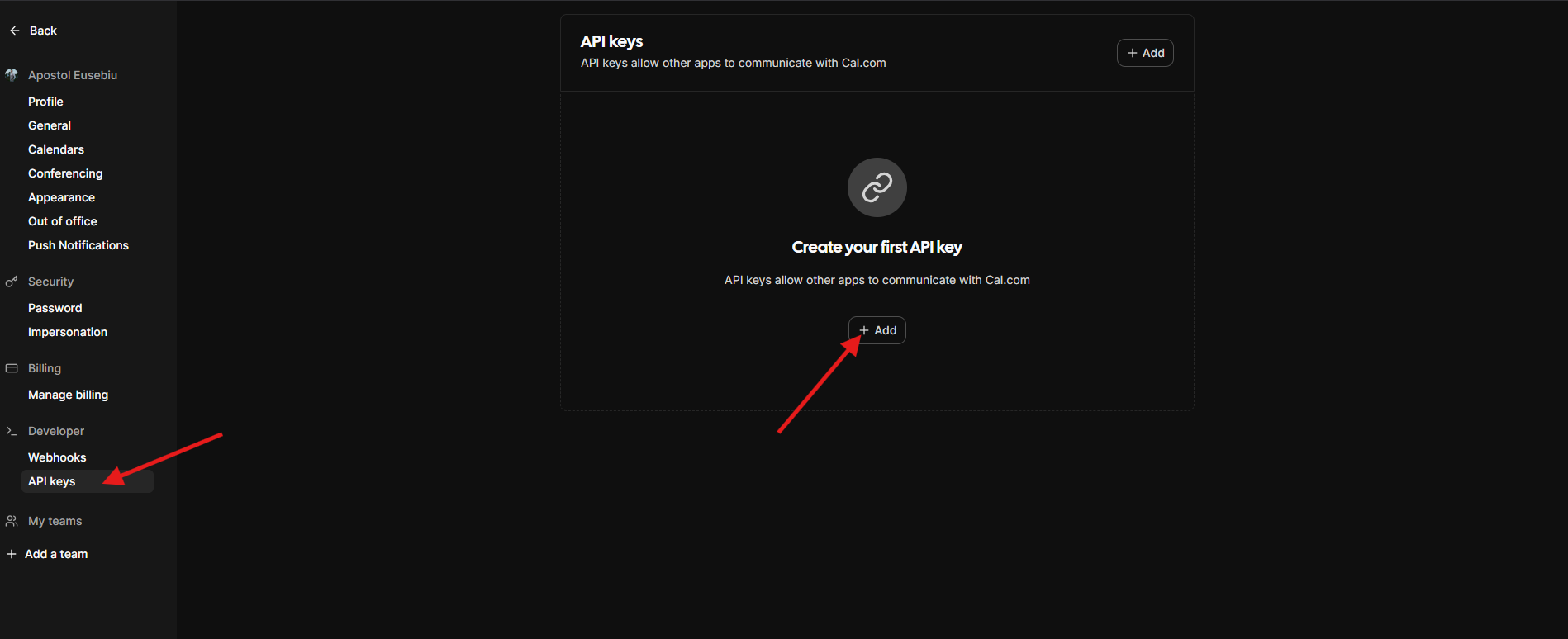
1. Faça login em [Cal.com](https://cal.com/)
2. Vá para **Configurações** → **Desenvolvedor** → **Chaves API**
3. Crie uma nova chave API e copie-a
 ### 2. Selecione Sua Região
O Cal.com oferece diferentes regiões de API. Escolha aquela que corresponde à sua conta Cal.com:
| Região | Endpoint da API |
| ----------------- | ------------------------------- |
| **EUA** (padrão) | `api.cal.com` |
| **UE** | `api.cal.eu` |
| **Personalizado** | Seu endpoint próprio do Cal.com |
Selecione sua região no painel de configuração do Cal.com antes de conectar. Se não tiver certeza, o endpoint dos EUA é o padrão.
### 3. Conectar Cal.com
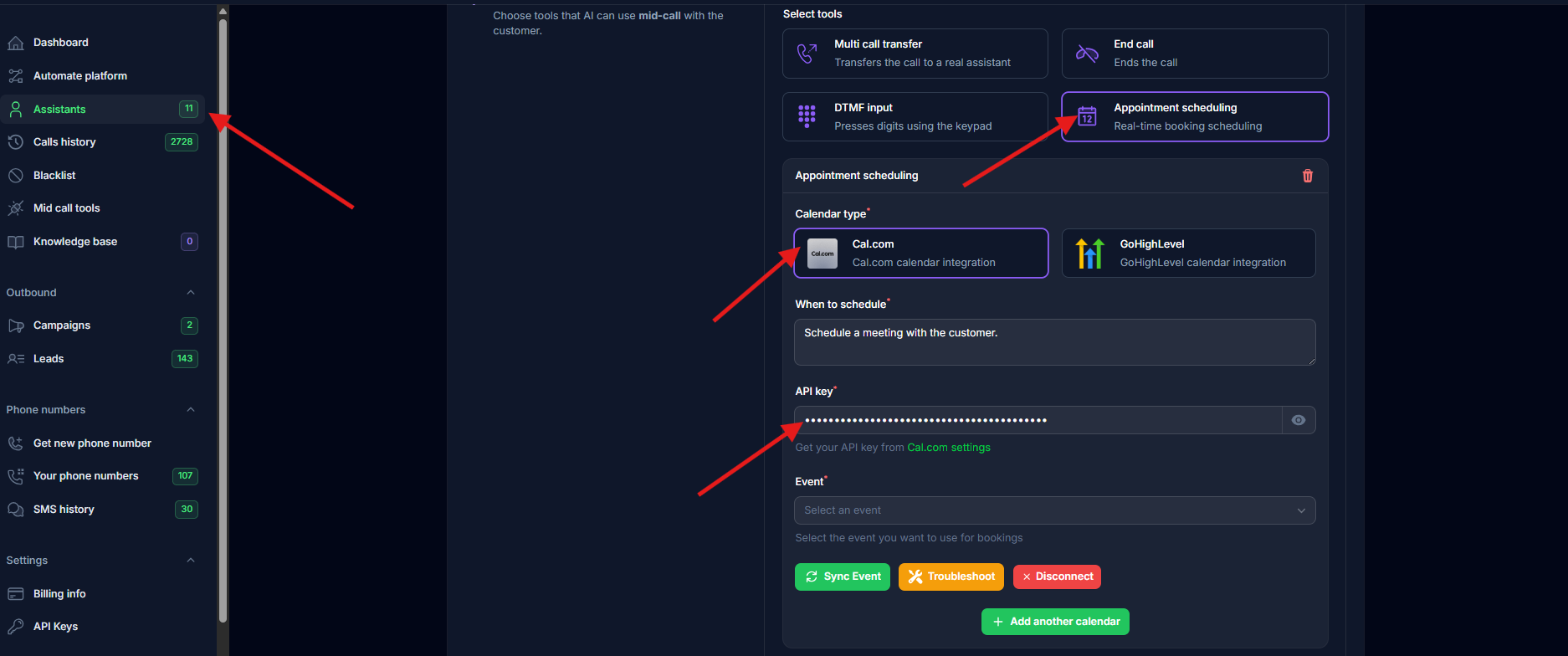
1. Nas configurações do seu assistente → aba **Ferramentas** → **Agendamento de Compromissos**
2. Selecione **Cal.com** no tipo de calendário
3. Escolha sua região de API
4. Cole sua chave API
5. Selecione um evento no menu dropdown
### 2. Selecione Sua Região
O Cal.com oferece diferentes regiões de API. Escolha aquela que corresponde à sua conta Cal.com:
| Região | Endpoint da API |
| ----------------- | ------------------------------- |
| **EUA** (padrão) | `api.cal.com` |
| **UE** | `api.cal.eu` |
| **Personalizado** | Seu endpoint próprio do Cal.com |
Selecione sua região no painel de configuração do Cal.com antes de conectar. Se não tiver certeza, o endpoint dos EUA é o padrão.
### 3. Conectar Cal.com
1. Nas configurações do seu assistente → aba **Ferramentas** → **Agendamento de Compromissos**
2. Selecione **Cal.com** no tipo de calendário
3. Escolha sua região de API
4. Cole sua chave API
5. Selecione um evento no menu dropdown
 ### 4. Sincronizar Evento
Clique no botão **"Sincronizar Evento"** para configurar automaticamente os campos de reserva.
### 4. Sincronizar Evento
Clique no botão **"Sincronizar Evento"** para configurar automaticamente os campos de reserva.
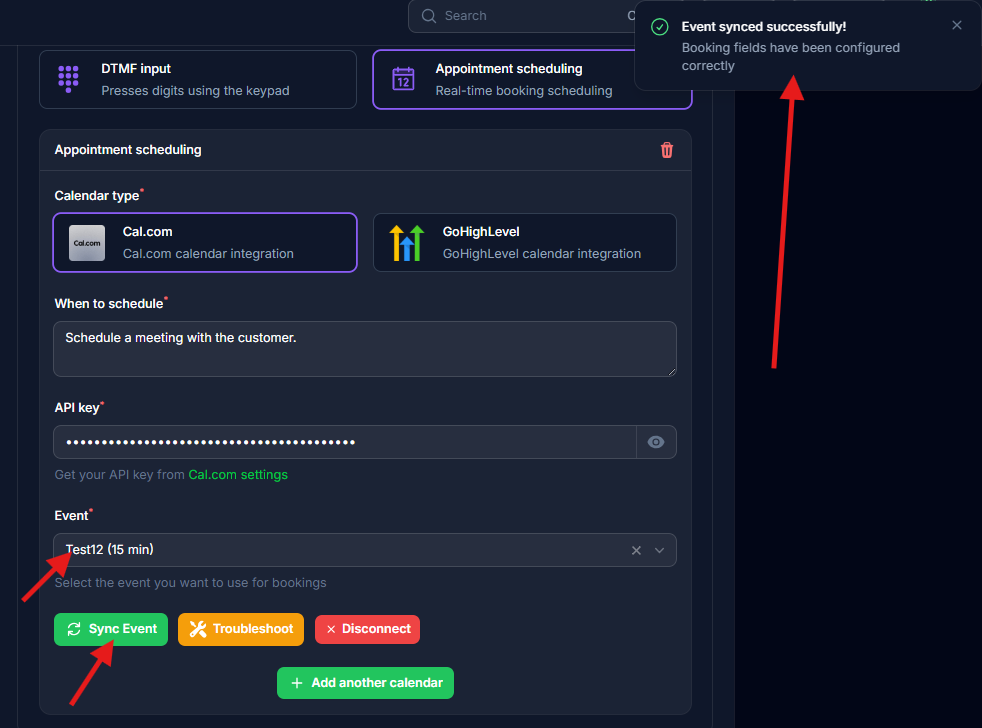 A sincronização lê automaticamente os campos personalizados do seu tipo de evento e os configura para o assistente de IA. Nome, email e telefone são definidos como obrigatórios. Todos os outros campos de reserva personalizados são importados automaticamente.
## Tipos de Eventos
### Eventos Pessoais
Selecione entre seus tipos de eventos pessoais (por exemplo, chamada de apresentação de 15 minutos, consulta de 30 minutos).
### Eventos de Equipe
Você também pode reservar em **tipos de eventos de equipe**. Quando sua chave API tem acesso aos calendários de equipe, os eventos de equipe aparecem no dropdown de eventos agrupados separadamente dos eventos pessoais.
Eventos de equipe são úteis quando você quer que a IA agende reuniões que são distribuídas entre os membros da sua equipe baseado na disponibilidade deles.
## Campos de Reserva Dinâmicos
Quando você sincroniza um evento, o sistema lê automaticamente todos os campos de reserva personalizados configurados naquele tipo de evento no Cal.com. Isso significa:
* **Nenhuma configuração manual de campo** — campos são obtidos diretamente do seu tipo de evento Cal.com
* **Campos personalizados suportados** — quaisquer campos personalizados que você adicionar ao seu tipo de evento Cal.com ficam automaticamente disponíveis
* **Auto-atualização na sincronização** — clique em "Sincronizar Evento" novamente se você alterar os campos de reserva do seu evento Cal.com
## Múltiplos Calendários
Clique no **"+"** próximo a Agendamento de Compromissos para adicionar mais calendários (por exemplo, reuniões de 15min, 30min).
## Configuração de Email
Para que os convites de calendário funcionem:
1. Defina `email` nas [variáveis de entrada](/ai-assistants/settings/prompt-and-tools#call-variables) do assistente
2. Passe o email do cliente ao criar leads
O número de telefone é incluído automaticamente após a sincronização.
## Compatibilidade com Versões Anteriores
Se você já tem uma integração Cal.com configurada, suas configurações existentes continuam funcionando sem alterações. A região é definida como EUA por padrão, e as configurações de campo existentes são preservadas. Você pode opcionalmente re-sincronizar para aproveitar os campos de reserva dinâmicos.
## Solução de Problemas
**Chave API Inválida:** Verifique se ela está ativa nas configurações do Cal.com e inclui o prefixo `cal_live_`
**Falha na Sincronização:** Clique no botão **"Solucionar Problemas"** para redefinir os campos
**Nenhum Convite Enviado:** Certifique-se de que a variável `email` está definida e passada com os leads
**Erros de Campo:** Use "Solucionar Problemas" para redefinir. Apenas nome, email e telefone devem ser obrigatórios.
**Região Errada:** Se você receber erros de autenticação, verifique se selecionou a região correta (contas da UE devem usar o endpoint da UE).
Para solução de problemas detalhada, consulte [Problemas do Cal.com](/troubleshooting/cal-com).
## Testando
1. Faça uma chamada de teste e solicite uma reunião
2. Verifique se a reserva aparece no Cal.com
3. Confira se o email de convite do calendário foi recebido
A sincronização lê automaticamente os campos personalizados do seu tipo de evento e os configura para o assistente de IA. Nome, email e telefone são definidos como obrigatórios. Todos os outros campos de reserva personalizados são importados automaticamente.
## Tipos de Eventos
### Eventos Pessoais
Selecione entre seus tipos de eventos pessoais (por exemplo, chamada de apresentação de 15 minutos, consulta de 30 minutos).
### Eventos de Equipe
Você também pode reservar em **tipos de eventos de equipe**. Quando sua chave API tem acesso aos calendários de equipe, os eventos de equipe aparecem no dropdown de eventos agrupados separadamente dos eventos pessoais.
Eventos de equipe são úteis quando você quer que a IA agende reuniões que são distribuídas entre os membros da sua equipe baseado na disponibilidade deles.
## Campos de Reserva Dinâmicos
Quando você sincroniza um evento, o sistema lê automaticamente todos os campos de reserva personalizados configurados naquele tipo de evento no Cal.com. Isso significa:
* **Nenhuma configuração manual de campo** — campos são obtidos diretamente do seu tipo de evento Cal.com
* **Campos personalizados suportados** — quaisquer campos personalizados que você adicionar ao seu tipo de evento Cal.com ficam automaticamente disponíveis
* **Auto-atualização na sincronização** — clique em "Sincronizar Evento" novamente se você alterar os campos de reserva do seu evento Cal.com
## Múltiplos Calendários
Clique no **"+"** próximo a Agendamento de Compromissos para adicionar mais calendários (por exemplo, reuniões de 15min, 30min).
## Configuração de Email
Para que os convites de calendário funcionem:
1. Defina `email` nas [variáveis de entrada](/ai-assistants/settings/prompt-and-tools#call-variables) do assistente
2. Passe o email do cliente ao criar leads
O número de telefone é incluído automaticamente após a sincronização.
## Compatibilidade com Versões Anteriores
Se você já tem uma integração Cal.com configurada, suas configurações existentes continuam funcionando sem alterações. A região é definida como EUA por padrão, e as configurações de campo existentes são preservadas. Você pode opcionalmente re-sincronizar para aproveitar os campos de reserva dinâmicos.
## Solução de Problemas
**Chave API Inválida:** Verifique se ela está ativa nas configurações do Cal.com e inclui o prefixo `cal_live_`
**Falha na Sincronização:** Clique no botão **"Solucionar Problemas"** para redefinir os campos
**Nenhum Convite Enviado:** Certifique-se de que a variável `email` está definida e passada com os leads
**Erros de Campo:** Use "Solucionar Problemas" para redefinir. Apenas nome, email e telefone devem ser obrigatórios.
**Região Errada:** Se você receber erros de autenticação, verifique se selecionou a região correta (contas da UE devem usar o endpoint da UE).
Para solução de problemas detalhada, consulte [Problemas do Cal.com](/troubleshooting/cal-com).
## Testando
1. Faça uma chamada de teste e solicite uma reunião
2. Verifique se a reserva aparece no Cal.com
3. Confira se o email de convite do calendário foi recebido