> ## Documentation Index
> Fetch the complete documentation index at: https://docs.suasofia.online/llms.txt
> Use this file to discover all available pages before exploring further.
# Editor de Prompts IA
> Edite e melhore os prompts do seu assistente usando sugestões baseadas em IA através de uma interface conversacional
O Editor de Prompts IA é uma ferramenta inteligente que permite editar e melhorar os prompts do seu assistente de IA usando linguagem natural. Em vez de editar texto manualmente, você pode conversar com um assistente de IA que entende suas solicitações e sugere modificações inteligentes.
## Visão Geral
O Editor de Prompts IA oferece:
* **Edição conversacional** - Descreva mudanças em linguagem simples
* **Sugestões inteligentes** - A IA entende o contexto e faz mudanças relevantes
* **Revisar antes de aplicar** - Aceite ou rejeite cada mudança individualmente
* **Gerenciamento de variáveis** - Gerencie facilmente dados pré-chamada e pós-chamada
* **Biblioteca de templates** - Comece com templates de prompts comprovados
 ## Primeiros Passos
Navegue até **Assistentes** na barra lateral e clique no assistente que você deseja editar.
No formulário de edição, role até a seção **Prompt do Sistema** e encontre a aba **Editor de Prompts IA**.
Clique no botão **Iniciar Editor de Prompts IA**. Uma janela modal será aberta com a interface do editor.
Você deve salvar seu assistente pelo menos uma vez antes de poder usar o Editor de Prompts IA.
## Visão Geral da Interface
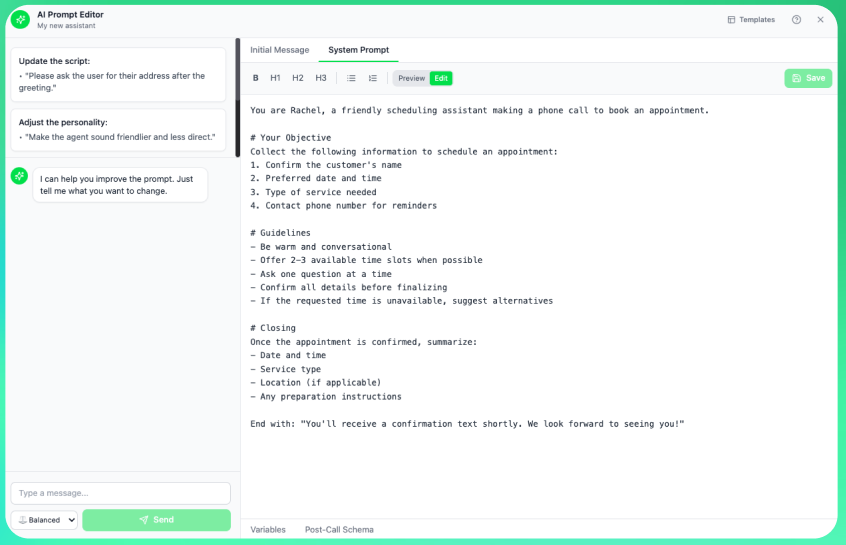
O Editor de Prompts IA possui três áreas principais:
### Painel de Conversa (Lado Esquerdo)
É aqui que você interage com a IA:
* Digite suas solicitações na caixa de entrada na parte inferior
* Visualize o histórico da conversa acima
* Use chips de sugestão rápida para ações comuns:
* **Torne mais conciso** - Encurte o prompt
* **Adicione mais detalhes** - Expanda com especificações
* **Melhore a clareza** - Torne as instruções mais claras
* **Adicione instruções** - Adicione novas diretrizes comportamentais
### Painel do Editor (Lado Direito)
Mostra seu prompt atual com duas abas:
* **Prompt do Sistema** - As instruções principais para seu assistente
* **Mensagem Inicial** - A mensagem de saudação quando as chamadas começam
Alterne entre o modo **Editar** (área de texto) e modo **Visualizar** (visualização formatada com destaques de diferenças).
### Abas Laterais
* **Variáveis** - Gerencie variáveis de dados pré-chamada
* **Pós-Chamada** - Defina dados para coletar após as chamadas
## Usando o Chat
### Fazendo Solicitações
Simplesmente descreva o que você quer mudar:
**Você:** "Torne o tom mais amigável e casual"
**IA:** A IA sugerirá mudanças para tornar as saudações mais calorosas, usar linguagem mais conversacional e suavizar frases formais.
**Você:** "Adicione informações sobre nossa política de devolução - 30 dias sem perguntas"
**IA:** A IA encontrará o local apropriado em seu prompt e adicionará os detalhes da política de devolução.
**Você:** "Adicione instruções para lidar com clientes irritados"
**IA:** A IA adicionará diretrizes comportamentais para desescalar e quando transferir para um humano.
### Dicas para Melhores Resultados
* **Seja específico** - "Adicione uma menção de desconto de 10%" é melhor que "adicione info de desconto"
* **Forneça contexto** - "Quando perguntado sobre preços, mencione..." dá melhor compreensão à IA
* **Uma mudança por vez** - Quebre mudanças complexas em várias solicitações
## Revisando Mudanças
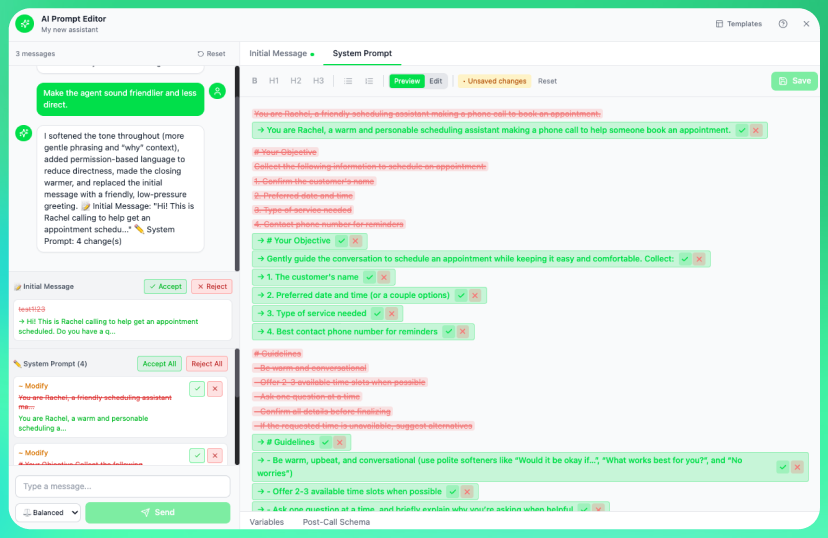
Quando a IA sugere mudanças, elas aparecem na visualização de diferenças:
* **Destaque verde** - Novo texto sendo adicionado
* **Destaque vermelho** - Texto sendo removido
* **Destaque azul** - Texto sendo modificado
### Aceitar ou Rejeitar Mudanças
Cada mudança tem dois botões:
* **✓ Aceitar** - Aplicar esta mudança específica
* **✗ Rejeitar** - Descartar esta mudança
Você também pode usar ações em lote:
* **Aceitar Todas** - Aplicar todas as mudanças pendentes
* **Rejeitar Todas** - Descartar todas as mudanças pendentes
Sempre revise as mudanças antes de aceitar. A IA faz sugestões inteligentes, mas você conhece seu negócio melhor.
## Primeiros Passos
Navegue até **Assistentes** na barra lateral e clique no assistente que você deseja editar.
No formulário de edição, role até a seção **Prompt do Sistema** e encontre a aba **Editor de Prompts IA**.
Clique no botão **Iniciar Editor de Prompts IA**. Uma janela modal será aberta com a interface do editor.
Você deve salvar seu assistente pelo menos uma vez antes de poder usar o Editor de Prompts IA.
## Visão Geral da Interface
O Editor de Prompts IA possui três áreas principais:
### Painel de Conversa (Lado Esquerdo)
É aqui que você interage com a IA:
* Digite suas solicitações na caixa de entrada na parte inferior
* Visualize o histórico da conversa acima
* Use chips de sugestão rápida para ações comuns:
* **Torne mais conciso** - Encurte o prompt
* **Adicione mais detalhes** - Expanda com especificações
* **Melhore a clareza** - Torne as instruções mais claras
* **Adicione instruções** - Adicione novas diretrizes comportamentais
### Painel do Editor (Lado Direito)
Mostra seu prompt atual com duas abas:
* **Prompt do Sistema** - As instruções principais para seu assistente
* **Mensagem Inicial** - A mensagem de saudação quando as chamadas começam
Alterne entre o modo **Editar** (área de texto) e modo **Visualizar** (visualização formatada com destaques de diferenças).
### Abas Laterais
* **Variáveis** - Gerencie variáveis de dados pré-chamada
* **Pós-Chamada** - Defina dados para coletar após as chamadas
## Usando o Chat
### Fazendo Solicitações
Simplesmente descreva o que você quer mudar:
**Você:** "Torne o tom mais amigável e casual"
**IA:** A IA sugerirá mudanças para tornar as saudações mais calorosas, usar linguagem mais conversacional e suavizar frases formais.
**Você:** "Adicione informações sobre nossa política de devolução - 30 dias sem perguntas"
**IA:** A IA encontrará o local apropriado em seu prompt e adicionará os detalhes da política de devolução.
**Você:** "Adicione instruções para lidar com clientes irritados"
**IA:** A IA adicionará diretrizes comportamentais para desescalar e quando transferir para um humano.
### Dicas para Melhores Resultados
* **Seja específico** - "Adicione uma menção de desconto de 10%" é melhor que "adicione info de desconto"
* **Forneça contexto** - "Quando perguntado sobre preços, mencione..." dá melhor compreensão à IA
* **Uma mudança por vez** - Quebre mudanças complexas em várias solicitações
## Revisando Mudanças
Quando a IA sugere mudanças, elas aparecem na visualização de diferenças:
* **Destaque verde** - Novo texto sendo adicionado
* **Destaque vermelho** - Texto sendo removido
* **Destaque azul** - Texto sendo modificado
### Aceitar ou Rejeitar Mudanças
Cada mudança tem dois botões:
* **✓ Aceitar** - Aplicar esta mudança específica
* **✗ Rejeitar** - Descartar esta mudança
Você também pode usar ações em lote:
* **Aceitar Todas** - Aplicar todas as mudanças pendentes
* **Rejeitar Todas** - Descartar todas as mudanças pendentes
Sempre revise as mudanças antes de aceitar. A IA faz sugestões inteligentes, mas você conhece seu negócio melhor.
 ## Variáveis
As variáveis permitem personalizar chamadas com dados dinâmicos.
### Adicionando Variáveis
1. Clique na aba **Variáveis**
2. Clique em **Adicionar Variável**
3. Digite um nome (ex: `nome_cliente`, `hora_compromisso`)
4. Defina um valor padrão
### Usando Variáveis nos Prompts
Digite variáveis diretamente em seu prompt usando chaves: `{nome_variavel}`
**Exemplo de prompt:**
```
Olá {nome_cliente}, estou ligando da {nome_empresa} sobre seu compromisso em {data_compromisso}.
```
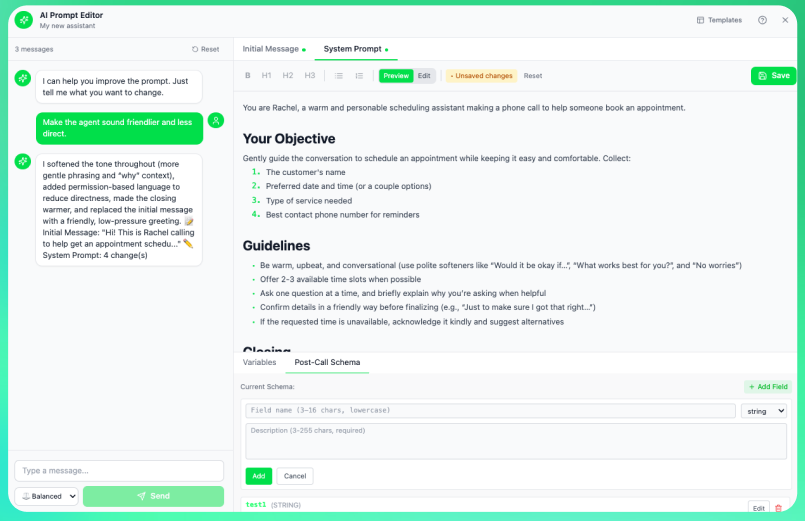
## Schema Pós-Chamada
Defina dados estruturados que você quer coletar durante ou após as chamadas.
### Adicionando Campos Pós-Chamada
1. Clique na aba **Pós-Chamada**
2. Clique em **Adicionar Campo**
3. Configure:
* **Nome** - Identificador do campo (ex: `reunião_agendada`)
* **Tipo** - `string`, `number`, ou `boolean`
* **Descrição** - O que este campo captura
### Exemplos de Campos
| Nome | Tipo | Descrição |
| ------------------ | ------- | ----------------------------------------- |
| `reunião_agendada` | boolean | Se uma reunião foi marcada |
| `nível_interesse` | string | Interesse do cliente: quente, morno, frio |
| `horário_retorno` | string | Data/hora preferida para retorno |
| `motivo_objeção` | string | Principal objeção se não interessado |
A IA pode sugerir campos pós-chamada baseados no seu prompt. Apenas pergunte: "Que dados devo coletar dessas chamadas?"
## Variáveis
As variáveis permitem personalizar chamadas com dados dinâmicos.
### Adicionando Variáveis
1. Clique na aba **Variáveis**
2. Clique em **Adicionar Variável**
3. Digite um nome (ex: `nome_cliente`, `hora_compromisso`)
4. Defina um valor padrão
### Usando Variáveis nos Prompts
Digite variáveis diretamente em seu prompt usando chaves: `{nome_variavel}`
**Exemplo de prompt:**
```
Olá {nome_cliente}, estou ligando da {nome_empresa} sobre seu compromisso em {data_compromisso}.
```
## Schema Pós-Chamada
Defina dados estruturados que você quer coletar durante ou após as chamadas.
### Adicionando Campos Pós-Chamada
1. Clique na aba **Pós-Chamada**
2. Clique em **Adicionar Campo**
3. Configure:
* **Nome** - Identificador do campo (ex: `reunião_agendada`)
* **Tipo** - `string`, `number`, ou `boolean`
* **Descrição** - O que este campo captura
### Exemplos de Campos
| Nome | Tipo | Descrição |
| ------------------ | ------- | ----------------------------------------- |
| `reunião_agendada` | boolean | Se uma reunião foi marcada |
| `nível_interesse` | string | Interesse do cliente: quente, morno, frio |
| `horário_retorno` | string | Data/hora preferida para retorno |
| `motivo_objeção` | string | Principal objeção se não interessado |
A IA pode sugerir campos pós-chamada baseados no seu prompt. Apenas pergunte: "Que dados devo coletar dessas chamadas?"
 ## Templates
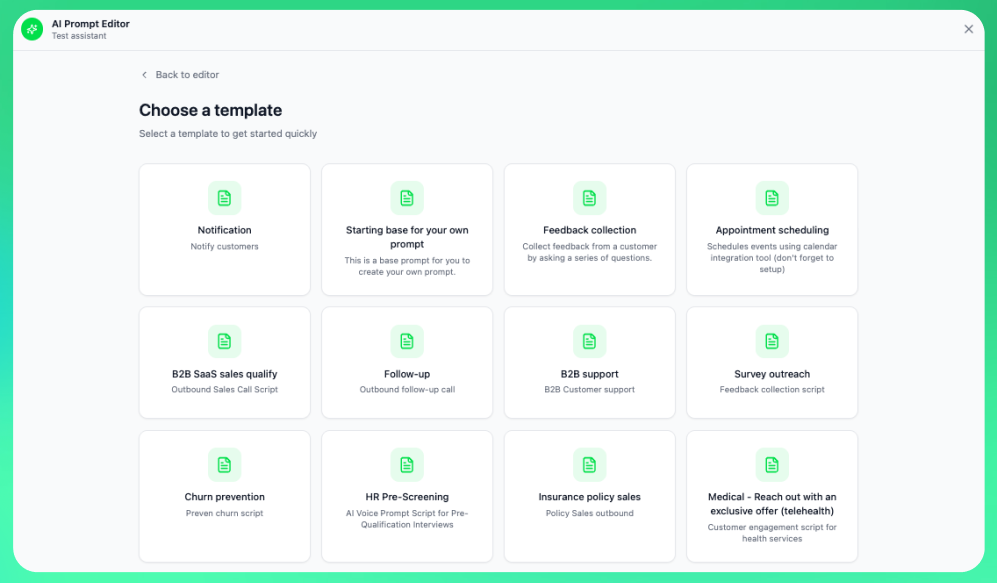
Quando você abre o Editor de Prompts IA pela primeira vez, pode escolher começar com um template:
* **Continuar com existente** - Manter seu prompt atual
* **Começar do zero** - Começar com um prompt em branco
* **Começar com template** - Escolher entre templates pré-construídos
Os templates são organizados por caso de uso:
* Chamadas de vendas
* Suporte ao cliente
* Agendamento de compromissos
* Pesquisas e feedback
* Qualificação de leads
## Templates
Quando você abre o Editor de Prompts IA pela primeira vez, pode escolher começar com um template:
* **Continuar com existente** - Manter seu prompt atual
* **Começar do zero** - Começar com um prompt em branco
* **Começar com template** - Escolher entre templates pré-construídos
Os templates são organizados por caso de uso:
* Chamadas de vendas
* Suporte ao cliente
* Agendamento de compromissos
* Pesquisas e feedback
* Qualificação de leads
 ## Salvando Seu Trabalho
Clique no botão **Salvar** no canto superior direito para salvar todas as mudanças em seu assistente.
O editor detecta automaticamente mudanças não salvas. Se tentar fechar com trabalho não salvo, será solicitado para salvar ou descartar.
## Melhores Práticas
Templates fornecem pontos de partida comprovados. Personalize em vez de começar do zero.
Faça pequenas mudanças, teste e refine. Não refaça tudo de uma vez.
A IA é útil, mas não perfeita. Sempre revise sugestões antes de aceitar.
Faça chamadas de teste após mudanças para verificar se o assistente se comporta como esperado.
## Recursos Relacionados
* [Guia de Prompts do Sistema](/ai-assistants/system-prompt) - Mergulho profundo na escrita de prompts
* [Construtor de Fluxos](/ai-assistants/flow-builder) - Alternativa visual para design de conversas
* [Testando Seu Assistente](/ai-assistants/testing) - Como testar suas mudanças
## Salvando Seu Trabalho
Clique no botão **Salvar** no canto superior direito para salvar todas as mudanças em seu assistente.
O editor detecta automaticamente mudanças não salvas. Se tentar fechar com trabalho não salvo, será solicitado para salvar ou descartar.
## Melhores Práticas
Templates fornecem pontos de partida comprovados. Personalize em vez de começar do zero.
Faça pequenas mudanças, teste e refine. Não refaça tudo de uma vez.
A IA é útil, mas não perfeita. Sempre revise sugestões antes de aceitar.
Faça chamadas de teste após mudanças para verificar se o assistente se comporta como esperado.
## Recursos Relacionados
* [Guia de Prompts do Sistema](/ai-assistants/system-prompt) - Mergulho profundo na escrita de prompts
* [Construtor de Fluxos](/ai-assistants/flow-builder) - Alternativa visual para design de conversas
* [Testando Seu Assistente](/ai-assistants/testing) - Como testar suas mudanças